Originala batean karaktereak testu gisa bilatzeko, sakatu [OCR (testu arakagarria)] hori hautatzeko.
Xehetasun gehiago lortzeko, ikusi honako hau:
Fitxategi- eta banaketa-ezarpenak
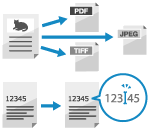
Ezarri eskaneatutako datuen fitxategi-formatua eta banaketa-ezarpenak, eta eskaneatutako datuen fitxategiaren izena.
Aukera honek testu-informazioa ateratzen du originaletik eta testu-bilaketa ahalbidetzen duen fitxategi bat sortzen du.
Aukera honek testu-informazioa ateratzen du originaletik eta testu-bilaketa ahalbidetzen duen fitxategi bat sortzen du.
Fitxategi-formatua eta banaketa-ezarpenak konfiguratzea
Hautatu eskaneatutako datuen formatua JPEG, TIFF, PDF, XPS edo OOXML artean, zure helburu eta ingurunearen arabera.
Datuak konprima ditzakezu eta testua eta lerro-marrazkiak inguratu. Halaber, originalak konbina ditzakezu hainbat orrirekin fitxategi batean edo sortu fitxategi bereiziak orri bakoitzerako.
Datuak konprima ditzakezu eta testua eta lerro-marrazkiak inguratu. Halaber, originalak konbina ditzakezu hainbat orrirekin fitxategi batean edo sortu fitxategi bereiziak orri bakoitzerako.
1
Eskaneatze-pantailan, sakatu fitxategi-formatua ezartzeko botoia. Eskaneatze-pantaila
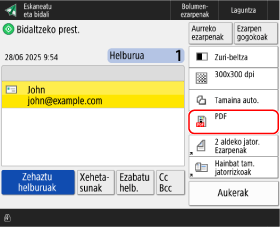

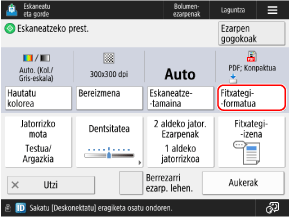
[Fitxategi-formatua] pantaila bistaratu da.
Hautatu fitxategiaren formatua.
[JPEG]
Fitxategi-formatu hau egokia da argazkiak dituzten originaletarako. Orrialde anizeko originala bat zati dezakezu orri bakoizeko fitxategi bereizitan.
[TIFF]
Fitxategi-formatu hau egokia da argazkiak ditzuten originaletarako. Originalak zuri-beltzean eskaneatzen dira.
[TIFF/JPEG (Auto)]
Ezarpena TIFF edo JPEG formatuan ezartzen da automatikoki eskaneatzea egitean konfiguratutako kolore-ezarpenaren arabera. Kolore bat hautatzea
Kolorearen ezarpena [Zuri-beltza] denean: TIFF
Kolorearen ezarpena [Zuri-beltza] ez denean: JPEG
TIFF eta JPEG formatuen kasuan, orrialde anitzeko originala bat zati dezakezu orri bakoitzeko fitxategi bereizitan.
[PDF]
Fitxategi-formatu hau egokia da dokumentuetarako. Dokumentua modu berean bistara dezakezu edozein ordenagailutan, erabiltzen duzun sistema eragilea kontuan hartu gabe.
[XPS]
Windows Vista-tik aurrera erabiltzen den fitxategi-formatua. Modu berean bistara dezakezu dokumentua Windows darabilen edozein ordenagailutan.
[OOXML]
Estandarizaziorako Nazioarteko Erakundeak estandarizatutako Microsoft Office dokumentuen fitxategi-formatua (Office Open XML). Word edo PowerPoint aplikazioarekin edita dezakezu fitxategi-formatu hau. Hautatu Word edo PowerPoint formatua erabiliko duzun.
3
Konfiguratu PDF, XPS edo OOXML eginbideak, beharrezkoa bada.
Eginbide gehigarriak konfigura ditzakezu PDF, XPS edo OOXML hautatzen denean 2. urratsean.
PDF eginbide gehigarriak konfiguratzean
Datuen tamaina murriztea
Sakatu [Konpaktua] hautatzeko.
Originala bateko testuaren ezagutzea gaitzea
Sakatu [OCR (testu arakagarria)] hautatzeko.
Xehetasun gehiago lortzeko, ikusi honako hau:
Segurtasuna hobetzea
Bat hautatzeko, sakatu [Enkriptatu], [Gehitu sinadura digitalak] edo [Gehitu gailu-sinadura].
Xehetasun gehiago lortzeko, ikusi honako hau:
Xehetasun gehiago lortzeko, ikusi honako hau:
Testua eta lerro-marrazkiak ingerada bihurtzea
Sakatu [Trazatu eta leundu] hautatzeko.
Testu eta lerro-marrazki garbiak dituen PDF fitxategi bat sortzen du. Halaber, PDF fitxategi bateko ingerada-datuak prozesa ditzakezu Adobe Illustrator erabiliz.
Testu eta lerro-marrazki garbiak dituen PDF fitxategi bat sortzen du. Halaber, PDF fitxategi bateko ingerada-datuak prozesa ditzakezu Adobe Illustrator erabiliz.
PDF fitxategi bat sortzea epe luzera biltegiratzeko
PDF/A estandarrari egokitutako PDF fitxategi bat sortzen du, PDFaren bistaratzea aldatzen ez dela berresteko gailuaren edo arakatze-softwareraren arabera; horrela, epe luzera biltegiratzen dela bermatzen da.
Sakatu [Eman PDF/A formatua] hautatzeko.
[Eskaneatu eta gorde] aukeran, sakatu [Eman PDF/A formatua] hautatzeko. PDF/A-1b formatuan sortuko da fitxategia.
[Eskaneatu eta bidali] aukeran, sakatu [Eman PDF/A formatua] formatua hautatzeko. Formatua desautatzeko, sakatu [Utzi ezarpenak].
XPS eginbide gehigarriak konfiguratzean
Datuen tamaina murriztea
Sakatu [Konpaktua] hautatzeko.
Originala bateko testuaren ezagutzea gaitzea /b_in_area_europe_L.gif)
/b_in_area_asia_L.gif)
Sakatu [OCR (testu arakagarria)] hautatzeko.
Xehetasun gehiago lortzeko, ikusi honako hau:
Xehetasun gehiago lortzeko, ikusi honako hau:
Segurtasuna hobetzea
Bat hautatzeko, sakatu [Gehitu sinadura digitalak] edo [Gehitu gailu-sinadura].
Xehetasun gehiago lortzeko, ikusi honako hau:
Xehetasun gehiago lortzeko, ikusi honako hau:
OOXML eginbide gehigarriak konfiguratzean
4
Konfiguratu banaketa-ezarpena, beharrezkoa bada.
Hainbat orri dituen originala bat banatzeko bereizitako fitxategietan orriko fitxategi bakarra eduki beharrean, sakatu [Zatitu orrialdeetan] hori hautatzeko.
[Eskaneatu eta bidali] aukeratik eskaneatzeko, zehaztu zenbat orritan banatu nahi duzu originala eta sakatu [Ados].
[Eskaneatu eta bidali] aukeratik eskaneatzeko, zehaztu zenbat orritan banatu nahi duzu originala eta sakatu [Ados].
5
Sakatu [Ados].
Eskaneatze-pantaila berriro bistaratuko da.
OHARRA
Fitxategi-formatuaren efektua hautatutako kolorean, bereizmenean eta erlazioan
PDFa (konpaktua edo ingeradekin), XPS (konpaktua) edo OOXML hautatuta dagoenean, honako murrizketa hauek aplikatzen dira ezarpenetan:
Kolore-hautapena: [Zuri-beltza] salbu
Bereizmena: [300x300 dpi]
* PowerPoint formatuan OOXML hautatzean, hau ere [600x600 dpi] gisa ezar dezakezu.
Ingeradak dauzkan PDF fitxategi bat sortzean
Originalaren arabera, baliteke karaktereak eta lerro-marrazkiak behar bezala ez identifikatzea.
Adobe Illustrator-en bertsioaren arabera, testua eta atzeko planoa gaizki lerrokatuta ager daitezke edo baliteke testua eta lerro-marrazkiak ez bistaratzea ingeradak dauzkan PDF bat irekitzean.
Fitxategiaren izena ezartzea
Modu lehenetsian, eskaneatutako datuak bidaltzen eta gordetzen dira fitxategi-izen honekin:
Mezu elektroniko bat bidaltzean
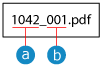
 Lan-zenbakia
 Orri-zenbakia
Eskaneatutako datuak helbide elektroniko bat ez den beste helmuga batera bidaltzean edo eskaneatutako datuak gordetzean
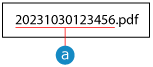 Bidali/gorde data eta ordua (adibide honetan, "2023/10/30, 12:34:56 PM")
* Fitxategi-formatuaren ezarpena [Zatitu orrialdeetan] aukeran ezarrita dagoenean
aukeran ezarrita dagoeneanOrri-zenbaki hau fitxategi-izenaren amaieran gehitzen da. (Bidaltzean, bost digituko zenbakia erabiltzen da, eta gordetzean, hiru digituko zenbakia).
Adibidea:
20231030123456_00001.pdf
20231030123456_001.pdf
20231030123456_00001.pdf
20231030123456_001.pdf
Edukiak adierazten dituen fitxategi-izen pertsonalizatu bat zehatz dezakezu, edo ezarpenak konfigura ditzakezu originalaren hasierako karaktereak aterata fitxategi-izena sortzeko.
1
Eskaneatze-pantailan, sakatu [Fitxategi-izena] edo [Aukerak]  [Fitxategi-izena]. Eskaneatze-pantaila
[Fitxategi-izena]. Eskaneatze-pantaila[Fitxategi-izena] pantaila bistaratu da.
2
Ezarri fitxategiaren izena.
[Eskaneatu eta bidali] aukeratik eskaneatzeko, sakatu [Fitxategi-izena], idatzi fitxategi-izen pertsonalizatua eta sakatu [Ados].
Eskaneatutako datuak fitxategi-izen honekin bidaltzen edo gordetzen dira:
Mezu elektroniko bat bidaltzean
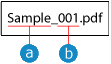 Ezarri fitxategiaren izena Orri-zenbakia
Helbide elektroniko bat ez den beste helmuga batera bidaltzean
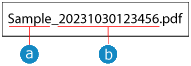 Ezarri fitxategiaren izena Bidali/gorde data eta ordua (adibide honetan, "2023/10/30, 12:34:56 PM")
Eskaneatutako datuak gordetzean
 Ezarri fitxategiaren izena
* Izen bereko fitxategi bat baduzu, "(1)" eta "(9)" arteko zenbaki bat erantsiko zaio fitxategi-izenari.
Adibidea:
Lagina(1).pdf
Lagina(1).pdf
Ezarritako fitxategi-izenerako eta fitxategiaren kokapena (bidea) adierazteko erabilitako karaktere kopuru osoa 256 byte bakarreko karaktere baino gehiago bada, baliteke fitxategia ezin izatea ezarritako fitxategi-izenarekin bidali edo gorde.
Fitxategia fitxategi-zerbitzari batera bidaltzean bidalketa-helmugaren sistema eragileak onartzen ez dituen karaktereak idazten badituzu, hala nola "\," "/," ":," "*," "?," "<," ">," edo "|,", baliteke fitxategia ez bidaltzea.
Eskaneatutako datuak gordetzean, ezin dituzu karaktere hauek erabili fitxategi-izenean: "\," "/," ":," "*," "?," "<," ">," edo "|". Gainera, ezin duzu erabili puntu edo hutsunerik fitxategi-izen baten hasieran edo amaieran.
Originalaren hasierako karaktereak aterata fitxategi-izena sortzean (eskaneatutako datuak bidaltzean bakarrik)
Sakatu [Auto. (OCR)] kontrol-laukia hautatzeko.
Ezarpen hau soilik aplikatzen da eskaneatutako datuetan testu-bilaketa ahalbidetzen duen fitxategi-formatua erabiltzen duzunean. Testu-bilaketa ahalbidetzen duen fitxategi bat sortzea (OCR prozesatzea)
PDF fitxategien enkriptatzea aldi berean ezarrita dagoenean, ezin duzu ezarpen hau konfiguratu eta fitxategi bat bidali.
Fitxategi-izen gisa ateratako karaktere kopurua alda dezakezu. [OCR (testu arakagarria) ezarpenak]
[Fitxategi-izena] aukeran karaktereak sartu badituzu, originalan ateratako karaktereak horien amaieran gehituko dira.
* Fitxategi-izeneko karaktere-muga gainditzen duten karaktereak ezabatuko dira.
[Auto. (OCR)] gaituta dagoenean, fitxategi-izena honako hauetan ez da aplikatzen:
Bidali [Etxea] pantaila pantailaren behealdean bistaratzen den egoera
TX txostena TX txostena inprimatzea
TX egunkariaren bidalketa-errorea gertatzen denean Bidali edo gordetzeko egoera eta eskaneatutako datuen egunkaria egiaztatzea
Eguna/Ordua eta Orrialde-zenbakia automatikoki gehitu ez daitezen saihesteko (eskaneatutako datuak bidaltzean bakarrik)
Sakatu [Kendu fitx.-iz. data/lan-zk.] kontrol-laukia hautatzeko.
Bidalketa-helmugan izen bereko fitxategi bat dagoenean fitxategia gainidazteko, sakatu [Gainidatzi fitxat. izen berarekin] kontrol-laukia hautatzeko.
Bidalketa-helmugan izen bereko fitxategi bat dagoenean fitxategia gainidazteko, sakatu [Gainidatzi fitxat. izen berarekin] kontrol-laukia hautatzeko.
* Bidalketa-helmugan izen bereko fitxategi bat badago eta [Gainidatzi fitxat. izen berarekin] kontrol-laukia hutsik badago, lau digitu dituen zenbaki bat gehitzen da fitxategi-izenaren amaieran.
Adibidea:
Lagina(0001).pdf
Lagina(0001).pdf
3
Sakatu [Ados] edo [Ados] [Itxi].
[Itxi].Eskaneatze-pantaila berriro bistaratuko da.
OHARRA
[Eskaneatu eta bidali] aukerako "Gogoko ezarpenak" atalean erregistratutako fitxategi-izen bat editatzea
"Gogoko ezarpenak" fitxategi-izen bat ezarrita erregistratuta daudenean, "Gogoko ezarpenak" atalean erregistratutako fitxategi-izenaren ezarpena soilik editatzeko honako prozedura erabil dezakezu.
Hasi saioa Remote UI (Urruneko EIan) [Settings/Registration] [Send] [Favorite Settings] [Edit] aldatu fitxategiaren izena [OK].
[Settings/Registration] [Send] [Favorite Settings] [Edit] aldatu fitxategiaren izena [OK].* Ezin duzu erabili kontrol-panela fitxategi-izenaren ezarpena soilik editatzeko. Fitxategi-izenaren ezarpena aldatzeko, erregistratu berriro "Gogoko ezarpenak". Gogoko ezarpenak erregistratzea edo berreskuratzea
Testu-bilaketa ahalbidetzen duen fitxategi bat sortzea (OCR prozesatzea)
Karaktereen ezagutze optikoa (OCR) teknologia bat da, originala karaktereak ezagutzen dituena eta testu-informazioa ateratzen duena.
Konfiguratu ezarpenak originala dokumentua eskaneatzen denean OCR prozesatzea egiteko, testu-bilaketa ahalbidetzen duen fitxategi bat sortzeko.
Konfiguratu ezarpenak originala dokumentua eskaneatzen denean OCR prozesatzea egiteko, testu-bilaketa ahalbidetzen duen fitxategi bat sortzeko.
Testu-bilaketa ahalbidetzen duten fitxategi-formatuak:
PDF (bilaketa ahalbidetzen duen PDFa)
OOXML
XPS
1
Eskaneatze-pantailan, sakatu fitxategi-formatua ezartzeko botoia. Eskaneatze-pantaila
[Fitxategi-formatua] pantaila bistaratu da.
Hautatu fitxategiaren formatua.
PDF fitxategi bat sortzeko, sakatu [PDF].
Word formatuko OOXML fitxategi bat sortzeko, sakatu [OOXML] [Word].
[Word].PowerPoint formatuko OOXML fitxategi bat sortzeko, sakatu [OOXML] [PowerPoint].
[PowerPoint].XPS fitxategi bat sortzeko, sakatu [XPS].
3
Sakatu [Ezarri xehetasunak] [OCR (testu arakagarria)].
[OCR (testu arakagarria)].2. urratsean [PDF] edo [XPS] hautatu baduzu, hau [Konpaktua] funtzioarekin edo beste funtzio osagarri batzuekin batera ezar daiteke.
Originalaren hizkuntzaren arabera OCR prozesatze-hizkuntza hautatzea.
2. urratsean [PDF] edo [XPS] hautatu baduzu, hautatu hizkuntza [OCR hizkuntza] goitibeherako menutik.
[OOXML] [Word] hautatuta dagoenean 2. urratsean, sakatu [Aldatu], hautatu hizkuntza eta sakatu [Ados].
[Word] hautatuta dagoenean 2. urratsean, sakatu [Aldatu], hautatu hizkuntza eta sakatu [Ados].[OOXML] [PowerPoint] hautatuta dagoenean 2. urratsean, hautatu hizkuntza eta sakatu [Ados].
[PowerPoint] hautatuta dagoenean 2. urratsean, hautatu hizkuntza eta sakatu [Ados].5
Sakatu [Ados].
Eskaneatze-pantaila berriro bistaratuko da.
OHARRA
Originala orientazioaren detekzio automatikoa
Modu lehenetsian, originalaren orientazioa automatikoki hautematen da detektatutako testuaren orientazioaren arabera fitxategia sortzen denean. [OCR (testu arakagarria) ezarpenak]
Atzeko planoko irudia ezabatzea (Word formatuko OOXML fitxategietarako soilik)
Fitxategi bat sortzean ezarpena konfigura dezakezu atzeko plano gisa hautemandako irudia ezabatzeko. Beharrezkoak ez diren irudiak ezabatzen badituzu, erragazagoa izango da Word fitxategiak editatzea. [Gehitu atzealdeko irudiak Word fitxategian]
OCR prozesamendua ondo egiten ez denean
Egiaztatu 4. urratseko hizkuntza-ezarpenak originalan erabilitako hizkuntzarekin bat datozela.
Egiaztatu erabiltzen ari den originala OCR prozesamendurako egokia den. Testua ez da ondo prozesatu OCR bidez