Suebakia konfiguratzea
Konfiguratu paketeak iragazteko suebaki bat baimenik gabeko sarbideak saihesteko.
Lehenik eta behin, aurrebaldintza gisa, ezarri beste gailu batzuekiko komunikazioa baimendu edo blokeatu nahi duzun. Ondoren, zehaztu blokeatu edo salbuespen gisa baimendu nahi dituzun gailuen IP edo MAC helbideak.
Lehenik eta behin, aurrebaldintza gisa, ezarri beste gailu batzuekiko komunikazioa baimendu edo blokeatu nahi duzun. Ondoren, zehaztu blokeatu edo salbuespen gisa baimendu nahi dituzun gailuen IP edo MAC helbideak.
GARRANTZITSUA
MAC helbideen iragazketa ez dago erabilgarri makina haririk gabeko LAN batera konektatzean.
Igorpen anitzetako eta igorpenetako helbideak ez dira mugatzen, nahiz eta ezarpena makinatik beste gailu batzuetara datuak bidaltzea blokeatzeko konfiguratuta egon.
IP helbideen iragazketa konfiguratzea
Konfiguratu IPv4 edo IPv6 helbideen iragazketa zure erabilera-ingurunearen arabera. Gainera, IP helbideen iragazketa ezarri ondoren, ezarpenak konfigura ditzakezu sarrerako eta irteerako ICMP trafikoa, hala nola ping aginduak, murrizketetatik kanpo uzteko.
* Makina aldi berean konektatuta dagoenean bi sare desberdinetara, konfiguratu linea nagusiaren IP helbideen iragazketa, atal honetan azaltzen den modura. Azpilinearen IP helbideen iragazketa konfiguratzeko, ikusi honako hau:
Atal honek ordenagailu batetik Remote UI (Urruneko EIa) erabiliz ezarpenak nola konfiguratu azaltzen du.
Kontrol-panelean, hautatu [ Ezarp./Gorde] [Etxea] pantailan edo beste pantaila batean eta, ondoren, hautatu [Hobespenak] ezarpenak konfiguratzeko. [Suebakiaren ezarpenak]
Administratzaile edo NetworkAdmin baimenak beharrezkoak dira.
Kontrol-panelean, hautatu [
Ezarp./Gorde] [Etxea] pantailan edo beste pantaila batean eta, ondoren, hautatu [Hobespenak] ezarpenak konfiguratzeko. [Suebakiaren ezarpenak]Administratzaile edo NetworkAdmin baimenak beharrezkoak dira.
GARRANTZITSUA
IP helbide oker bat ezartzen baduzu, baliteke Remote UI (Urruneko EI) atzitu ezin izatea. Hori gertatzen bada, erabili kontrol-panela IP helbidea berriro ezartzeko.
1
Remote UI (Urruneko EIan) saioa hasi administratzaile gisa. Remote UI (Urruneko EI) abiaraztea
2
Remote UI (Urruneko EIaren) Atariko orrian, sakatu [Settings/Registration]. Remote UI (Urruneko EI) atariaren orria
3
Sakatu [Network Settings].
4
Egin klik IP helbide-iragazkiko [Outbound Filter] edo [Inbound Filter] aukeran.
IP helbide-iragazkiaren ezarpen-pantaila bistaratuko da.
Makinatik beste gailu batzuetara datuak bidaltzea mugatzeko, sakatu [Outbound Filter].
Beste gailuetatik datuak jasotzea mugatzeko, sakatu [Inbound Filter].
5
Hautatu [Use Filter] kontrol-laukia.
IP helbidearen iragazkia gaituta dago.
6
[Default Policy] atalean, ezarri iragazteko aurrebaldintzak.
Iragazketa-aurrebaldintza gisa, hautatu beste gailuekin komunikazioa baimendu edo blokeatu nahi duzun.
7
Erregistratu salbuespen-helbideak.
Gehienez, 16 salbuespen-helbide erregistra ditzakezu.
1
Sakatu [Register New] [Exception Addresses]-erako.
Salbuespen-helbideak erregistratzeko pantaila bistaratuko da.
2
Zehaztu salbuespen-helbideak.
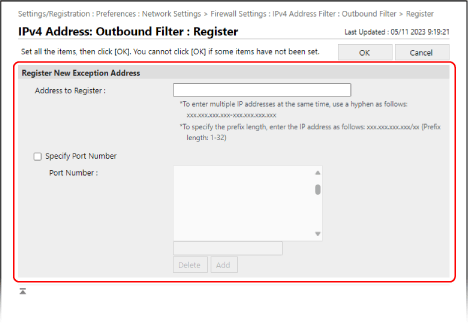
[Address to Register]
Sartu iragazkiaren salbuespen gisa komunikazioa blokeatu edo baimendu nahi diezun gailuen IP helbideak.
IP helbide sorta bat ere zehaztu dezakezu marratxo bat (-) edo aurrizki-formatua erabiliz.
IP helbide sorta bat ere zehaztu dezakezu marratxo bat (-) edo aurrizki-formatua erabiliz.
Sarrera-adibidea: IP helbide-barruti bat zehaztea
192.168.0.10-192.168.0.20
192.168.0.32/27
fe80::1234/64
192.168.0.10-192.168.0.20
192.168.0.32/27
fe80::1234/64
[Specify Port Number]
IP helbide erregistratuekin komunikatzean ataka-zenbaki espezifikoak erabiltzen dituen komunikaziorako salbuespen-helbideak soilik ezartzeko, hautatu kontrol-lauki hau eta gehitu ataka-zenbakiak zerrendan.
Ataka-zenbaki bat zerrendan gehitzeko, idatzi ataka-zenbakia goiko sarrera-eremuan [Add] eta sakatu [Add].
Gehienez, 50 ataka-zenbaki idatz ditzakezu salbuespen-helbide bakoitzeko.
3
Sakatu [OK].
Salbuespen-helbidea erregistratuko da eta IP helbide-iragazkiaren ezarpenak konfiguratzeko pantaila berriro bistaratuko da.
8
Sakatu [OK].
9
Beharrezkoa denean, baztertu sarrerako eta irteerako ICMP trafikoa salbuespenetatik.
Sarrerako eta irteerako ICMP trafikoa, hala nola ping komandoak, murrizketetatik kanpo uzteko, egin klik IP helbide-iragazkiaren [ICMP Sending/Receiving Settings] aukeran, hautatu [Always Allow Sending/Receiving Using ICMP] kontrol-laukia eta egin klik [OK] aukeran.
10
Sakatu [Apply Setting Changes]  [OK].
[OK].
[OK].Ezarpenak aplikatu dira.
11
Amaitu saioa Remote UI (Urruneko EIan).
OHARRA
IP helbideen iragazkiaren blokeatuen historia ikustea
[Default Policy] [Allow] aukeran ezarrita dagoenean, IP helbidearen iragazkiak blokeatutako komunikazioen erregistroa egiazta dezakezu.
Hasi saioa administratzaile gisa Remote UI (Urruneko EIan) sakatu [Settings/Registration] [Network Settings] [IP Address Block Log].
sakatu [Settings/Registration] [Network Settings] [IP Address Block Log].* Azken 100 komunikazioak erregistroan kontsulta ditzakezu.
* Komunikazio-erregistroa ordenagailuan CSV fitxategi gisa gordetzeko, [Store in CSV Format] saka dezakezu [IP Address Block Log] pantailan.
Erregistratutako salbuespen-helbide bat editatzea
Erregistratutako informazioa editatzeko, egin klik IP helbide-iragazkiaren ezarpen-pantailan editatu nahi duzun salbuespen-helbidean.
MAC helbideen iragazketa ezartzea
Makina bi sare ezberdinetara aldi berean konektatuta dagoenean, konfiguratu linea nagusiaren MAC helbidearen iragazketa, atal honetan azaltzen den bezala. Azpi-linearen MAC helbidearen iragazketa konfiguratzeko, ikusi honako hau:
Atal honek ordenagailu batetik Remote UI (Urruneko EIa) erabiliz ezarpenak nola konfiguratu azaltzen du.
Kontrol-panelean, hautatu [ Ezarp./Gorde] [Etxea] pantailan edo beste pantaila batean eta, ondoren, hautatu [Hobespenak] ezarpenak konfiguratzeko. [MAC helbideen iragazkia]
Administratzaile edo NetworkAdmin baimenak beharrezkoak dira.
Kontrol-panelean, hautatu [
Ezarp./Gorde] [Etxea] pantailan edo beste pantaila batean eta, ondoren, hautatu [Hobespenak] ezarpenak konfiguratzeko. [MAC helbideen iragazkia]Administratzaile edo NetworkAdmin baimenak beharrezkoak dira.
GARRANTZITSUA
MAC helbide oker bat ezartzen baduzu, baliteke Remote UI (Urruneko EI) ezin atzitzea. Hori gertatzen bada, erabili kontrol-panela MAC helbidea berriro ezartzeko.
1
Remote UI (Urruneko EIan) saioa hasi administratzaile gisa. Remote UI (Urruneko EI) abiaraztea
2
Remote UI (Urruneko EIaren) Atariko orrian, sakatu [Settings/Registration]. Remote UI (Urruneko EI) atariaren orria
3
Sakatu [Network Settings].
4
MAC helbidearen iragazkirako, sakatu [Outbound Filter] edo [Inbound Filter].
MAC helbidearen iragazkiaren ezarpen-pantaila bistaratzen da.
Makinatik beste gailu batzuetara datuak bidaltzea mugatzeko, sakatu [Outbound Filter].
Beste gailuetatik datuak jasotzea mugatzeko, sakatu [Inbound Filter].
5
Hautatu [Use Filter] kontrol-laukia.
MAC helbidearen iragazkia gaituta dago.
6
[Default Policy] atalean, ezarri iragazteko aurrebaldintzak.
Iragazketa-aurrebaldintza gisa, hautatu beste gailuekin komunikazioa baimendu edo blokeatu nahi duzun.
7
Gehitu salbuespen-helbideak [Exception Addresses] zerrendan.
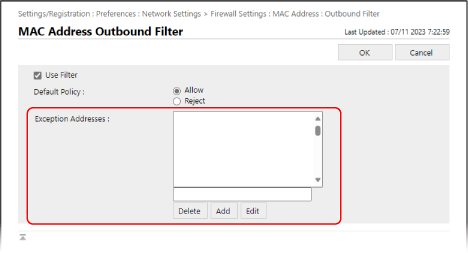
Gehitu iragazkian salbuespen gisa komunikazioa blokeatu edo baimendu nahi diezun gailuen MAC helbideak.
Salbuespen-helbide bat zerrendan gehitzeko, idatzi MAC helbidea goiko sarrera-eremuan [Add] eta sakatu [Add].
* Sartu MAC helbideak marratxo (-) edo bi puntu (:) bereizlerik gabe.
Sarrera-adibidea:
123A456B789C
123A456B789C
Gehienez, 100 salbuespen-helbide gehi ditzakezu.
8
Sakatu [OK].
9
Sakatu [Apply Setting Changes] [OK].
[OK].Ezarpenak aplikatu dira.
10
Amaitu saioa Remote UI (Urruneko EIan).
OHARRA
Gehitutako salbuespen-helbide bat editatzea
Hautatu editatu nahi duzun salbuespen-helbidea [Exception Addresses] zerrendan, editatu goiko sarrera-eremuan [Edit] agertzen den salbuespen-helbidea eta sakatu [Edit].
Azpilinearen IP helbideen iragazketa konfiguratzea
Makina aldi berean konektatzen denean bi sare desberdinetara, ezarri IPv4 helbide-iragazkia azpilinean.
* Modu lehenetsian, IP helbide-iragazkia automatikoki ezartzen da azpilinean. Azpi-lerroaren suebakiaren ezarpen lehenetsiak
Atal honek ordenagailu batetik Remote UI (Urruneko EIa) erabiliz ezarpenak nola konfiguratu azaltzen du.
Kontrol-panelean, hautatu [ Ezarp./Gorde] [Etxea] pantailan edo beste pantaila batean eta, ondoren, hautatu [Hobespenak] ezarpenak konfiguratzeko. [IPv4 helbideen iragazkia]
Administratzaile edo NetworkAdmin baimenak beharrezkoak dira.
Kontrol-panelean, hautatu [
Ezarp./Gorde] [Etxea] pantailan edo beste pantaila batean eta, ondoren, hautatu [Hobespenak] ezarpenak konfiguratzeko. [IPv4 helbideen iragazkia]Administratzaile edo NetworkAdmin baimenak beharrezkoak dira.
1
Remote UI (Urruneko EIan) saioa hasi administratzaile gisa. Remote UI (Urruneko EI) abiaraztea
2
Remote UI (Urruneko EIaren) Atariko orrian, sakatu [Settings/Registration]. Remote UI (Urruneko EI) atariaren orria
3
Sakatu [Network Settings].
4
Egin klik [Firewall Settings] [IPv4 helbideen iragazkia] aukeran, azpilinearen ezarpenak konfiguratzeko.
[IPv4 helbideen iragazkia] aukeran, azpilinearen ezarpenak konfiguratzeko.Azpilinearen IP helbide-iragazkiaren ezarpen-pantaila bistaratzen da.
5
Hautatu [Use Filter] kontrol-laukia.
IP helbidearen iragazkia gaituta dago.
Makinatik beste gailu batzuetara datuak bidaltzea mugatzeko, erabili irteerako iragazki bat.
Beste gailu batzuetatik datuak jasotzea mugatzeko, erabili sarrerako iragazki bat.
6
[Default Policy] atalean, ezarri iragazteko aurrebaldintzak.
Iragazketa-aurrebaldintza gisa, hautatu beste gailuekin komunikazioa baimendu edo blokeatu nahi duzun.
7
Erregistratu salbuespen-helbideak.
Gehienez, 16 salbuespen-helbide erregistra ditzakezu.
1
Sakatu [Register New] [Exception Addresses]-erako.
Salbuespen-helbideak erregistratzeko pantaila bistaratuko da.
2
Zehaztu salbuespen-helbideak.
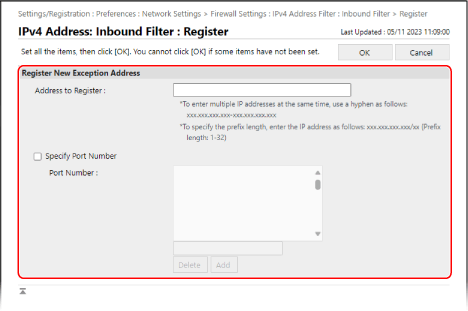
[Address to Register]
Sartu iragazkiaren salbuespen gisa komunikazioa blokeatu edo baimendu nahi diezun gailuen IP helbideak.
IP helbide sorta bat ere zehaztu dezakezu marratxo bat (-) edo aurrizki-formatua erabiliz.
IP helbide sorta bat ere zehaztu dezakezu marratxo bat (-) edo aurrizki-formatua erabiliz.
Sarrera-adibidea: IP helbide-tarte bat zehaztean
192.168.0.10-192.168.0.20
192.168.0.32/27
192.168.0.10-192.168.0.20
192.168.0.32/27
[Specify Port Number]
IP helbide erregistratuekin komunikatzean ataka-zenbaki espezifikoak erabiltzen dituen komunikaziorako salbuespen-helbideak soilik ezartzeko, hautatu kontrol-lauki hau eta gehitu ataka-zenbakiak zerrendan.
Ataka-zenbaki bat zerrendan gehitzeko, idatzi ataka-zenbakia goiko sarrera-eremuan [Add] eta sakatu [Add].
Gehienez, 50 ataka-zenbaki idatz ditzakezu salbuespen-helbide bakoitzeko.
3
Sakatu [OK].
Salbuespen-helbidea erregistratu da, eta azpilinearen IP helbide-iragazkiaren ezarpenak konfiguratzeko pantaila berriro bistaratzen da.
8
Sakatu [OK].
9
Sakatu [Apply Setting Changes] [OK].
[OK].Ezarpenak aplikatu dira.
10
Amaitu saioa Remote UI (Urruneko EIan).
OHARRA
IP helbideen iragazkiaren blokeatuen historia ikustea
[Default Policy] [Allow] aukeran ezarrita dagoenean, IP helbidearen iragazkiak blokeatutako komunikazioen erregistroa egiazta dezakezu.
Hasi saioa administratzaile gisa Remote UI (Urruneko EIan) sakatu [Settings/Registration] [Network Settings] [IP Address Block Log].
sakatu [Settings/Registration] [Network Settings] [IP Address Block Log].* Azken 100 komunikazioak erregistroan kontsulta ditzakezu.
* Komunikazio-erregistroa ordenagailuan CSV fitxategi gisa gordetzeko, [Store in CSV Format] saka dezakezu [IP Address Block Log] pantailan.
Erregistratutako salbuespen-helbide bat editatzea
Erregistratutako informazioa editatzeko, egin klik azpilinearen IP helbide-iragazkiaren ezarpen-pantailan editatu nahi duzun salbuespen-helbidean.
MAC helbideen iragazketa konfiguratzea azpilinean
Makina bi sare desberdinetara konektatuta dagoenean aldi berean, konfiguratu azpilinearen MAC helbidearen iragazketa-ezarpenak.
Atal honek ordenagailu batetik Remote UI (Urruneko EIa) erabiliz ezarpenak nola konfiguratu azaltzen du.
Kontrol-panelean, hautatu [ Ezarp./Gorde] [Etxea] pantailan edo beste pantaila batean eta, ondoren, hautatu [Hobespenak] ezarpenak konfiguratzeko. [MAC helbideen iragazkia]
Administratzaile edo NetworkAdmin baimenak beharrezkoak dira.
Kontrol-panelean, hautatu [
Ezarp./Gorde] [Etxea] pantailan edo beste pantaila batean eta, ondoren, hautatu [Hobespenak] ezarpenak konfiguratzeko. [MAC helbideen iragazkia]Administratzaile edo NetworkAdmin baimenak beharrezkoak dira.
1
Remote UI (Urruneko EIan) saioa hasi administratzaile gisa. Remote UI (Urruneko EI) abiaraztea
2
Remote UI (Urruneko EIaren) Atariko orrian, sakatu [Settings/Registration]. Remote UI (Urruneko EI) atariaren orria
3
Sakatu [Network Settings].
4
Azpilinearen ezarpenetan, egin klik [MAC helbideen iragazkia] atalean dagoen [Suebakiaren ezarpenak] aukeran.
Azpilinearen MAC helbide-iragazkia ezartzeko pantaila bistaratzen da.
5
Hautatu [Use Filter] kontrol-laukia.
MAC helbidearen iragazkia gaituta dago.
Makinatik beste gailu batzuetara datuak bidaltzea mugatzeko, konfiguratu irteerako iragazkiaren ezarpenak.
Makinatik beste gailuetara datuak bidaltzea mugatzeko, konfiguratu sarrerako iragazki-ezarpenak.
6
[Default Policy] atalean, ezarri iragazteko aurrebaldintzak.
Iragazketa-aurrebaldintza gisa, hautatu beste gailuekin komunikazioa baimendu edo blokeatu nahi duzun.
7
Gehitu salbuespen-helbideak [Exception Addresses] zerrendan.
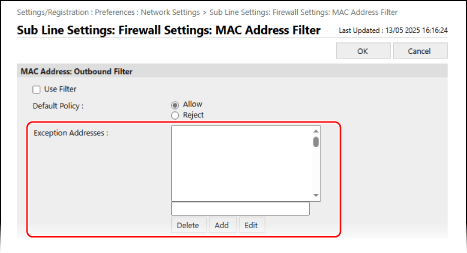
Gehitu iragazkian salbuespen gisa komunikazioa blokeatu edo baimendu nahi diezun gailuen MAC helbideak.
Salbuespen-helbide bat zerrendan gehitzeko, idatzi MAC helbidea goiko sarrera-eremuan [Add] eta sakatu [Add].
* Sartu MAC helbideak marratxo (-) edo bi puntu (:) bereizlerik gabe.
Sarrera-adibidea:
123A456B789C
123A456B789C
Gehienez, 100 salbuespen-helbide gehi ditzakezu.
8
Sakatu [OK].
9
Sakatu [Apply Setting Changes] [OK].
[OK].Ezarpenak aplikatu dira.
10
Amaitu saioa Remote UI (Urruneko EIan).
OHARRA
Gehitutako salbuespen-helbide bat editatzea
Hautatu editatu nahi duzun salbuespen-helbidea [Exception Addresses] zerrendan, editatu goiko sarrera-eremuan [Edit] agertzen den salbuespen-helbidea eta sakatu [Edit].