Gako eta CSR bat sortzea, eta ziurtagiri bat lortzea eta erregistratzea
Makinan sortutako ziurtagiriak autoritate ziurtagiri-emailearen sinadurarik ez duenez, baliteke makina komunikatu ezin izatea, komunikatzeko gailuaren arabera. Kasu horretan, autoritate ziurtagiri-emaile batek emandako ziurtagiri sinatu bat gakoan erregistratzeak komunikazioa ahalbidetzen du, baita norberak sortutako gako batekin ere.
Autoritate ziurtagiri-emaileak sinatutako ziurtagiri bat igortzeko, eskaera bat egin behar duzu eta Ziurtagiria sinatzeko eskaeraren (CSR) fitxategia erantsi. Makinak CSRa sortzen du gakoa sortzen duen aldi berean.
Makinak sor ditzakeen gakoaren eta CSRaren algoritmoari buruzko informazioa lortzeko, ikusi gako eta CSR auto-sortuen zehaztapenak. Gakoak eta ziurtagiriak
Autoritate ziurtagiri-emaileak sinatutako ziurtagiri bat igortzeko, eskaera bat egin behar duzu eta Ziurtagiria sinatzeko eskaeraren (CSR) fitxategia erantsi. Makinak CSRa sortzen du gakoa sortzen duen aldi berean.
Makinak sor ditzakeen gakoaren eta CSRaren algoritmoari buruzko informazioa lortzeko, ikusi gako eta CSR auto-sortuen zehaztapenak. Gakoak eta ziurtagiriak
Gako bat eta CSRa sortzea
Sortu gako eta CSR bat ordenagailutik Remote UI (Urruneko EI) erabiliz. Ezin duzu erabili kontrol-panela gako eta ziurtagiri bat sortzeko.
Administratzaile-baimenak beharrezkoak dira.
Administratzaile-baimenak beharrezkoak dira.
1
Remote UI (Urruneko EIan) saioa hasi administratzaile gisa. Remote UI (Urruneko EI) abiaraztea
2
Remote UI (Urruneko EIaren) Atariko orrian, sakatu [Settings/Registration]. Remote UI (Urruneko EI) atariaren orria
3
Sakatu [Device Management]  [Key and Certificate Settings].
[Key and Certificate Settings].[Key and Certificate Settings] pantaila bistaratu da.
4
Sakatu [Generate Key] [Key and Certificate Signing Request (CSR)].
[Key and Certificate Signing Request (CSR)].[Generate Key and Certificate Signing Request (CSR)] pantaila bistaratu da.
5
Sartu gakoaren izena eta hautatu sinadura eta gakoaren algoritmoak.
Sartu gakoaren izena karaktere alfanumerikoak erabiliz.
Gakoen sorrera algoritmorako, hautatu [RSA] edo [ECDSA] eta hautatu gakoaren luzera goitibeherako menuan. Zenbat eta luzeagoa izan gakoa, orduan eta hobeagoa izango da segurtasuna; baina honek komunikazioaren prozesamendua motelduko du.
6
[Certificate Signing Request (CSR) Settings] atalean, ezarri CSR informazioa.
[Country/Region]
Hautatu [Select Country/Region Name] eta, ondoren, hautatu herrialdea edo eskualdea goitibeherako menuan edo hautatu [Enter Internet Country Code] eta sartu herrialde-kodea.
[State], [City], [Organization] eta [Organization Unit]
Sartu elementuak behar den moduan karaktere alfanumerikoak erabiliz.
[Common Name]
Sartu ziurtagiriaren subjektuaren izena karaktere alfanumerikoekin, behar ahala. Honek Izen komunari (CN) dagokio.
[Issued To (Alternate Name)]
Sartu subjektuaren izen alternatiborako (SAN, ingelesezko siglen arabera) ezarriko den IP helbidea edo domeinua, behar ahala.
[Issued To (Alternate Name)] ezarpena konfiguratzen ari ez bazara, hautatu [Do Not Set] kontrol-laukia.
[IP Address] aukeran IPv4 helbideak baino ezin dira ezarri.
7
Sakatu [OK].
[Key and Certificate Signing Request (CSR) Details] pantaila bistaratu da.
8
Sakatu [Store in File] CSR fitxategia ordenagailuan gordetzeko.
9
Amaitu saioa Remote UI (Urruneko EIan).
10
Bidali CSR fitxategia erantsita duen eskaera autoritate ziurtagiri-emailera.
OHARRA
CSR sortzean, gakoa makinan erregistratzen da, baina ezin da erabili autoritate ziurtagiri-emaileak igorritako ziurtagiria erregistratu arte.
Autoritate ziurtagiri-emaileak igorritako ziurtagiria gako batean erregistratzea
Erregistratu ziurtagiria ordenagailutik Remote UI (Urruneko EI) erabiliz. Ezin duzu erabili kontrol-panela hori erregistratzeko.
Administratzaile-baimenak beharrezkoak dira.
Administratzaile-baimenak beharrezkoak dira.
1
Remote UI (Urruneko EIan) saioa hasi administratzaile gisa. Remote UI (Urruneko EI) abiaraztea
2
Remote UI (Urruneko EIaren) Atariko orrian, sakatu [Settings/Registration]. Remote UI (Urruneko EI) atariaren orria
3
Sakatu [Device Management] [Key and Certificate Settings].
[Key and Certificate Settings].[Key and Certificate Settings] pantaila bistaratu da.
4
Egin klik ziurtagiria erregistratu nahi zaion gakoaren izenean (edo ziurtagiriaren ikonoan).
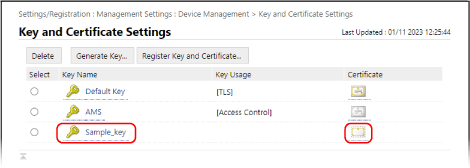
[Key and Certificate Signing Request (CSR) Details] pantaila bistaratu da.
5
Sakatu [Register Certificate].
6
Egin klik [Aukeratu fitxategia] aukeran eta zehaztu autoritate ziurtagiri-emaileak igorritako ziurtagiri-fitxategia.
7
Sakatu [Register].
[Key and Certificate Settings] pantailako gako eta ziurtagirien zerrendan bistaratzen den ziurtagiriaren ikonoa [ ] izatetik [
 ] izatera aldatzen da.
] izatetik [] izatera aldatzen da.8
Amaitu saioa Remote UI (Urruneko EIan).
OHARRA
Ziurtagiri erregistratu baten informazio zehatza ikusi eta egiaztatzea
[Key and Certificate Settings] pantailako gako eta ziurtagirien zerrendan, sakatu gakoaren izena (edo ziurtagiriaren ikonoa) ziurtagiriaren xehetasunak bistaratzeko.
Ziurtagiriaren xehetasunen pantailan, sakatu [Verify Certificate] ziurtagiria baliozkoa dela egiaztatzeko.
Gakoa eta ziurtagiria ezin direnean ezabatu
Ezin dituzu erabiltzen ari zaren gakoa eta ziurtagiria ezabatu. Desgaitu erabiltzen ari zaren funtzioa edo ezabatu horiek beste gako eta ziurtagiri batera aldatu ondoren.