רישום פרטי התיקיה המשותפת לפנקס הכתובות
על ידי רישום יעדים (מידע על תיקייה משותפת) בפנקס הכתובות מראש בעת שמירה חוזרת ונשנית של נתונים סרוקים בתיקייה משותפת מוגדרת, ניתן לחסוך את הטרחה הכרוכה בהזנת פרטי היעדים בכל פעם שאתה שולח נתונים.
סעיף זה מתאר כיצד לרשום יעדים לרשימת כתובות משותפת (רשימות כתובות 1 עד 10) באמצעות לוח הבקרה.
ניתן גם לרשום את ההגדרות באמצעות Remote UI (ממשק משתמש מרוחק) במחשב. רישום יעדים ב-Address Book (פנקס כתובות) (Remote UI (ממשק משתמש מרוחק))
* כדי לרשום יעדים לרשימת כתובות ספציפית למשתמש (רשימת כתובות אישית או רשימת כתובות של קבוצת משתמשים), עליך תחילה להתחבר.
הכן תיקייה משותפת.
הכן תיקייה משותפת שתשמש כיעד שליחה עבור הנתונים הסרוקים.
ניתן גם ליצור תיקייה משותפת חדשה. יצירת תיקייה משותפת
ניתן גם ליצור תיקייה משותפת חדשה. יצירת תיקייה משותפת
בדוק את המידע של התיקייה המשותפת שהוכנה.
בדוק את המידע הבא של התיקייה המשותפת שהוכנה בשלב 1:
שם או כתובת IP של המחשב עם התיקיה המשותפת
נתיב לתיקיה המשותפת
שם המשתמש וסיסמה כדי לגשת לתיקייה המשותפת
* כאשר נעשה שימוש בשם המשתמש לכניסה למחשב שבו נמצאת התיקייה המשותפת, ניתן לאשר את שם המשתמש במחשב זה. בדיקת שם המשתמש להתחברות במחשב
3
בלוח ההפעלה, יש ללחוץ על [ספר כתובות/העברה] במסך [בית]. מסך [בית]
4
יש ללחוץ על [רישום יעדים].
אם מופיע מסך הזנת קוד סודי, יש להזין את קוד ה-PIN שהוגדר עבור פנקס הכתובות וללחוץ על [אישור].
5
יש ללחוץ על [רישום יעד חדש]  [קובץ].
[קובץ].6
בחר את רשימת הכתובות שבה ברצונך לרשום את היעד. סוגי רשימות כתובות
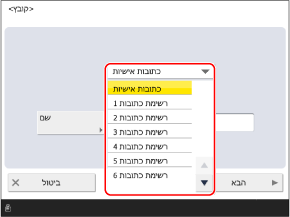
7
יש להזין את שם היעד וללחוץ על [הבא].
ניתן לרשום יעד מבלי להזין שם. עם זאת, אם תזין שם, תוכל לחפש את היעד לפי אות האות או שמו בעת ציון יעדים.
1
יש ללחוץ על [שם].
2
יש להזין את השם וללחוץ על [אישור].
8
ב-[פרוטוקול], יש לבחור [Windows (SMB)].
קבע את ההגדרה של המידע של התיקייה המשותפת.
הגדר את המידע של התיקייה המשותפת שסומנה בשלב 2.
[שם מחשב מארח]
יש להזין את שם או כתובת ה-IP של המחשב עם התיקייה המשותפת, עם קידומת "\\".
דוגמאות:
\\192.168.100.50
\\[fe80::2e9e:fcff:fe4e:dbce]
\\192.168.100.50
\\[fe80::2e9e:fcff:fe4e:dbce]
[נתיב תיקייה]
הזן את הנתיב לתיקייה שבה ברצונך לשמור את הקובץ. יש להשתמש ב-"\" כמפריד.
[שם משתמש] ו-[סיסמה]
יש להזין את שם המשתמש והסיסמה כדי לגשת לתיקייה המשותפת.
10
יש ללחוץ על [אישור].
היעד נרשם בפנקס הכתובות.
אם היעדים מנוהלים באמצעות מספרי גישה, יש ללחוץ על [הבא], להזין את מספר הגישה כדי להציג את היעד שיש לרשום, וללחוץ על [אישור].
הערה
הגדרת מידע על תיקיות משותפות על ידי חיפוש המארח
בשלב 9, ניתן גם לבחור [חיפוש במארח] כדי להגדיר את פרטי התיקייה המשותפת. בצע את ההליך שלהלן כדי לעשות זאת.
* אם ההודעה 'אין תגובה מהשרת.' מוצגת בעת בחירת המידע של המחשב שחיפשת, ייתכן שפונקציות האבטחה של Windows או תוכנות אחרות מונעות תקשורת.
אם מיקום התיקיה המשותפת כיעד משתנה או נמחק
יש לשנות את הפרטים הרשומים של היעד, או למחוק את היעד ולרשום אותו מחדש כיעד חדש. עריכה ומחיקה של יעדים בפנקס הכתובות (לוח הבקרה)