הגדרת יציאת מדפסת (Windows בלבד)
אם כתובת ה-IP של המכשיר השתנתה או נוספה מדפסת ב-Windows, ייתכן שלא ניתן להדפיס ממחשב. במקרה זה, השתמש במנהל ההתקן של המדפסת כדי להוסיף יציאה חדשה.
בנוסף, לא ניתן להדפיס ממחשב כאשר סוג היציאה של מנהל המדפסת שונה מזה המוגדר במכשיר. במקרה זה, שנה את ההגדרה במנהל ההתקן של המדפסת כך שתתאים לזו של המכשיר.
בנוסף, לא ניתן להדפיס ממחשב כאשר סוג היציאה של מנהל המדפסת שונה מזה המוגדר במכשיר. במקרה זה, שנה את ההגדרה במנהל ההתקן של המדפסת כך שתתאים לזו של המכשיר.
הוספת יציאה
המכונה תומכת ביציאת TCP/IP סטנדרטית של Windows. יש להוסיף יציאה חדשה בכל פעם שכתובת ה-IP של המכשיר משתנה.
הרשאות מנהל נדרשות בכל מחשב.
הכנות דרושות
הכן את כתובת ה-IP או שם ה-DNS (שם המארח) של המכשיר בהישג יד. בדיקת מצב הרשת וההגדרות
1
היכנס למחשב באמצעות חשבון מנהל מערכת.
2
יש ללחוץ על [ ] (התחל)
  [
[ ] (הגדרות) [Bluetooth והתקנים] [מדפסות וסורקים].
] (התחל) [] (הגדרות) [Bluetooth והתקנים] [מדפסות וסורקים].מסך [מדפסות וסורקים] מוצג.
3
יש ללחוץ על מנהל המדפסת של המכשיר [מאפייני מדפסת].
[מאפייני מדפסת].מסך מאפייני מנהל ההתקן של המדפסת מוצג.
4
בלשונית [יציאות], יש ללחוץ על [הוסף יציאה].
מסך [יציאות מדפסת] מוצג.
5
בחר [יציאת TCP/IP רגילה] ולחץ על [יציאה חדשה].
מסך [אשף הוספת יציאת TCP/IP רגילה למדפסת] מוצג.
6
יש ללחוץ על [הבא].
7
הזן את כתובת ה-IP או שם ה-DNS (שם מארח) ולחץ על [הבא].
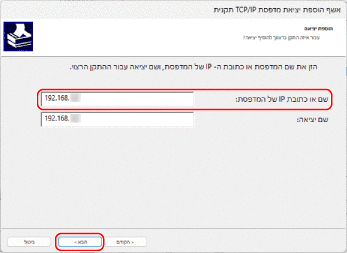
שם היציאה מוזן באופן אוטומטי, ניתן לשנות אותו לפי הצורך.
אם מופיע [נדרש מידע נוסף עבור היציאה]
מלא את ההוראות שעל המסך. להגדרת [סוג ההתקן], בחר [Canon Network Printing Device with P9100] ב-[תקני].
8
יש ללחוץ על [סיום].
נוספה יציאה חדשה, והמסך [Printer Ports] מופיע שוב.
9
יש ללחוץ על [סגור] [סגור].
[סגור].שינוי סוג היציאה
אם המכשיר מוגדר לא להשתמש ב-LPD או RAW, עליך לשנות את סוג היציאה במחשב לפרוטוקול שמיש במכשיר.
* אין צורך לשנות את סוג היציאה במחשב עבור יציאות WSD.
הרשאות מנהל נדרשות בכל מחשב.
1
היכנס למחשב באמצעות חשבון מנהל מערכת.
2
יש ללחוץ על [] (התחל) [] (הגדרות) [Bluetooth והתקנים] [מדפסות וסורקים].
] (התחל) [] (הגדרות) [Bluetooth והתקנים] [מדפסות וסורקים].מסך [מדפסות וסורקים] מוצג.
3
יש ללחוץ על מנהל המדפסת של המכשיר [מאפייני מדפסת].
[מאפייני מדפסת].מסך מאפייני מנהל ההתקן של המדפסת מוצג.
4
בלשונית [יציאות], יש ללחוץ על [קביעת תצורת יציאה].
מסך [הגדר צג יציאת TCP/IP רגילה] מוצג.
5
עבור [Protocol], בחר [RAW] או [LPR].
כאשר [LPR] נבחר, הזן "IP" עבור [שם תור].
6
יש ללחוץ על [אישור] [סגור].
[סגור].ההגדרות מוחלות.