שמירת נתונים סרוקים
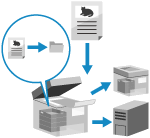
יש לסרוק את המקור ולשמור את הנתונים הסרוקים במיקומים הבאים:
סביבה מתקדמת על מכשיר אחרת
שרת Windows
יעד השמירה מוצג בלוח הבקרה של המכשיר, כך שניתן יהיה לאשר את יעד השמירה ולשמור את הנתונים הסרוקים.
בעת שמירת נתונים ב-סביבה מתקדמת של מכשיר אחר או של שרת Windows, ניתן להשתמש בלוח הבקרה של מכשיר זה כדי ליצור תיקיית יעד או לשנות את שמה.
בעת שמירת נתונים ב-סביבה מתקדמת של מכשיר אחר או של שרת Windows, ניתן להשתמש בלוח הבקרה של מכשיר זה כדי ליצור תיקיית יעד או לשנות את שמה.
* לפרטים על סביבה מתקדמת של מכונה אחרת, עיין במדריכים של המכונה השנייה.
הכנות דרושות
בצע הכנות בהתאם למיקום האחסון של הנתונים הסרוקים. הכנה לשליחה ושמירה של נתונים סרוקים
1
יש להניח את מסמך המקור. הנחת מסמכי מקור
אם מופיע המסך לבחירת עובי המקור, בחר את עובי המקור שהונח.
2
בלוח ההפעלה, יש ללחוץ על [סריקה ואחסון] במסך [בית]. מסך [בית]
מוצג המסך לבחירת סוג מיקום החנות.
3
הצג את מיקום האחסון.
בעת שמירה ב-סביבה מתקדמת במכשחר אחר או בשרת Windows
1
יש ללחוץ על [רשת].
2
בחר מכונה או שרת אחר שישמש כמיקום האחסון.
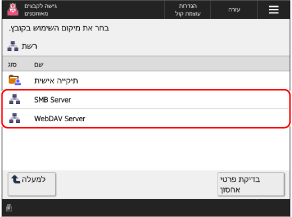
בחר [תיקייה אישית] כדי לגשת ישירות ולשמור בתיקיית המשתמש האישית שלך (תיקייה אישית).
ניתן ללחוץ על [בדיקת פרטי אחסון], לבחור את יעד החיבור, וללחוץ על [פרטים] כדי לבדוק את הפרוטוקול והנתיב של יעד החיבור.
אם מופיע מסך כניסה, הזן את אותו שם משתמש וסיסמה ששימשו להתחברות למחשב או לשרת האחרים, ולחץ על [אישור].
3
הצג את תיקיית היעד.
ניתן גם ליצור תיקיית יעד. מסך בחירת קבצים [רשת] ו-[מדיית זיכרון]
4
יש ללחוץ על [סריקה].
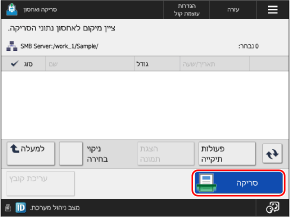
מסך הסריקה מוצג.
סמל המציין את סוג היעד ואת ההיררכיה של היעד מוצגים בפינה השמאלית העליונה של המסך.
[ ]: סביבה מתקדמת במכשיר אחר או בשרת Windows
[
]: סביבה מתקדמת במכשיר אחר או בשרת Windows5
יש לקבוע את תצורת הגדרות הסריקה. הגדרות סריקה
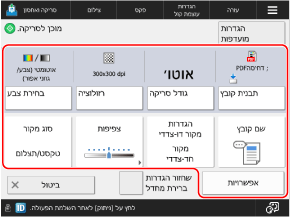
* הפריטים המופיעים במסך משתנים בהתאם לדגם ולאפשרויות.
כדי לבחור מיקום חנות אחר, לחץ על [ביטול] בפינה השמאלית התחתונה של המסך.
כאשר הגדרות מועדפות רשומות, ניתן להפעיל אותן על ידי לחיצה על [הגדרות מועדפות]. רישום ושחזור הגדרות מועדפות
כדי לבטל שינויים בהגדרות ולחזור להגדרות ברירת המחדל, יש ללחוץ על [שחזור הגדרות ברירת מחדל].
6
יש ללחוץ על [ התחל].
התחל].סריקת המקור מתחילה.
כדי לבטל את הסריקה, יש ללחוץ על [ביטול]  [כן]. ביטול סריקה
[כן]. ביטול סריקהלאחר השלמת סריקת המקור, הנתונים הסרוקים נשמרים.
ניתן להשתמש ב-[ ניטור סטטוס] כדי לבדוק את סטטוס השמירה ואת היומן. בדיקת מצב השליחה או השמירה והיומן של נתונים סרוקים
ניתן להשתמש ב-[
ניטור סטטוס] כדי לבדוק את סטטוס השמירה ואת היומן. בדיקת מצב השליחה או השמירה והיומן של נתונים סרוקיםכאשר מוצג [לחץ על מקש [התחל] כדי לסרוק את מסמך המקור הבא.]
כאשר מסמך מקור מונח על משטח הזכוכית ונסרק, או כאשר סריקה מתבצעת באמצעות בניית עבודה, מוצג המסך לסריקת מסמכי מקור נוספים.
1
כדי להמשיך לסרוק מסמכי מקור, הנח את המקור הבא ולחץ על [ התחל].
התחל].המקור הבא נסרק, ואותו מסך מוצג.
חזור על תהליך זה עד לסיום הסריקה של כל מסמכי המקור.
חזור על תהליך זה עד לסיום הסריקה של כל מסמכי המקור.
בעת הנחת מסמכי המקור על מזין המסמכים לסריקה, הוציאו את המקור הסרוק (המקור שנפלט למגש הפלט של המקור) לפני הנחת המקור הבא.
בעת שינוי הגדרות הסריקה עבור כל מסמך מקור
על המסך עם ההודעה המוצגת, יש ללחוץ על [שינוי הגדרות]. באפשרותך לשנות את ההגדרות הבאות:
[בחירת צבע]
[גודל סריקה]
[מקור דו-צדדי]
[צפיפות]
[סוג מקור]
לדוגמה, בעת סריקת מסמך מקור דו-צדדי לאחר סריקת מסמך מקור חד-צדדי, יש ללחוץ על [שינוי הגדרות] ולהגדיר את [מקור דו-צדדי].
2
יש ללחוץ על [התחל אחסון].
הנתונים הסרוקים נשמרים.
חשוב
בעת ביצוע פעולות בזמן כניסה לשרת סביבה מתקדמת או Windows
עם השלמת הפעולה, יש להקפיד ללחוץ על [ניתוק] או על [יציאה] כדי להתנתק.
הערה
כאשר מוזנים מספר מסמכי מקור במהלך הסריקה והפעולות מבוטלות (זיהוי הזנת גיליונות מרובים)
מוצגת הודעה על המסך. הסר את המקור התקוע תוך כדי ביצוע ההוראות בהודעה. חסימות נייר וסיכות
כאשר מסירים את המקור התקוע, מוצג המסך לחידוש הפעולות.
אם זוהתה הזנת מספר דפים באופן שגוי, יש ללחוץ על [ללא זיהוי הזנת גיליונות מרובים] כדי לחדש את הסריקה.
כאשר מסירים את המקור התקוע, מוצג המסך לחידוש הפעולות.
אם זוהתה הזנת מספר דפים באופן שגוי, יש ללחוץ על [ללא זיהוי הזנת גיליונות מרובים] כדי לחדש את הסריקה.
כדי למנוע זיהוי של הזנת גיליונות מרובים, יש לקבוע את אחת מההגדרות הבאות:
במסך הסריקה, יש ללחוץ על [אפשרויות] [זיהוי הזנת גיליונות מרובים במזין] בכל סריקה, כדי לבטל את זיהוי הזנת גיליונות מרובים.
[זיהוי הזנת גיליונות מרובים במזין] בכל סריקה, כדי לבטל את זיהוי הזנת גיליונות מרובים.יש לשנות את הגדרות ברירת המחדל כדי למנוע זיהוי של הזנת גיליונות מרובים. [הגדרת זיהוי הזנה ממזין גיליונות מרובים כברירת מחדל]
* ייתכן שהאביזר האופציונלי Document Feeder Double Feeding Detection Kit-A נדרש כדי להשתמש בפונקציית זיהוי הזנת הגיליונות המרובים.
תצוגה מקדימה של תוכן לפני שמירה
ניתן להציג מסך תצוגה מקדימה כדי לבדוק את התוכן לפני שמירת הנתונים הסרוקים. ניתן גם לשנות את סדר העמודים ולמחוק עמודים במסך התצוגה המקדימה. בדיקה ועריכה של נתונים סרוקים לפני שליחה או שמירה
שיפור אבטחת הנתונים הסרוקים
ניתן לשפר את אבטחת הנתונים הסרוקים על ידי הצפנת קובץ ה-PDF או הוספת חתימה דיגיטלית לקובץ ה-PDF או ה-XPS. שיפור אבטחת הנתונים הסרוקים