ההדפסה בוטלה, או שאירעה שגיאה.
אם מוצג מספר בן שלוש ספרות המתחיל ב-"#" ב-[קוד שגיאה], ניתן לבדוק את הסיבה והפתרון באמצעות קוד השגיאה. מוצג קוד שגיאה (#xxx)
הצגת מצב ויומן של עבודת הדפסה
תהליכים המטופלים על ידי המכשיר, כולל הדפסה, מנוהלים כעבודות. על-ידי בדיקת המצב ויומן המשימות, אפשר לקבוע אם משימת הדפסה בוצעה כראוי ומה היו הגורמים לשגיאות, אם היו כאלה.
* אם היומן מוגדר כך שלא יוצג, ניתן לבדוק רק את מצב עבודת ההדפסה. [הצגת יומן משימות]
הערה
באפשרותך להגביל משתמשים אחרים מביצוע פעולות במשימות של המשתמש המחובר. [הגבלת גישה למשימות של משתמשים אחרים]
הצגת מצב עבודת ההדפסה
סעיף זה מתאר כיצד לבדוק את סטטוס העבודה באמצעות לוח הבקרה.
ניתן גם להשתמש ב-Remote UI (ממשק משתמש מרוחק) ממחשב כדי לבדוק מידע זה. בדיקת השימוש והיומנים באמצעות Remote UI (ממשק משתמש מרוחק)
ניתן גם להשתמש ב-Remote UI (ממשק משתמש מרוחק) ממחשב כדי לבדוק מידע זה. בדיקת השימוש והיומנים באמצעות Remote UI (ממשק משתמש מרוחק)
1
בלוח הבקרה, יש ללחוץ על [ ניטור סטטוס] במסך [בית] או במסך אחר. מסך [בית]
ניטור סטטוס] במסך [בית] או במסך אחר. מסך [בית]מסך [ניטור סטטוס] מוצג.
2
יש ללחוץ על [צילום/הדפסה]  [מצב משימה].
[מצב משימה].3
מהתפריט הנפתח בפינה הימנית העליונה של המסך, בחר ב-[הדפסה].
בדוק את העבודות שמעובדות או ממתינות לעיבוד.
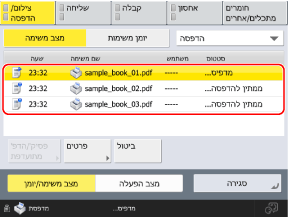
5
בחר את העבודה שברצונך לבדוק את פרטיה ולחץ על [פרטים].
פרטי העבודה מוצגים.
6
בדוק את שם הקובץ, את מספר העמודים המודפסים ומידע נוסף.
כאשר תלחץ על [הזנת נייר], תוכל לאלץ את המכשיר להדפיס את הנתונים שנותרו שלא הודפסו במכשיר.
כאשר תלחץ על [שגיאת דילוג], תוכל להמשיך להדפיס על ידי דילוג על השגיאה הקיימת.
הערה
ביצוע מיידי של עבודת המתנה
בשלב 4, בחר את העבודה, לחץ על [פסיק'/הדפ' מתועדפת] ולאחר מכן לחץ על [פסיקה והדפסה] או [הדפסה מתועדפת].
כאשר לוחצים על [פסיקה והדפסה], המשימה הקודמת שהייתה בתהליך מושהית, והמשימה שנבחרה מבוצעת באופן מיידי.
* אם המשימה הקודמת היא משימת הדפסה מפריעה, המשימה שנבחרה תבוצע לאחר השלמת המשימה הקודמת.
כאשר לוחצים על [הדפסה מתועדפת], המשימה שנבחרה ממוקמת בראש תור ההמתנה. המשימה שנבחרה מבוצעת לאחר השלמת המשימה הקודמת שנמצאת בתהליך.
בדיקת היומן
סעיף זה מתאר כיצד לבדוק את סטטוס העבודה באמצעות לוח הבקרה.
ניתן גם להשתמש ב-Remote UI (ממשק משתמש מרוחק) ממחשב כדי לבדוק מידע זה. בדיקת השימוש והיומנים באמצעות Remote UI (ממשק משתמש מרוחק)
ניתן גם להשתמש ב-Remote UI (ממשק משתמש מרוחק) ממחשב כדי לבדוק מידע זה. בדיקת השימוש והיומנים באמצעות Remote UI (ממשק משתמש מרוחק)
1
בלוח הבקרה, יש ללחוץ על [ ניטור סטטוס] במסך [בית] או במסך אחר. מסך [בית]
ניטור סטטוס] במסך [בית] או במסך אחר. מסך [בית]מסך [ניטור סטטוס] מוצג.
2
יש ללחוץ על [צילום/הדפסה] [יומן משימות].
[יומן משימות].3
מהתפריט הנפתח בפינה הימנית העליונה של המסך, בחר ב-[מדפסת].
כדי לבדוק את היומן מתי קובץ בשטח אחסון הודפס, בחר [הדפסה מקומית].
4
בדוק את עבודות ההדפסה שהושלמו.
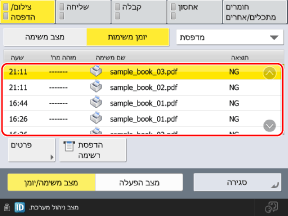
ניתן ללחוץ על [הדפסת רשימה] כדי להדפיס את רשימת יומן ההדפסה.
5
בחר את העבודה שברצונך לבדוק את פרטיה ולחץ על [פרטים].
פרטי העבודה מוצגים.
6
בדוק את שם הקובץ, את מספר העמודים המודפסים ומידע נוסף.
אם [NG] מוצג עבור [תוצאה]