בדיקת מצב הרשת וההגדרות
ניתן לבצע בדיקת חיבור עם התקנים ברשת כדי לבדוק אם המכשיר מחובר כהלכה לרשת.
כתובת ה-IP של המכשיר ופרטי כתובת ה-MAC נדרשים לצורך שימוש ב-Remote UI (ממשק משתמש מרוחק) ולהגדרת הגדרות חומת האש. יש לבדוק את ההגדרות הנוכחיות.
כתובת ה-IP של המכשיר ופרטי כתובת ה-MAC נדרשים לצורך שימוש ב-Remote UI (ממשק משתמש מרוחק) ולהגדרת הגדרות חומת האש. יש לבדוק את ההגדרות הנוכחיות.
הערה
אם כתובת ה-IP מוצגת כ-"0.0.0.0" או כ-"לא ניתן לאחזר.", היא אינה מוגדרת כהלכה. יש להגדיר את כתובת ה-IP שוב.
חיבור המכשיר לרכזת מיתוג, למשל, עשוי למנוע חיבור לרשת גם כאשר כתובת ה-IP מוגדרת כהלכה. במקרה זה, יש להגדיר זמן המתנה עד שהמכשיר יתחיל לתקשר ולנסות להתחבר שוב. [משך המתנה לחיבור בעת אתחול]
ניתן לבדוק את הגדרות הרשת על ידי הדפסת רשימת הגדרות הרשת. הדפסת פרטי הרישום וההגדרות
בדיקה אם המכשיר יכול להתחבר להתקני רשת
בדפדפן האינטרנט של המחשב המחובר לרשת, הזן את כתובת ה-IPv4 או ה-IPv6 של המכשיר. אם מסך הכניסה של Remote UI (ממשק משתמש מרוחק) מוצג, המכשיר מחובר לרשת כהלכה. הפעלת Remote UI (ממשק משתמש מרוחק)
ניתן להשתמש בהליך הבא כדי לשלוח פקודת ping מלוח הבקרה ולבדוק אם המכשיר יכול להתחבר להתקן רשת.
נדרשות הרשאות מנהל או מנהל רשת.
נדרשות הרשאות מנהל או מנהל רשת.
* אם המכשיר מחובר בו-זמנית לשתי רשתות שונות, ניתן להשתמש בפקודת ping רק לצורך בדיקת החיבור בקו הראשי.
הכנות דרושות
עבור IPv4, יש להכין את כתובת ה-IPv4 של ההתקן ברשת שאליה מתבצע החיבור ולשמור אותה בהישג יד.
עבור IPv6, יש להכין את כתובת ה-IPv6 או את שם המארח של התקן ברשת שאליה מתבצע החיבור ולשמור אותם בהישג יד.
1
התחבר למכשיר כמנהל מערכת. התחברות למכשיר
2
בלוח הבקרה, יש ללחוץ על [ הגדרות/רישום] במסך [בית] או במסך אחר. מסך [בית]
הגדרות/רישום] במסך [בית] או במסך אחר. מסך [בית]מסך [הגדרות/רישום] מוצג.
3
יש ללחוץ על [העדפות]  [רשת] [הגדרות TCP/IP] [הגדרות IPv4] או [הגדרות IPv6] [פקודת PING].
[רשת] [הגדרות TCP/IP] [הגדרות IPv4] או [הגדרות IPv6] [פקודת PING].מסך [פקודת PING] מוצג.
4
יש להזין את כתובת ה-IP של התקן רשת וללחוץ על [התחל].
אם המכשיר מחובר כהלכה לרשת, [המארח לא מגיב.] יופיע.
עבור IPv6, ניתן גם להזין את שם המארח במקום את כתובת ה-IP.
בדיקת כתובת ה-IP של המכשיר
ניתן לבדוק את כתובת ה-IPv4 וה-IPv6 והגדרות אחרות ישירות במסכי ההגדרות השונים.
ניתן גם להשתמש בהליך הבא כדי לבדוק את כתובת ה-IPv4 במסך [פרטי מונה/התקן].
1
בלוח הבקרה, יש ללחוץ על [ פרטי מונה/התקן] במסך [בית] או במסך אחר. מסך [בית]
מסך [פרטי מונה/התקן] מוצג.
2
יש לבדוק את כתובת ה-IPv4.
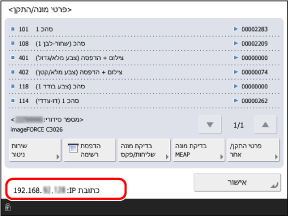
כאשר המכשיר מחובר לשתי רשתות שונות בו זמנית, כתובות ה-IPv4 של הקו הראשי והקו המשני מוצגות זו לצד זו.
בדיקת כתובת ה-MAC של ה-LAN הקווי
יש לבדוק את כתובת ה-MAC של המכשיר כאשר הוא מחובר לרשת LAN קווית.
* כאשר המכשיר מחובר לשתי רשתות LAN קוויות בו זמנית, לקו הראשי ולקו המשני יש כתובות MAC נפרדות. ניתן לבדוק את כתובת ה-MAC של כל אחד מהם, לפי הצורך.
סעיף זה מתאר כיצד לבדוק מידע זה באמצעות לוח הבקרה.
ניתן גם להשתמש ב-Remote UI (ממשק משתמש מרוחק) ממחשב כדי לבדוק מידע זה. ניהול המכשיר ממחשב (Remote UI (ממשק משתמש מרוחק))
נדרשות הרשאות מנהל או מנהל רשת.
ניתן גם להשתמש ב-Remote UI (ממשק משתמש מרוחק) ממחשב כדי לבדוק מידע זה. ניהול המכשיר ממחשב (Remote UI (ממשק משתמש מרוחק))
נדרשות הרשאות מנהל או מנהל רשת.
1
התחבר למכשיר כמנהל מערכת. התחברות למכשיר
2
בלוח הבקרה, יש ללחוץ על [ הגדרות/רישום] במסך [בית] או במסך אחר. מסך [בית]
הגדרות/רישום] במסך [בית] או במסך אחר. מסך [בית]מסך [הגדרות/רישום] מוצג.
3
יש ללחוץ על [העדפות] [רשת] [הגדרות מנהל Ethernet].
[רשת] [הגדרות מנהל Ethernet].מסך [הגדרות מנהל Ethernet] מוצג.
בדיקת כתובת ה-MAC של הקו המשני
יש ללחוץ על [העדפות] [רשת] [הגדרות קו משני] [הגדרות מנהל Ethernet].
[רשת] [הגדרות קו משני] [הגדרות מנהל Ethernet].4
יש לבדוק את כתובת ה-MAC.
בדיקת כתובת ה-MAC ופרטי החיבור של ה-LAN האלחוטי
בנוסף לכתובת ה-MAC ופרטי החיבור של ה-LAN האלחוטי כאשר המכשיר מחובר ל-LAN האלחוטי, ניתן גם להציג את הגדרות האבטחה.
סעיף זה מתאר כיצד לבדוק מידע זה באמצעות לוח הבקרה.
ניתן גם להשתמש ב-Remote UI (ממשק משתמש מרוחק) ממחשב כדי לבדוק מידע זה. ניהול המכשיר ממחשב (Remote UI (ממשק משתמש מרוחק))
נדרשות הרשאות מנהל או מנהל רשת.
ניתן גם להשתמש ב-Remote UI (ממשק משתמש מרוחק) ממחשב כדי לבדוק מידע זה. ניהול המכשיר ממחשב (Remote UI (ממשק משתמש מרוחק))
נדרשות הרשאות מנהל או מנהל רשת.
1
התחבר למכשיר כמנהל מערכת. התחברות למכשיר
2
בלוח הבקרה, יש ללחוץ על [ הגדרות/רישום] במסך [בית] או במסך אחר. מסך [בית]
הגדרות/רישום] במסך [בית] או במסך אחר. מסך [בית]מסך [הגדרות/רישום] מוצג.
3
יש ללחוץ על [העדפות] [רשת] [LAN אלחוטי] [פרטי LAN אלחוטי].
[רשת] [LAN אלחוטי] [פרטי LAN אלחוטי].מסך [פרטי LAN אלחוטי] מוצג.
4
יש לבדוק את כתובת ה-MAC ואת ההגדרות.
יש ללחוץ על [פרטים] כדי להציג את פרטי WPA-PSK, WPA2-PSK או WPA3-SAE.