הכנה לשימוש במדפסת וירטואלית
ניתן לרשום כמדפסת וירטואלית הגדרות הדפסה שנעשה בהן שימוש תכוף, כגון סוג הנייר והדפסה דו-צדדית. לאחר מכן, ניתן לבצע הדפסת LPD או הדפסת FTP באמצעות הפעלת פקודה המציינת כארגומנט את המדפסת הווירטואלית המתאימה למסמך.
ניתן לרשום עד 20 מדפסות וירטואליות.
ניתן לרשום עד 20 מדפסות וירטואליות.
* כדי לבצע הדפסת LPD או הדפסת FTP, חובה להפעיל את פונקציית ההדפסה המתאימה.
יש לרשום את המדפסות הווירטואליות ממחשב באמצעות Remote UI (ממשק משתמש מרוחק). לא ניתן להשתמש בלוח הבקרה כדי לרשום את המדפסות הווירטואליות.
נדרשות הרשאות מנהל.
נדרשות הרשאות מנהל.
1
היכנס ל-Remote UI (ממשק משתמש מרוחק) כמנהל. הפעלת Remote UI (ממשק משתמש מרוחק)
2
בעמוד הפורטל של Remote UI (ממשק משתמש מרוחק), יש ללחוץ על [Settings/Registration]. דף פורטל Remote UI (ממשק משתמש מרוחק)
3
יש ללחוץ על [Printer]  [Virtual Printer Management].
[Virtual Printer Management].מסך [Virtual Printer Management] מוצג.
4
יש ללחוץ על [Add Virtual Printer].
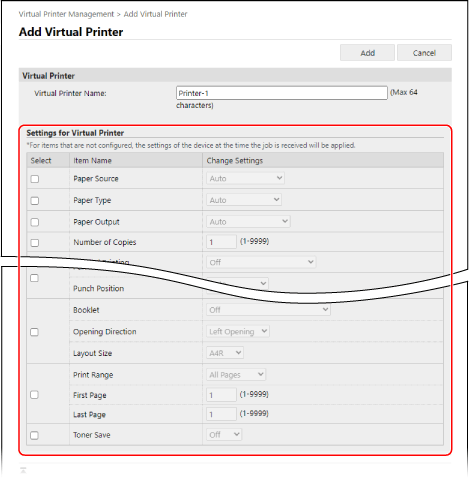
מסך [Add Virtual Printer] מוצג.
5
יש להזין את שם המדפסת הווירטואלית.
לא ניתן לרשום מדפסת וירטואלית בשם שכבר נרשם.
6
יש להגדיר את הגדרות ההדפסה ב-[Settings for Virtual Printer].
7
יש ללחוץ על [Add].
המדפסת הווירטואלית שנרשמה מתווספת למסך [Virtual Printer Management].
8
יש לצאת מ-Remote UI (ממשק משתמש מרוחק).
חשוב
בעת שימוש במדפסת וירטואלית, אין להגדיר את Forced Hold (החזקה כפויה). הגדרת האפשרויות של פונקציית Forced Hold (החזקה כפויה)
* אם נעשה שימוש במדפסת וירטואלית כאשר Forced Hold (החזקה כפויה) מוגדר, ייתכן שמשימת ההדפסה תבוטל או שנתוני ההדפסה יוחזקו במכשיר.
הערה
עריכת מדפסת וירטואלית רשומה
יש ללחוץ על שם המדפסת הווירטואלית שיש לערוך במסך [Virtual Printer Management] כדי לערוך את פרטי ההגדרות.