הפעלת Remote UI (ממשק משתמש מרוחק)
כדי להשתמש ב-Remote UI (ממשק משתמש מרוחק), יש להזין את כתובת ה-IP של המכשיר בדפדפן אינטרנט במחשב, ולאחר מכן להיכנס כ-מנהל מערכת או כמשתמש כללי. הפונקציות הזמינות ב-Remote UI (ממשק משתמש מרוחק) משתנות בהתאם להרשאות של המשתמש המחובר.
הכנות דרושות
יש לבדוק את סביבת ההפעלה של ה-Remote UI (ממשק משתמש מרוחק). סביבה נתמכת
יש לחבר את המחשב המשמש לעבודה עם Remote UI (ממשק משתמש מרוחק) למכשיר באמצעות רשת. הגדרת הרשת
יש לבדוק את כתובת ה-IP של המכשיר. בדיקת כתובת ה-IP של המכשיר
בעת התחברות עם שם המשתמש "Administrator", יש לשנות את סיסמת ברירת המחדל "7654321" לסיסמה חדשה. [רישום/עריכה של משתמש אימות]
* ניתן גם לאפשר כניסה באמצעות סיסמת ברירת המחדל. [אפשר גישה מרחוק בעזרת סיסמת ברירת מחדל]
בעת שימוש באימות דו-גורמי, יש להכין טלפון חכם, טאבלט או מכשיר נייד אחר, ולבצע את ההכנות הבאות:
יש להתקין אפליקציה ליצירת סיסמאות חד פעמית כגון "Microsoft Authenticator" או "Google Authenticator" במכשיר הנייד.
יש להתאים את השעה במכשיר הנייד לשעה במכשיר.
מדפדפן האינטרנט במחשב, יש לגשת לכתובת ה-URL הבאה:
|
http://<IP כתובת ה-IP של המכשיר>
|
* בעת הזנת כתובת IPv6, יש לתחום את כתובת ה-IP בסוגריים מרובעים [ ].
Input example:
http://[fe80:2e9e:fcff:fe4e:dbce]/
Input example:
http://[fe80:2e9e:fcff:fe4e:dbce]/
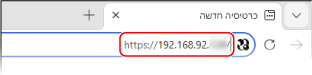
מוצג מסך ההתחברות של Remote UI (ממשק משתמש מרוחק).
כאשר תקשורת Remote UI (ממשק משתמש מרוחק) מוצפנת, עשויה להופיע הודעת אזהרה לגבי אישור האבטחה. אם אין בעיות בהגדרות האישור או ה-TLS, ניתן להמשיך בפעולות.
כאשר תקשורת Remote UI (ממשק משתמש מרוחק) מוצפנת, עשויה להופיע הודעת אזהרה לגבי אישור האבטחה. אם אין בעיות בהגדרות האישור או ה-TLS, ניתן להמשיך בפעולות.
אם מסך ההתחברות של Remote UI (ממשק משתמש מרוחק) אינו מוצג
יש למחוק את המטמון של דפדפן האינטרנט ולחזור על השלב 1.
* אם לא נעשה שימוש באימות משתמש, דף הפורטל מוצג באופן מיידי, כך שהמשתמש יוכל לבצע פעולות ישירות. דף פורטל Remote UI (ממשק משתמש מרוחק)
2
יש להזין את שם המשתמש והסיסמה, ולאחר מכן לבחור את יעד ההתחברות מהתפריט הנפתח.
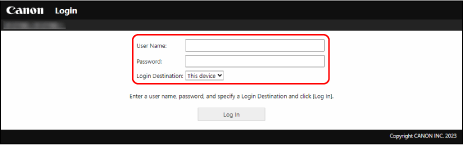
כאשר מוצג [Log In (Guest)]
משתמש לא רשום יכול גם להתחבר כמשתמש כללי על ידי לחיצה על לחצן זה.
3
יש ללחוץ על [Log In].
מוצג דף הפורטל של Remote UI (ממשק משתמש מרוחק). דף פורטל Remote UI (ממשק משתמש מרוחק)
כאשר מוצגת ההודעה להפעלת אימות דו-שלבי
1
יש לבדוק את ההודעה וללחוץ על [OK].
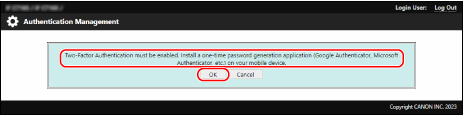
קוד QR מוצג על מסך Remote UI (ממשק משתמש מרוחק).
2
יש לסרוק את קוד ה-QR באמצעות אפליקציית מחולל הסיסמאות החד-פעמית במכשיר הנייד.
החשבון רשום באפליקציית מחולל הסיסמאות החד-פעמיות, והסיסמה החד-פעמית מוצגת.
3
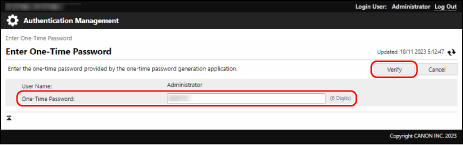
יש להזין את הסיסמה החד-פעמית במסך Remote UI (ממשק משתמש מרוחק) וללחוץ על [Verify].
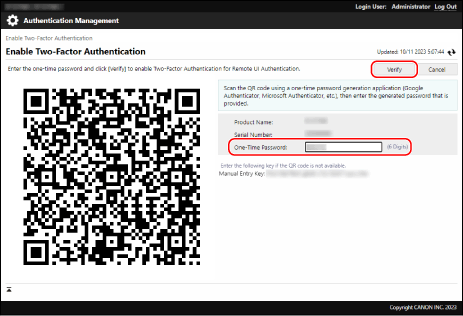
כאשר מוצג מסך הזנת סיסמה חד-פעמית
יש להזין את הסיסמה החד-פעמית המוצגת באפליקציית מחולל הסיסמאות החד-פעמיות במכשיר הנייד, וללחוץ על [Verify].
4
לאחר שתסיימו את הפעולות שלך, יש ללחוץ [Log Out].
מסך ההתחברות מופיע לאחר יציאה מ-Remote UI (ממשק משתמש מרוחק).
5
סגור את דפדפן האינטרנט.
חשוב
נקודות שכדאי לשים לב אליהן בעת שימוש ב-Remote UI (ממשק משתמש מרוחק)
אין להיכנס לאתרים אחרים בעת שימוש ב-Remote UI (ממשק משתמש מרוחק).
אין להשתמש ב-[ ] (כפתור חזרה) של דפדפן האינטרנט בעת שימוש ב-Remote UI (ממשק משתמש מרוחק). ייתכן שהוא לא יפעל כראוי.
] (כפתור חזרה) של דפדפן האינטרנט בעת שימוש ב-Remote UI (ממשק משתמש מרוחק). ייתכן שהוא לא יפעל כראוי.אם כמה משתמשים מבצעים פעולות על אותו פריט בו-זמנית דרך Remote UI (ממשק משתמש מרוחק) או לוח הבקרה, הפעולה האחרונה שבוצעה היא זו שתיכנס לתוקף.
לאחר השימוש ב-Remote UI (ממשק משתמש מרוחק), יש להקפיד להתנתק ולסגור את דפדפן האינטרנט.
סגירה של דפדפן האינטרנט בלי להתנתק מRemote UI (ממשק משתמש מרוחק), עלולה לגרום לכך שהכניסה בפעם הבאה תימשך זמן רב יותר.
סגירה של דפדפן האינטרנט בלי להתנתק מRemote UI (ממשק משתמש מרוחק), עלולה לגרום לכך שהכניסה בפעם הבאה תימשך זמן רב יותר.
בעת שימוש בשרת Proxy
לא ניתן לגשת למכשיר דרך שרת proxy. יש להגדיר את דפדפן האינטרנט כך שניתן יהיה לגשת למכשיר מבלי לתקשר דרך שרת פרוקסי.
הערה
הצפנת תקשורת בעת שימוש ב-Remote UI (ממשק משתמש מרוחק)
הגדר את הגדרות ה-TLS עבור המכשיר, ולאחר מכן הפעל את השימוש ב-TLS ב-Remote UI (ממשק משתמש מרוחק). שימוש ב-TLS
הגדרת הזמן עד לניתוק אוטומטי של המשתמש
משתמש מנותק אוטומטית מRemote UI (ממשק משתמש מרוחק) אם לא מבוצעת כל פעולה במשך פרק זמן מסוים. ניתן להגדיר את משך הזמן שלאחריו המשתמש ינותק, באמצעות ההליך הבא.
התחבר לRemote UI (ממשק משתמש מרוחק) כמנהל  יש ללחוץ על [Settings/Registration] [Network Settings] [Session Settings] הזן את הזמן עד ליציאת המשתמש יש ללחוץ על [OK].
יש ללחוץ על [Settings/Registration] [Network Settings] [Session Settings] הזן את הזמן עד ליציאת המשתמש יש ללחוץ על [OK].