שיפור אבטחת הנתונים הסרוקים
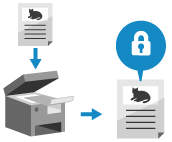
בעת סריקת מסמכים חשובים, ניתן להצפין את הנתונים הסרוקים או להוסיף חתימה דיגיטלית כדי לשפר את אבטחת הנתונים הסרוקים.
ניתן להצפין רק קבצי PDF.
ניתן להוסיף חתימה דיגיטלית רק לקבצי PDF וקבצי XPS.
ניתן להצפין קובץ PDF וגם להוסיף חתימה דיגיטלית אליו.
ניתן להצפין רק קבצי PDF.
ניתן להוסיף חתימה דיגיטלית רק לקבצי PDF וקבצי XPS.
ניתן להצפין קובץ PDF וגם להוסיף חתימה דיגיטלית אליו.
* לא ניתן לשפר את אבטחת הנתונים הסרוקים בעת שימוש ב- סריקה ושליחה קלות/סריקה קלה.
הערה
שיפור האבטחה של דואר אלקטרוני או I-Fax
ניתן להגדיר S/MIME להצפנה או להוסיף חתימה דיגיטלית לדוא"ל או ל-I-Fax. הצפנת דואר אלקטרוני באמצעות S/MIME
הצפנת נתונים סרוקים ויצירת קובץ PDF
ניתן להגדיר סיסמה להצפנת קובץ PDF כדי להגביל את הצפייה והעריכה. יש להזין את הסיסמה שנקבעה כדי לפתוח ולערוך את קובץ ה-PDF.
* לא ניתן להצפין קובץ PDF במקרים הבאים:
כאשר [אוטומטי (OCR)] נבחר בהגדרת שם הקובץ הגדרת שם קובץ
בעת שליחת נתונים סרוקים ליעד פקס או I-Fax
* עבור פעולות הסריקה הבסיסיות, יש לעיין בהוראות הבאות:
1
במסך הסריקה, יש ללחוץ על לחצן הגדרת תבנית הקובץ. מסך סריקה
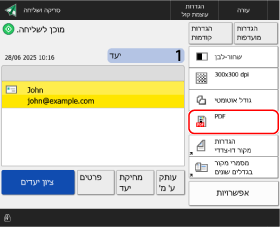

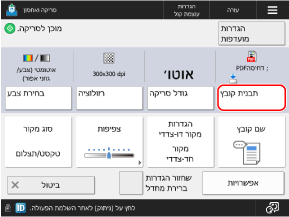
מסך [תבנית קובץ] מוצג.
2
יש ללחוץ על [PDF]  [הגדרת פרטים].
[הגדרת פרטים].3
יש ללחוץ על [הצפנה].
אם [פירמוט ל-PDF/A] נבחר, יש לבטל את [פירמוט ל-PDF/A] ולאחר מכן ללחוץ על [הצפנה].
* ניתן להגדיר פונקציות נוספות מלבד [פירמוט ל-PDF/A] בשילוב עם [הצפנה].
יש להגדיר את הפעולות להגבלה ואת הסיסמה.
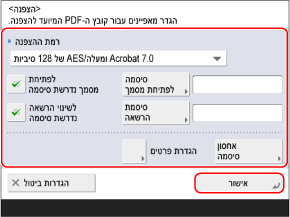
[רמת ההצפנה]
בחר את רמת ההצפנה.
בעת שימוש ב-AES של 256 סיביות, ניתן להגדיר האם להציג את [Acrobat 10.0 או שווה ערך/AES של 256 סיביות] או את [Acrobat 9.0 או שווה ערך/AES של 256 סיביות]. [הגדרות AES של 256 סיביות לקובצי PDF מוצפנים]
[לפתיחת מסמך נדרשת סיסמה]
קובץ ה-PDF מוגבל כך שרק משתמשים שיודעים את הסיסמה יכולים לפתוח אותו.
כדי להגדיר סיסמה, יש לבחור את תיבת הסימון, ללחוץ על [סיסמה לפתיחת מסמך] ולהזין את הסיסמה.
כדי להגדיר סיסמה, יש לבחור את תיבת הסימון, ללחוץ על [סיסמה לפתיחת מסמך] ולהזין את הסיסמה.
* לא ניתן להגדיר את אותה סיסמה כמו [סיסמת הרשאה].
[לשינוי הרשאה נדרשת סיסמה]
קובץ ה-PDF מוגבל כך שרק משתמשים שיודעים את הסיסמה יכולים להדפיס או לשנות את הקובץ.
כדי להגדיר סיסמה, יש לבחור את תיבת הסימון, ללחוץ על [סיסמת הרשאה] ולהזין את הסיסמה. יש להשתמש בפריטים הבאים כדי להגדיר את ההגבלות:
כדי להגדיר סיסמה, יש לבחור את תיבת הסימון, ללחוץ על [סיסמת הרשאה] ולהזין את הסיסמה. יש להשתמש בפריטים הבאים כדי להגדיר את ההגבלות:
* לא ניתן להגדיר את אותה סיסמה כמו [סיסמה לפתיחת מסמך].
5
במידת הצורך, ניתן ללחוץ על [הגדרת פרטים] ולקבוע את ההגדרות המפורטות של קובץ ה-PDF להצפנה.
[אפשר הדפסה]
כדי להגביל את הדפסת קובץ ה-PDF, יש לבחור [אל תאפשר] או ב-[הרשה (רזולוציה נמוכה בלבד)].
* אם נבחרה האפשרות [Acrobat 3.0 ומעלה/RC4 של 40 סיביות] ב-[רמת ההצפנה], האפשרות [הרשה (רזולוציה נמוכה בלבד)] אינה מוצגת.
[אפשר שינויים]
כדי להגביל שינויים בקובץ ה-PDF, יש לבחור ב-[אל תאפשר]. כדי לאפשר שינויים, בחר את הפריטים שניתן לשנות.
* בעת הצפנה והוספת חתימה דיגיטלית לקובץ, בחר [שינויים מלבד 'חלץ דפים'].
[אפשר צילום ושליפת תמונות/טקסט]
כדי להגביל העתקה וחילוץ של תמונות וטקסט מקובץ PDF, נקה את תיבת הסימון.
* אם [Acrobat 3.0 ומעלה/RC4 של 40 סיביות] נבחר ב-[רמת ההצפנה], אפשרות זו לא תוצג.
[אפשר גישה ללקויי ראייה]
כדי להגביל את פונקציית המרת טקסט לדיבור, נקה את תיבת הסימון.
* אם [Acrobat 3.0 ומעלה/RC4 של 40 סיביות] נבחר ב-[רמת ההצפנה], אפשרות זו לא תוצג.
[אפשר גישה, צילום שליפת תמונה/טקסט]
כדי להגביל העתקה וחילוץ של תמונות וטקסט מקובץ ה-PDF או את פונקציית המרת טקסט לדיבור, נקה את תיבת הסימון.
* אפשרות זו מוצגת רק כאשר [Acrobat 3.0 ומעלה/RC4 של 40 סיביות] נבחר ב-[רמת ההצפנה].
6
יש ללחוץ על [אישור] [אישור].
[אישור].מסך הסריקה מוצג שוב.
חשוב
אפילו אם [לשינוי הרשאה נדרשת סיסמה] מוגדר להגביל הדפסה או שינויים בקובץ ה-PDF, ייתכן שחלק מההגבלות יתעלמו בהתאם ליישום בו יש להשתמש.
הערה
שמירת סיסמה מוגדרת
כאשר אתה מתחבר כדי להפעיל את המכונה, [אחסון סיסמה] מוצג על המסך בשלב 4. אם תלחץ על [אחסון סיסמה], ההגדרות [סיסמה לפתיחת מסמך] ו-[סיסמת הרשאה] יישמרו במכשיר, ואין צורך להזין את הסיסמה בפעם הבאה שתגדיר את ההגדרות.
כל משתמש מחובר יכול לשמור סיסמה אחת בלבד לכל [סיסמה לפתיחת מסמך] ולכל [סיסמת הרשאה].
כדי לשנות את הסיסמה השמורה, הזן סיסמה חדשה ב-[סיסמה לפתיחת מסמך] וב-[סיסמת הרשאה], ולחץ על [אחסון סיסמה] כדי לשמור את הסיסמה החדשה.
כדי למחוק את הסיסמה השמורה, נקה את התוכן של [סיסמה לפתיחת מסמך] ו-[סיסמת הרשאה], ולחץ על [אחסון סיסמה] כאשר השדות נותרו ריקים.
כאשר נשמרת סיסמה ואתה קורא את ההגדרות של קובץ ה-PDF המוצפן מתוך "הגדרות מועדפות", מוצגת הודעה המבקשת ממך לבחור את הסיסמה השמורה או את הסיסמה הרשומה ב"הגדרות מועדפות".
הוספת חתימה דיגיטלית לנתונים סרוקים
הוספת חתימה דיגיטלית לקובץ PDF או קובץ XPS יכולה להבטיח את זהות מחבר הקובץ ולהוכיח שהמסמך לא טופל.
* עבור פעולות הסריקה הבסיסיות, יש לעיין בהוראות הבאות:
הכנות דרושות
הכן את המפתח והאישור עבור החתימה הדיגיטלית. הוספת חתימה דיגיטלית לנתונים סרוקים
1
במסך הסריקה, יש ללחוץ על לחצן הגדרת תבנית הקובץ. מסך סריקה
מסך [תבנית קובץ] מוצג.
יש ללחוץ על [PDF] או [XPS] [הגדרת פרטים].
[הגדרת פרטים].3
יש ללחוץ על [הוסף חתימות דיגיטליות] או [הוסף חתימת התקן].
ניתן להגדיר פונקציות נוספות כגון [דחיסה] בשילוב עם הוספת חתימה דיגיטלית.
4
ציין את החתימה הדיגיטלית שברצונך להוסיף לקובץ ולחץ על [אישור].
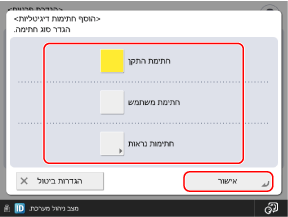
[חתימת התקן]
מוסיף את שם המכונה כחתימה. השתמש בזה כדי להוכיח שהקובץ נסרק באמצעות המכשיר.
כדי להוסיף חתימת מכשיר, לחץ על הכפתור כדי לבחור אותה.
כדי להוסיף חתימת מכשיר, לחץ על הכפתור כדי לבחור אותה.
[חתימת משתמש]
מוסיף את שם המשתמש להתחברות כחתימה. השתמש בזה כדי להוכיח שהקובץ נסרק על ידי המשתמש.
כדי להוסיף חתימת משתמש, לחץ על הכפתור כדי לבחור אותה.
כדי להוסיף חתימת משתמש, לחץ על הכפתור כדי לבחור אותה.
[חתימות נראות] (קבצי PDF בלבד)
מציג את פרטי החתימה בעמוד הראשון כך שיהיה קל לראות שנוספה חתימה דיגיטלית לקובץ.
כדי להוסיף חתימה גלויה, יש ללחוץ על הלחצן ולבחור את מיקום הצגת החתימה.
כדי להוסיף חתימה גלויה, יש ללחוץ על הלחצן ולבחור את מיקום הצגת החתימה.
יש ללחוץ על [אישור].
מסך הסריקה מוצג שוב.
הערה
הצפנה וחתימה דיגיטלית של קובץ PDF
כדי להצפין קובץ PDF, יש לקבוע את ההגדרות הבאות: הצפנת נתונים סרוקים ויצירת קובץ PDF
להגדרת [לשינוי הרשאה נדרשת סיסמה], יש לבחור [שינויים מלבד 'חלץ דפים'] ב-[אפשר שינויים].