F93J-00C
Cum să obțineți culori cât mai fidele posibil pentru documentele imprimate
Folosiți procedurile de mai jos pentru a regla culorile în cazul în care o culoare spot dintr-o siglă nu este redată cu exactitate sau dacă, de exemplu, culorile de pe documentele imprimate nu sunt satisfăcătoare.

Eliminarea cauzelor fundamentale
Găsiți răspunsurile la întrebările dvs. despre modalitatea de rezolvare a problemelor.
Calibrați periodic culorile?
Densitatea și nuanța culorilor se pot modifica treptat când imprimați un număr mare de pagini, ceea ce înseamnă că nu veți putea reproduce culorile cu precizie. Pentru a rezolva problema, trebuie să calibrați culorile.
Remediere
Consultați următoarele referințe pentru a calibra periodic culorile.
Folosiți un profil de sursă adecvat?
Selectați un profil sursă adecvat scopului dvs. de imprimare. Dacă folosiți un alt profil de simulare, culorile se pot modifica.
Remediere
Faceți dublu clic pe lucrarea din Command WorkStation și faceți clic pe [COLOR] → [Color input]. Se afișează profilul de simulare setat în prezent. Specificați profilul de simulare corespunzător, dacă este necesar.
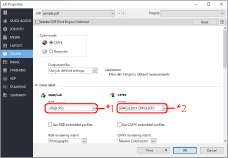
*1 Profil de simulare pentru RGB/LAB
*2 Profil de simulare pentru CMYK/Grayscale
Modificarea setărilor de imprimare pentru o lucrare cu Server imagePRESS
Dacă problema persistă după ce ați urmat pașii descriși în "Eliminarea cauzelor fundamentale", modificați setările de imprimare în Command WorkStation de pe Server imagePRESS după cum urmează. Cu toate acestea, ajustările descrise în această secțiune schimbă culorile în ansamblu. Dacă doriți să modificați doar culorile fotografiilor, consultați "Cum să imprimați fotografii clare."
Imprimarea precisă a unei culori spot
Încercați această procedură dacă nu reușiți să reproduceți o culoare spot specificată. Înregistrarea culorilor spot în Command WorkStation la Server imagePRESS asigură consecvența și precizia în reproducerea culorilor.
1
Faceți clic pe [Server] → [Device Center] în Command WorkStation.
Se afișează ecranul central al dispozitivului.

2
Faceți clic pe [Spot Colors] sau pe [Spot Pro].
În funcție de opțiunile software activate, se afișează [Spot Colors] sau [Spot Pro].

Când faceți clic pe [Spot Pro], apoi faceți clic pe [Launch Spot Pro] pentru a afișa fereastra [Spot Pro].
3
Faceți clic pe [New] → [Group] pentru a înregistra un nou grup de culori.

4
Selectați un nou grup de culori și faceți clic pe [New] → [Spot Color].

5
Înregistrați o culoare spot.
Pentru instrucțiuni detaliate privind înregistrarea, consultați secțiunea de ajutor de mai jos.
Command WorkStation > [Help] > [Managing color] > [Spot colors] > [Create, rename, or delete a spot color or color group]
6
Faceți dublu clic pe lucrare în Command WorkStation.
Se afișează [Job Properties].
7
Selectați fila [COLOR], apoi bifați caseta de selectare pentru [Spot color matching].

8
Faceți clic pe [OK].
Imprimați o pagină de test pentru a verifica rezultatul final. Dacă sunteți mulțumit de rezultat, puteți imprima lucrarea.
Modificarea culorilor unei pagini întregi
Dacă vi se pare că, în ansamblu, culorile sunt ceva mai închise și doriți să le modificați pentru a le face puțin mai deschise, încercați procedura de mai jos pentru a regla întreaga paletă de culori de pe pagină.
1
Faceți clic dreapta pe lucrarea procesată marcată cu  în Command WorkStation → faceți clic pe [ImageViewer].
NOTĂ
Puteți edita doar lucrările procesate.
Dacă anulați rasterizarea după ce ați editat o lucrare, modificările vor fi anulate.
În funcție de serverul imagePRESS pe care îl utilizați, ar putea fi necesar produsul opțional care activează ImageViewer.
2
Selectați fila [Color Wheel] din panoul [Color Adjust], apoi mutați cursorul pentru a modifica toate culorile de pe pagină, astfel încât acestea să arate așa cum doriți.
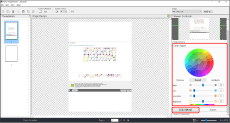
Pentru instrucțiuni detaliate privind ajustarea culorilor, consultați fișierele de ajutor ale programului ImageViewer.
3
Pentru a verifica dacă sunt acceptabile culorile, faceți clic pe [File] →[Print] și efectuați o imprimare de probă.
Dacă vă satisface rezultatul, salvați setările ajustate făcând clic pe [File] → [Save As], apoi imprimați lucrarea pe care tocmai ați salvat-o cu setările modificate.
Utilizarea unui profil personalizat pentru a îmbunătăți precizia reproducerii culorilor
În cazul în care culoarea de pe documentele imprimate nu este aceeași cu cea obținută atunci când imprimați folosind profiluri prestabilite, puteți crea un profil personalizat și îl puteți utiliza pentru a imprima o lucrare. Această rubrică explică modul de creare a unui profil personalizat nou prin ajustarea fină a curbelor de ton CMYK dintr-un profil existent.
NOTĂ
Dacă folosiți un program de creare a profilurilor în loc de Command WorkStation pentru a crea profiluri personalizate, consultați următoarea referință și afișați graficul pentru măsurarea culorii din Server imagePRESS.
1
Faceți clic pe [Server] → [Device Center] în Command WorkStation.

2
Faceți clic pe [Profiles] pe ecranul central al dispozitivului.

3
Faceți clic dreapta pe profilul pe care doriți să îl folosiți ca bază pentru a crea un profil personalizat → faceți clic pe [Edit Profile].

4
Reglați curbele de ton CMYK, apoi faceți clic pe [Save].

Pentru instrucțiuni detaliate privind reglajele, consultați fișierele de ajutor din ecranul [Color Editor].
5
Introduceți o descriere ușor de înțeles în <Description> astfel încât să puteți distinge cu ușurință între profiluri, iar apoi faceți clic pe [Save].

6
Faceţi clic pe [Close] pentru a închide ecranul [Color Editor].
Profilul personalizat creat este adăugat la listă.

7
Faceți dublu clic pe lucrare în Command WorkStation la imagePRESS Server.
Se afișează [Job Properties].
8
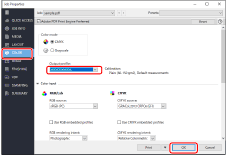
Selectați fila [COLOR], selectați profilul personalizat pe care l-ați creat pentru [Output Profile], apoi faceți clic pe [OK].
9
Imprimați o foaie de test folosind profilul personalizat pe care l-ați creat pentru a verifica rezultatul. Dacă sunteți mulțumit de rezultat, puteți imprima lucrarea.
Consultați "Configurarea profilurilor de ieșire pentru o lucrare" pentru informații despre configurarea profilurilor de ieșire pentru o lucrare.