Impression à l’aide d’un modèle à partir de l’écran Desktop Browser
Vous pouvez utiliser les icônes de sortie d’imprimante enregistrées dans la Barre de sortie de l’écran Desktop Browser pour imprimer un document à l’aide d’un modèle Document Binder. Vous pouvez regrouper plusieurs documents en un seul.
|
Remarque
|
|
Vous devez ajouter l’icône de sortie d’imprimante à la Barre de sortie afin d’imprimer à partir de la Barre de sortie. En outre, vous devez cocher la case [Utiliser les paramètres d'impression du modèle pour imprimer] pour utiliser un modèle.
Si vous modifiez le nom de l’imprimante enregistrée dans l’icône de sortie d’imprimante dans l’écran des propriétés de l’imprimante Windows, vous ne pourrez pas imprimer de documents avec l’icône de sortie d’imprimante.
|
Le cas échéant, vous pouvez également consulter la rubrique suivante.
Les documents Reliure (*.iwb) sont imprimés à l’aide du modèle défini dans l’icône de sortie d’imprimante.
1.
Sélectionnez un document/dossier à imprimer dans le volet de liste de fichiers, puis cliquez sur  (icône de sortie d'imprimante).
(icône de sortie d'imprimante).Vous pouvez également faire glisser le document/dossier et le déposer sur (icône de sortie d'imprimante).
(icône de sortie d'imprimante).
Un message de confirmation s’affiche.
|
Remarque
|
|
Les documents mis en surbrillance et non lus dans un dossier de contrôle sont désélectionnés.
Si vous cliquez avec le bouton droit de la souris pour sélectionner le document ou le dossier, puis que vous le faites glisser et le déposez sur
(icône de sortie d'imprimante), le menu suivant s'affiche.[Paramètres d'ordre des documents multiples] : affiche la boîte de dialogue [Paramètres d'ordre des documents multiples].
[Annuler] : annule l'impression.
|
2.
Cliquez sur [Oui].
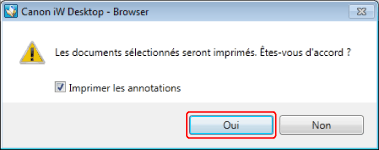
Lorsque vous sélectionnez un document unique, l'impression commence.
Lorsque vous sélectionnez plusieurs documents ou dossiers, la boîte de dialogue [Paramètres d'ordre des documents multiples] s'affiche. Dans ce cas, passez à l'étape 3.
|
Remarque
|
|
Si des annotations sont incluses dans un document, vous pouvez sélectionner [Imprimer les annotations] pour imprimer également les annotations.
Toutefois, les annotations ajoutées avec une autre application qu'Annotation Editor peuvent être imprimées que la case [Imprimer les annotations] soit cochée ou non, en fonction du type d'annotation.
|
3.
Sélectionnez un document dans [Ordre de traitement des documents] et cliquez sur [Haut] ou sur [Bas] pour indiquer l’ordre d’impression des documents.

|
Remarque
|
|
Vous pouvez ajouter des documents/dossiers dans la boîte de dialogue [Paramètres d'ordre des documents multiples] en les faisant glisser. Dans ce cas, vous pouvez préciser leur position lors de l'ajout.
Si vous faites glisser un dossier, seul le premier niveau du dossier est ajouté. Le deuxième niveau et les niveaux suivants ne sont pas ajoutés.
|
4.
Cliquez sur [OK].
L’impression des documents commence.
Si le modèle comporte des paramètres d’impression non utilisables par l’imprimante sélectionnée, un message de confirmation s’affiche.
Cliquez sur [Oui] pour lancer Document Binder et vérifier les paramètres d’impression.
Cliquez sur [Non] si vous souhaitez imprimer dans utiliser de modèle.
|
Remarque
|
|
Si [Vérifier l'aperçu avec Document Binder avant l'impression] est sélectionné dans les paramètres d'icône de sortie d'imprimante, Document Binder démarre.
Si, après l’impression, l’application reste ouverte et si le message <Le processus d'impression prend un certain temps, ou il est possible qu'une application prise en charge soit en cours d'exécution. Vérifiez sur l'imprimante si l'impression est terminée. Si une application prise en charge liée aux documents en cours de traitement est en cours d'exécution, quittez l'application prise en charge. Voulez-vous continuer?> s’affiche, sélectionnez [Non].
Lorsque vous imprimez un document auquel est jointe une annotation de cachet de texte, la concentration des couleurs entre les caractères du cachet et le cadre peut différer dans les résultats d'impression. Modifiez les paramètres du pilote d'imprimante pour être sûr qu'ils seront imprimés avec la même couleur.
Sélectionnez la feuille [Qualité] [Détails] ou [Options du processus] > [Détails du mode], puis affectez au paramètre une valeur quelconque, sauf 1BPP
Pour plus d'informations, consultez la rubrique de dépannage du pilote d'imprimante.
Lorsque vous imprimez un document comportant des objets transparents, les tonalités de couleur restituées peuvent être différentes sur certains périphériques. Dans ce cas, utilisez l'une des méthodes suivantes pour résoudre le problème :
Créez un document Reliure en spécifiant [Remplir de demi-teintes] ou [Remplacer par une image] pour le processus de données du motif dans Desktop Document Writer
Créez un document PDF à l'aide d'Adobe Acrobat et importez-le dans Desktop Browser
Imprimez le document sur une imprimante PS
Si vous importez une image dont la largeur ou la hauteur dépasse 482.6 mm (19 pouces), elle est réduite pour correspondre au format défini dans [Format papier de l'image réduite] lors de l'impression.
Si l'image ne comporte aucune information de résolution, elle est convertie à 96 ppp lors de la réduction.
[Paramètres] > [Paramètres système] > [Paramètres communs] > [Importer] > [Format papier de l'image réduite]
Pour plus d’informations sur l’état des travaux d’impression, consultez la section suivante.
Lorsque vous imprimez un document Reliure depuis Desktop Browser dans lequel vous avez configuré des paramètres d'impression de variables, les paramètres d'impression de variables ne sont pas appliqués et le document est imprimé normalement. Pour effectuer une impression de variables, consultez la section suivante.
|