配置协议设置
本节介绍使用远程用户界面指定设置的步骤。
 |
在远程用户界面中,可通过网络从 Web 浏览器访问打印机指定设置。
|
|
指定设置前,请参阅“注意(协议设置)”。
|
|
注释
|
使用远程用户界面之外的软件指定设置时也可使用下列软件指定设置。
“FTP 客户端”
可使用命令提示符访问打印机的 FTP 服务器指定设置。
可使用附带光盘中的佳能软件 NetSpot Device Installer 指定设置。
如果要配置设置,如 DNS 服务器设置,请使用远程用户界面或 FTP 客户端。
可使用打印机状态窗口配置基本协议设置。
如果要配置设置,如 DNS 服务器设置,请使用远程用户界面或 FTP 客户端。
|
1
启动远程用户界面,然后以管理员身份登录。
“启动远程用户界面”
2
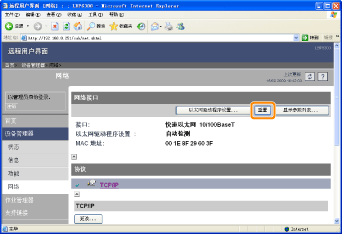
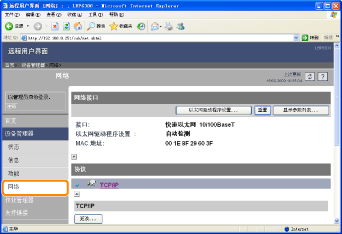
从 [设备管理器] 菜单中选择 [网络]。
3
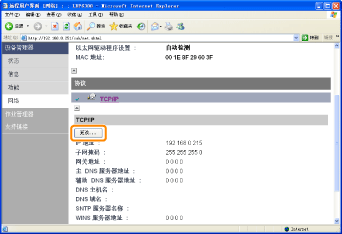
单击 [TCP/IP] 下的 [更改]。
4
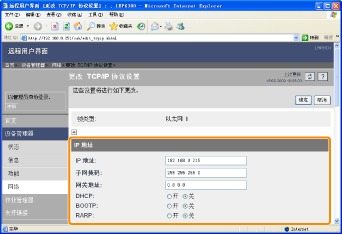
配置协议设置。
IP 地址设置
|
[IP 地址]
|
输入打印机的 IP 地址。
|
|
[子网掩码]
|
输入 TCP/IP 网络所用的子网掩码。
|
|
[网关地址]
|
输入 TCP/IP 网络所用的网关地址。
|
|
[DHCP]
|
选择是否使用 DHCP 设置 IP 地址。
|
|
[BOOTP]
|
选择是否使用 BOOTP 设置 IP 地址。
|
|
[RARP]
|
选择是否使用 RARP 设置 IP 地址。
|
|
须知
|
有关使用 DHCP、BOOTP 或 RARP 时端口设置步骤的详细信息请参阅“设置端口的值”或向网络管理员咨询。
|
|
如果不指定其他选项的设置,则进入步骤 5。
|
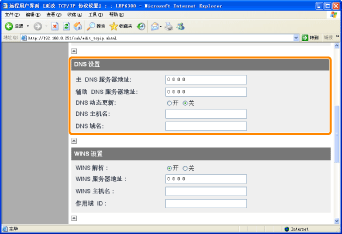
DNS 设置
|
[主 DNS 服务器地址]
|
输入主 DNS 服务器的 IP 地址。
|
|
[辅 DNS 服务器地址]
|
输入辅 DNS 服务器的 IP 地址。
|
|
[DNS 动态更新]
|
选择是否使用 DNS 动态更新功能。
|
|
[DNS 主机名称]
|
输入要添加到 DNS 服务器的主机名称。
|
|
[DNS 域名]
|
输入打印机所属的域名。
输入示例:“example.com”
|
|
|
在以下情况下,应使用 DNS。
|
 “
“|
如果不指定其他选项的设置,则进入步骤 5。
|
WINS 设置
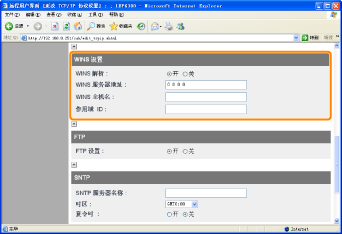
如果要使用 WINS 解析
|
1.
|
将 [WINS 解析] 设置为 [开]。
|
|
2.
|
在 [WINS 服务器地址] 中输入 WINS 服务器的 IP 地址。
|
|
3.
|
在 [WINS 主机名称] 中输入要添加到 WINS 服务器的主机名称。
|
|
4.
|
在 [作用域 ID] 中,输入 NetBIOS 名称的作用域 ID,该名称要通过 WINS 服务器搜索。
通过用“.”(句点)分隔字符串,可以进行精确搜索。 |
如果不想使用 WINS 解析
将 [WINS 解析] 设置为 [关]。
|
如果不指定其他选项的设置,则进入步骤 5。
|
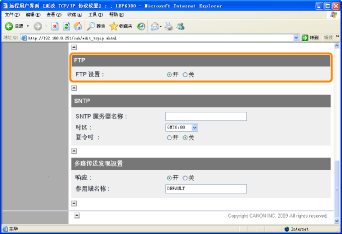
FTP 设置
选择是否使用 FTP 服务器。
|
如果不指定其他选项的设置,则进入步骤 5。
|
配置 SNTP 设置(通过 SNTP 服务器将时间通知打印机)
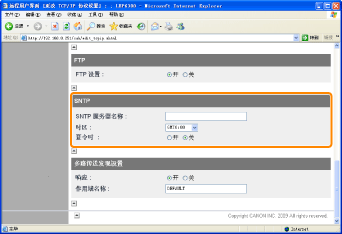
如果配置了 DNS 服务器
|
1.
|
在 [SNTP 服务器名称] 中输入 SNTP 服务器的服务器名称。
|
|
2.
|
选择 [时区]。
|
|
3.
|
要设置夏令时,将 [夏令时] 设置为 [开]。
|
如果未配置 DNS 服务器
|
1.
|
在 [SNTP 服务器名称] 中输入 SNTP 服务器的 IP 地址。
|
|
2.
|
选择 [时区]。
|
|
3.
|
要设置夏令时,将 [夏令时] 设置为 [开]。
|
 如果无法使用 SNTP 服务器 如果无法使用 SNTP 服务器可使用下列步骤将计算机上设置的时间通知打印机。
|
 ],然后选择打印机名。
|
注释
|
||
时区在全球范围内,世界标准时区以与 GMT*(± 0 小时)之间的时差(最多 ± 12 小时)来表示。时区是时差相同的区域。
夏令时一些国家和地区的夏季时间提前。
|
|
如果不指定其他选项的设置,则进入步骤 5。
|
多播搜寻设置
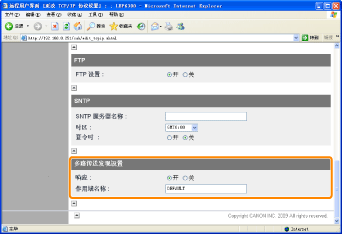
如果要设置打印机,使其响应使用多播搜寻功能的搜索
|
1.
|
将 [响应] 设置为 [开]。
|
|
2.
|
在 [作用域名称] 中,输入通过多播搜寻功能从 NetSpot Device Installer 等实用工具软件搜索特定设备时所使用的作用域名称。
|
如果要设置打印机,使其不响应使用多播搜寻功能的搜索
将 [响应] 设置为 [关]。
|
如果不指定其他选项的设置,则进入步骤 5。
|
单击 [确定]。
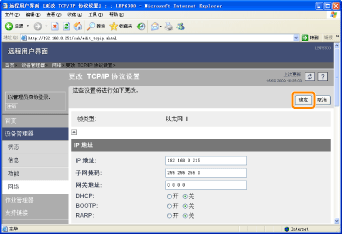
6
单击 [重置]。
完成重置后,设置生效。