Valg af et filformat
 |
|
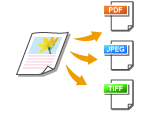
Du kan vælge det filformat, som dokumenter scannes til. Vælg mellem PDF/JPEG/TIFF. Med PDF kan du vælge mellem Kompakt PDF med en mindre datastørrelse eller OCR (optisk tegngenkendelse) PDF, som muliggør tekstsøgning. <Indstil PDF-detaljer> giver dig mulighed for at øge PDF-sikkerheden.
|
<Scan>  Tryk på <USB-hukommelse> eller <E-mail>/<Fil> for at angive destinationer <Filformat> Vælg et filformat
Tryk på <USB-hukommelse> eller <E-mail>/<Fil> for at angive destinationer <Filformat> Vælg et filformat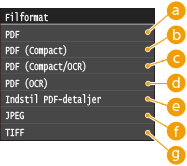
 <PDF>
<PDF>
Konverterer et scannet dokument til en PDF-fil uden reduktion af filstørrelsen.
 <PDF (Compact)>
Konverterer et scannet dokument til en PDF-fil med en reduceret filstørrelse i forhold til <PDF>.
 <PDF (Compact/OCR)>
Konverterer et scannet dokument til en tekst i en søgbar PDF-fil med en reduceret filstørrelse i forhold til <PDF>. PDF-filen inkluderer tekstdata, udtrukket fra tegnene i det scannede dokument med OCR, så du kan søge i teksten ved hjælp af en computer.
 <PDF (OCR)>
Konverterer et scannet dokument til en tekst i en søgbar PDF-fil som <PDF (Compact/OCR)> uden reduktion af filstørrelsen.
 <Indstil PDF-detaljer>*
Vælges for at angive indstillingerne for generering af en krypteret PDF med en digital signatur.
|
* Fås kun for MF729Cx med Send PDF Security Feature Set (valgfrit) aktiveret.
|
<Indstil PDF-detaljer> Vælg typen af PDF-format Angiv indstillingerne for kryptering og digital signatur <Anvend>
Vælg typen af PDF-format Angiv indstillingerne for kryptering og digital signatur <Anvend>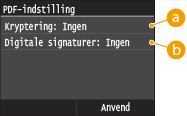
Angivelse af krypteringsniveau
Vælg det krypteringsniveau, der passer til dine behov, og angiv derefter den krypteringsadgangskode, der skal bruges til at åbne PDF-filen. Krypteringsmulighederne er følgende:
<Ingen>
PDF-filen er ikke krypteret.
<Acrobat 7.0 eller senere/128-bit AES>
Generer en PDF-fil, der er kompatibel med Adobe Acrobat/Adobe Reader/Adobe Acrobat Reader 7.0 eller nyere.
<Acrobat 9.0 eller tilsvarende/256-bit AES>
Generer en PDF-fil, der er kompatibel med Adobe Acrobat/Adobe Reader/Adobe Acrobat Reader 9.0 eller nyere.
<Acrobat 10.0 eller tilsvarende/256-bit AES>
Generer en PDF-fil, der er kompatibel med Adobe Acrobat/Adobe Reader/Adobe Acrobat Reader 10 eller nyere.

Det er kun enten <Acrobat 9.0 eller tilsvarende/256-bit AES> eller <Acrobat 10.0 eller tilsvarende/256-bit AES>, der vises på displayet som en mulighed for generering af en 256-bit AES krypteret PDF. Du kan ændre de tilgængelige krypteringsniveauer i henhold til dine behov. 256-bit AES-indstillinger for krypteret PDF
Tilføjelse af en digital signatur
Hvis du vil tilføje en digital signatur på PDF-filen, skal du vælge <Øverst venstre>. Som signatur tilføjes oplysninger som f.eks. maskinens modelnavn og serienummer på PDF-filen.
Hvis du vil tilføje en digital signatur, skal du forberede et nøglepar og et certifikat. Generering af nøglepar
 <JPEG>
Det scannede dokument konverteres til en JPEG-fil.
 <TIFF>
Det scannede dokument konverteres til en TIFF-fil.
 |
|
Hvis du vælger JPEG i <Filformat> og prøver at scanne et dokument fra glaspladen, kan du kun scanne én side. Hvis du vil scanne et dokument med flere sider på én gang, skal du bruge fremføreren. Hver side af dokumentet gemmes som en separat fil. Hvis du vælger TIFF eller PDF, kan du scanne dokumenter med flere sider, enten fra glaspladen eller fra fremføreren, og hele det scannede dokument gemmes som én fil.
<PDF (Compact)> og <PDF (Compact/OCR)> komprimerer billeder og illustrationer på dokumenter mere end <PDF> og <PDF (OCR)>. Filen bliver mindre, men billedkvaliteten i nogle dokumenter kan blive dårligere, eller det antal dokumenter, som kan scannes på én gang, kan blive lavere. Hvis du vælger <PDF (Compact)> eller <PDF (Compact/OCR)>, kan du angive komprimeringsniveauet.
Se flere oplysninger om opløsning for hvert enkelt filformat i Specifikationer for scanning til delte mapper.
Hvis du vælger <Indstil PDF-detaljer>, kan du angive PDF-indstillingerne for kryptering og digitale signaturer for <PDF (Compact)>, <PDF>, <PDF (Compact/OCR)> eller <PDF (OCR)>.
I <PDF (Compact/OCR)> og <PDF (OCR)> kan du konfigurere indstillingerne, så maskinen automatisk detekterer dokumentretningen under scanning baseret på retningen af den tekst, der læses af OCR-funktionen. Indstillinger for OCR (søgbar tekst)
|
 Indstillinger for billedkvalitet for <PDF (Compact)> og <PDF (Compact/OCR)>
<Menu> <Scanningsindstillinger> <Billedindstillinger for outputfil> <PDF (Compact) billedkvalitetsniveau> Vælg dokumenttypen Angiv indstillingerne
<Scanningsindstillinger> <Billedindstillinger for outputfil> <PDF (Compact) billedkvalitetsniveau> Vælg dokumenttypen Angiv indstillingerne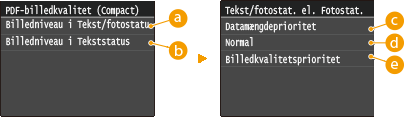
<Billedniveau i Tekst/fotostatus eller Fotostatus>
Vælg indstillingen, når du scanner dokumenter, der indeholder fotos.
<Billedniveau i Tekststatus>
Vælg indstillingen, når du scanner dokumenter, der kun indeholder tekst.
<Datamængdeprioritet>
Datastørrelsen er meget komprimeret og reduceret, og billedkvaliteten er lav.
<Normal>
Komprimeringsforholdet og billedkvaliteten justeres til en mellemindstilling mellem <Datamængdeprioritet> og <Billedkvalitetsprioritet>.
<Billedkvalitetsprioritet>
Billedkvaliteten bliver bedre, men datakomprimeringsforholdet reduceres, og datastørrelsen er stor.