Imprimir con la bandeja multiuso
Si va a hacer impresiones en papel vegetal, etiquetas, transparencias, papel de tamaño no estándar o sobres, cargue el papel en la bandeja multiuso.
|
IMPORTANTE
|
|
Tenga en cuenta lo siguiente al utilizar la bandeja multiuso:
Cantidad de papel: entre una y aproximadamente 100 hojas (80 g/m2, altura aproximada de 10 mm)
Tamaño del papel: 99 mm x 139,7 mm a 320 mm x 457,2 mm
Gramaje del papel: 64 a 220 g/m2
El papel que ha estado enrollado o curvado se debe alisar antes de usarlo para que se alimente sin problemas a través de la bandeja multiuso (curvatura permitida: menos de 10 mm para papel normal, menos de 5 mm para papel grueso). Hay ciertos tipos de papel que, aun cumpliendo las especificaciones anteriores, no se pueden utilizar con la bandeja multiuso.
Airee bien el papel antes de cargarlo. Ponga especial atención en airear bien el papel fino, reciclado, pretaladrado, grueso y las transparencias antes de cargarlo.
No ponga al mismo tiempo papel de distinto tamaño o tipo.
Establezca correctamente el tipo de papel. Para imprimir en papel de tipo especial, como papel grueso o transparencias, configure correctamente el tipo de papel, especialmente si va a utilizar papel grueso. No configurar correctamente el tipo de papel puede afectar negativamente a la calidad de la imagen. Además, es posible que se ensucie la unidad de fijación y que sea necesaria una reparación por parte del servicio técnico, o bien que se atasque el papel.
|
|
NOTA
|
|
Para obtener impresiones de la mejor calidad, utilice papel homologado por Canon.
|
Tamaño estándar
Puede seleccionar papel de tamaño estándar de formatos A o B, o papel de tamaño en pulgadas.
Tamaño personaliz.
Puede poner papel de tamaño no estándar (99 mm x 139,7 mm a 320 mm x 457,2 mm).
Sobres
Es posible cargar los siguientes sobres en la bandeja multiuso:
COM10 nº 10: 104,7 mm x 241,3 mm
ISO-B5: 176 mm x 250 mm
Monarch: 98,4 mm x 190,5 mm
ISO-C5: 162 mm x 229 mm
DL: 110 mm x 220 mm
Nagagata 3: 120 mm x 235 mm
Yougatanaga 3: 120 mm x 235 mm
Kakugata 2: 240 mm x 332 mm
Para más información acerca de las medidas específicas de sobres, consulte "Papel admitido".
1.
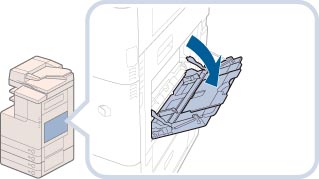
Abra la bandeja multiuso.
|
NOTA
|
|
Si el tamaño de papel que va a cargar en la bandeja multiuso es distinto al tamaño de papel guardado en [Guardar opciones prefijadas bandeja MU], desactive [Guardar opciones prefijadas bandeja MU] en [Preferencias] (Configuración). (Consulte "Guardar opciones prefijadas de bandeja multiuso".)
|
Si el papel que desea especificar ya está cargado en la bandeja multiuso:
Pulse [Selección papel] → especifique el papel cargado → vaya al paso 6.
Seleccione el papel cargado en la bandeja multiuso, tal como se indica a continuación.

Si el papel cargado en la bandeja multiuso no es el que desea especificar:
Compruebe si hay algún trabajo reservado. (Consulte "Comprobar y cancelar trabajos desde la pantalla Estado de trabajos".)
Si hay un trabajo en curso o reservado, puede reservar un cambio de papel para la bandeja multiuso. Para más información, consulte lo siguiente:
Reservar un trabajo con un tipo de papel diferente del papel actualmente cargado en la bandeja multiuso para Archivos guardados
Si no hay ningún trabajo reservado, retire el papel que haya en la bandeja multiuso → siga con el procedimiento desde el paso 2.
2.
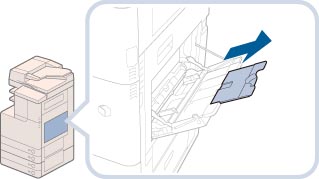
Ajuste las guías deslizantes al tamaño del papel.

Para alimentar papel de tamaño grande, saque la bandeja auxiliar.
3.
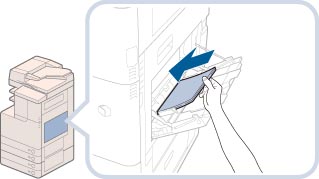
Cargue el papel en la bandeja multiuso.
Asegúrese de que la altura de la pila de papel no supere la marca de límite de carga ( ).
).
).Si el papel está curvado, cuando utilice la bandeja multiuso pueden producirse atascos de papel. Por ello, corrija el curvado como se indica en el gráfico antes de cargar papel en la bandeja multiuso.

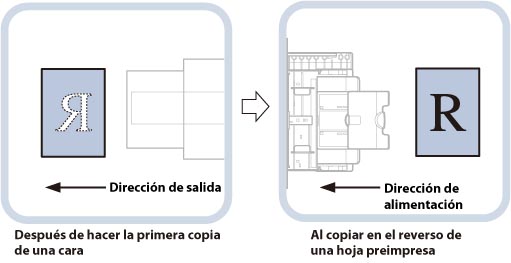
Para imprimir en el reverso de papel preimpreso, cárguelo con el anverso hacia arriba en la bandeja multiuso, como se indica en la siguiente ilustración.
|
IMPORTANTE
|
|
Cuando cargue papel en la bandeja multiuso, alinee correctamente el conjunto de papel entre las guías deslizantes. Si el papel no se carga correctamente, es posible que se produzca un atasco de papel.
Cuando cargue papel en la bandeja multiuso, alinee correctamente el conjunto de papel entre las guías deslizantes. Es posible que no se pueda alimentar el papel si las guías deslizantes están colocadas en una posición más estrecha que el papel por lo que éste se curva.
|
|
NOTA
|
|
Si en el paquete de papel figuran instrucciones sobre la cara del papel que se debe cargar, siga dichas instrucciones.
Cuando se carga papel en la bandeja multiuso, la cara que queda hacia abajo es en la que se imprime.
Si se producen problemas de mala calidad de impresión o atascos de papel, pruebe a dar la vuelta al papel y cargarlo de nuevo.
Para más información acerca de la dirección de impresión en papel preimpreso (papel con logotipos y dibujos ya impresos), consulte "Relación entre la orientación del original y la orientación del papel".
|
Si pone sobres en la bandeja multiuso:
Coja cinco sobres, sepárelos tal como se indica, y apílelos juntos.
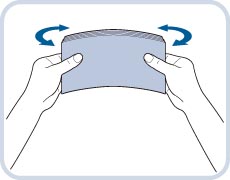
Repita esta paso cinco veces para cada conjunto de cinco sobres.
Ponga los sobres sobre una superficie limpia y nivelada, y presione los sobres con la mano en la dirección de las flechas para eliminar cualquier posible curvatura.
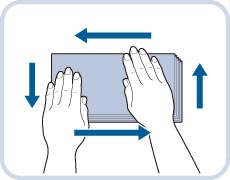
Repita esta paso cinco veces para cada conjunto de cinco sobres.
Presione firmemente las cuatro esquinas de los sobres para que éstos y las zonas con adhesivo queden planos.
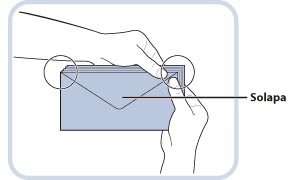
|
IMPORTANTE
|
|
Si utiliza sobres con adhesivo en sus solapas, el adhesivo se puede fundir debido al calor y la presión de la unidad de fijación.
Tenga especial cuidado al alisar los sobres en la dirección en la que se alimentarán.
|
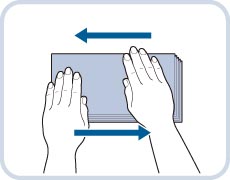
|
IMPORTANTE
|
|
No imprima en el reverso de los sobres (la cara de la solapa).
Si los sobres cogen aire, alíselos con la mano antes de cargarlos en la bandeja multiuso.
|
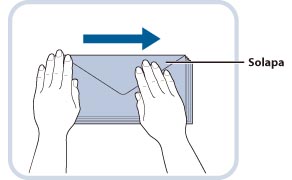
Cargue los sobres en la dirección indicada en la ilustración.
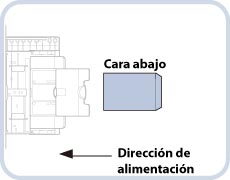
Si utiliza Nagagata 3 o Kakugata 2:
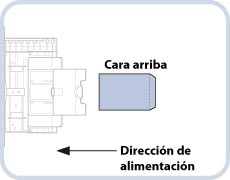
Si utiliza ISO-B5:
Si utiliza COM10 nº 10, Monarch, DL, ISO-C5 o Yougatanaga 3:
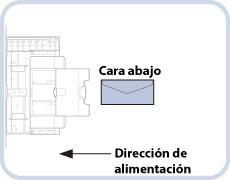
|
IMPORTANTE
|
|
La bandeja multiuso tiene capacidad para un máximo de cinco sobres.
Si los sobres no pasan correctamente por el equipo a pesar de haber seguido el procedimiento hasta este punto, repita el procedimiento alimentando un sobre cada vez.
Es posible que los sobres se arruguen durante el proceso de impresión.
|
4.
Seleccione el tamaño de papel que desee.
|
IMPORTANTE
|
|
Establezca para el papel o el sobre el mismo tamaño que el del papel o los sobres cargados en la bandeja multiuso. Si se selecciona un tamaño distinto para el papel o los sobres, podrían producirse atascos de papel.
|
Si desea seleccionar un tamaño estándar de papel:
Seleccione el tamaño de papel que desee → pulse [Siguiente].
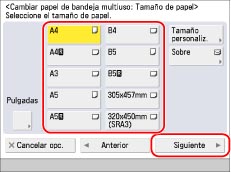
|
NOTA
|
|
Para seleccionar un tamaño de papel en pulgadas, pulse [Pulgadas].
|
Si desea seleccionar un tamaño no estándar de papel:
Pulse [Tamaño personaliz.].
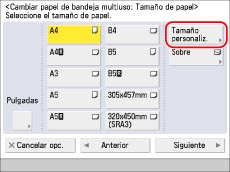
Pulse [X] o [Y] → introduzca un valor → pulse [Aceptar].
También puede seleccionar un botón de tamaño ([S1] a [S4]) que contenga una opción de tamaño de papel guardada en vez de introducir valores.
|
NOTA
|
|
Si comete un error al introducir valores, pulse
 en la pantalla táctil → introduzca los valores correctos. en la pantalla táctil → introduzca los valores correctos.Para seleccionar un tamaño de papel guardado en un botón de tamaño ([S1] a [S4]), debe guardar el tamaño de papel no estándar en un botón de tamaño por adelantado. Para conocer las instrucciones acerca del almacenamiento de tamaños de papel no estándar, consulte "Guardar/editar/eliminar tipos de papel personalizados".
|
Pulse [Siguiente].
Si desea seleccionar un tamaño de sobre:
Pulse [Sobre].
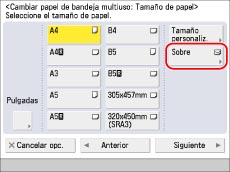
|
IMPORTANTE
|
|
Si no selecciona correctamente el tipo de sobre, es posible que se produzca un atasco de papel.
|
Seleccione el tipo de sobre → pulse [Aceptar].
Pulse [Siguiente] → [Aceptar] → vaya al paso 6.
5.
Seleccione el tipo de papel que desee → pulse [Aceptar].
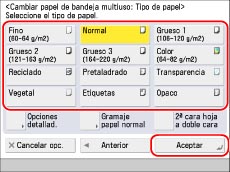
Para establecer el tipo de papel normal, pulse [Gramaje papel normal].
Si está utilizando un tipo de papel que no aparece en la lista, pulse [Detalles] → seleccione el tipo de papel → pulse [Aceptar].

Si está imprimiendo en el reverso una hoja impresa previamente, pulse [2ª cara hoja a doble cara].
|
NOTA
|
|
[Transparencia] sólo se puede seleccionar si se ha seleccionado [A4] como tamaño de papel.
Para más información acerca de los tipos de papel, consulte "Papel admitido".
Puede guardar un tipo de papel que no aparece en la lista en [Opciones detallad.] de la pantalla Multi-Purpose Tray Settings: Consulte "Guardar/editar tipos de papel personalizados".
|
6.
Pulse [Aceptar].
Si comete un error al especificar las opciones del papel cargado en la bandeja multiuso, reitre el papel de la bandeja, vuelva a colocarlo y especifique otra vez las opciones.
7.
Ponga los originales → seleccione las opciones que desee.
Si está seleccionada la función Copia, ponga los originales.
Este paso no es necesario si imprime documentos guardados en la memoria USB, el buzón de fax/I-fax o el espacio avanzado de otro equipo de la red.
8.
Pulse  .
.
. Este paso no es necesario si imprime documentos guardados en la memoria USB, el buzón de fax/I-fax o el espacio avanzado de otro equipo de la red.
Se inicia la lectura o la impresión.
|
NOTA
|
|
Para cancelar todas las opciones y hacer que el equipo regrese al modo prefijado, pulse
 . Sin embargo, aunque haya seleccionado archivos en [Archivos guardados], se quitará la selección de los archivos. . Sin embargo, aunque haya seleccionado archivos en [Archivos guardados], se quitará la selección de los archivos. |
|
IMPORTANTE
|
|
Alimente las hojas de papel vegetal y papel estucado de una en una, y retire las hojas de la bandeja de salida a medida que se depositen. Si carga al mismo tiempo varias hojas de papel, es posible que se produzcan atascos de papel.
Según el tipo de papel grueso que desee cargar, si pone al mismo tiempo varias hojas de papel grueso en la bandeja multiuso, es posible que se produzca un atasco de papel. En este caso, cargue las hojas de papel grueso de una en una.
Para hacer impresiones a doble cara, seleccione el modo Doble cara. Es posible que se arrugue el papel impreso según el estado de absorción de humedad del papel.
Para imprimir en el reverso de papel preimpreso, cargue el papel en la bandeja multiuso y pulse [2ª cara hoja doble cara] en la pantalla de selección de papel que aparece.
Si está imprimiendo en sobres, no deje que se acumulen más de 10 sobres en la bandeja de salida. Vacíe siempre la bandeja de salida cuando se hayan acumulado 10 sobres.
|
|
NOTA
|
|
No es posible utilizar el modo de selección automática de papel, al leer los siguientes originales. Utilice el modo de selección manual de papel al leer estos tipos de originales:
Transparencias u objetos muy transparentes
Originales con fondo muy oscuro
Es posible que los sobres se arruguen durante el proceso de impresión.
|