コンピューターからファクス送信する
アプリケーションで作成した文書を、コンピューターからファクス送信する基本的な手順を説明します。
 メモ
メモWSDポートで接続したデバイスを使用している場合は、デバイスで[WSD印刷を使用]を有効にしてください。
事前条件
デバイス情報を取得できない場合は、手動でデバイスに装着されているオプションを設定する必要があります。
操作手順
1.
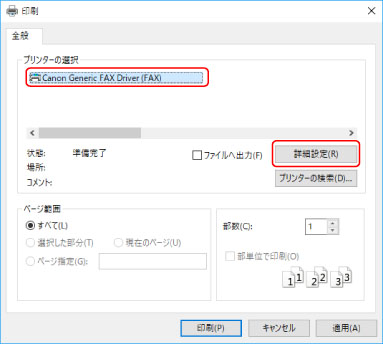
アプリケーションで文書を開く → 印刷画面を表示
2.
使用するデバイスを選択 →[詳細設定]をクリック
[詳細設定]は、アプリケーションによっては、「プリンターのプロパティ」または「プロパティ」の場合があります。
詳細なファクス送信設定が必要ない場合は、[印刷]または[OK]をクリックして、手順5.に進んでください。
3.
ドライバーの印刷設定画面で、必要な項目を設定 → [OK]をクリック
必要に応じて、シートを切り替えて設定します。
[宛先選択]シート>[送信イメージを保存する]、[カバーシート]、および[詳細設定]は手順5.でファクス送信するときにも設定できます。
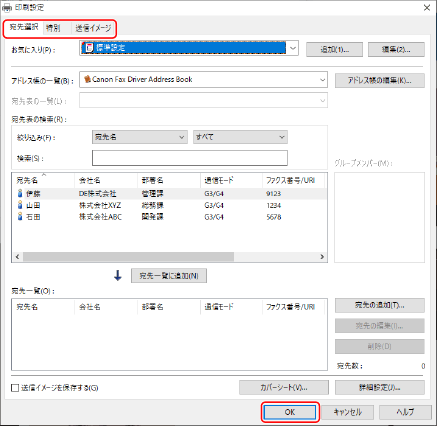
おもな機能の設定方法は「詳細を開く」をクリックして、参照してください。
1枚の用紙に複数のページを配置するには
[特別]シート>[ページレイアウト]で配置するページ数を指定
宛先を確認入力するには
[特別]シート>[セキュリティー設定]をクリック → [セキュリティー設定]ダイアログボックスで、[宛先の設定時にファクス番号/URIを確認入力する(誤送信防止)]を有効にする
送信時刻を指定するには *
[宛先選択]シート>[詳細設定]をクリック → [詳細設定]ダイアログボックスで、[送信時刻を指定する]を有効にして時刻を指定 → [OK]をクリック
送信結果をメールで通知するには *
[宛先選択]シート>[詳細設定]をクリック → [詳細設定]ダイアログボックスで、[ジョブ終了通知]を有効にして、通知する条件とメールアドレスを設定 → [OK]をクリック
* これらの機能を設定するには、[デバイスの設定]シートであらかじめ機能を有効にしておく必要があります。デバイス情報を設定する手順を参照して設定しておいてください。
4.
アプリケーションの印刷画面で、[印刷]または[OK]をクリック
表示された[ファクス送信設定]画面から、宛先を指定
アドレス帳から指定する場合
(1) [宛先選択]シートを表示
(2) [アドレス帳の一覧]からアドレス帳を選択
[宛先表の一覧]にサブアドレス帳が表示されたら、目的のサブアドレス帳を選択
(3) 宛先を選択 → [宛先一覧に追加]をクリック
直接入力する場合
(1) [宛先入力]シートを表示
(2) 使用する通信モードを[通信モード]で選択
(3) [ファクス番号/URI]を選択 → [ファクス番号]または[URI]を指定
必要に応じて、そのほかの項目を設定します。
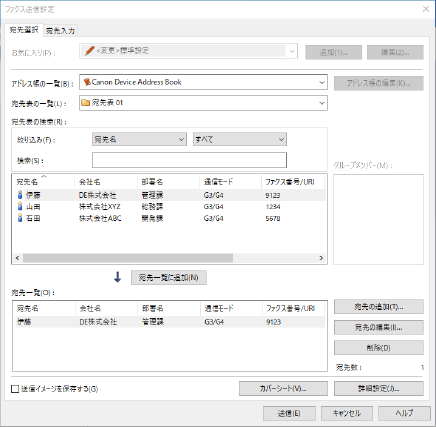
アドレス帳で宛先の詳細を変更するより前に[宛先一覧]へ宛先を追加すると、アドレス帳での変更は反映されません。デフォルト設定でアドレス帳から宛先を登録した場合は、正しい宛先になっているか確認してください。
6.
[ファクス送信設定]画面の[送信]をクリック
確認ダイアログボックスが表示されたら、宛先名や宛先のファクス番号を確認して[OK]をクリックしてください。
メモ送信をキャンセルするには、[ファクス送信設定]画面の[キャンセル]をクリックします。
アプリケーションによっては、正常にキャンセルされても、エラーメッセージが表示されることがあります。その場合は、[OK]をクリックしてください。