Selezione di un formato di file
 |
|
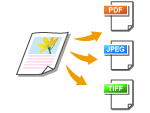
È possibile selezionare tra sei formati di file nei quali i documenti sono convertiti: <PDF>, <PDF (Compresso)>, <PDF (Compresso/OCR)>, <PDF (OCR)>, <JPEG> e <TIFF>. I documenti digitalizzati sono convertiti nel formato di file specificato qui e successivamente inviati alla destinazione specificata.
|
|
NOTA
|
|
Se si utilizza la imageRUNNER 1435i ed è visualizzata la schermata per specificare le impostazioni di scansione, è possibile specificare il formato di file premendo
 (Formato file), invece di selezionare <Formato file> come la procedura descritta di seguito. (Formato file), invece di selezionare <Formato file> come la procedura descritta di seguito. |

 Specificare le destinazioni o connettere il dispositivo di memoria USB <Formato file>
  Selezionare un formato di file
 |
 |
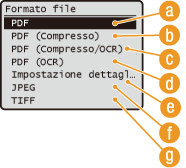
 <PDF>
<PDF>
Converte un documento acquisito in file PDF senza riduzione del formato di file.
 <PDF (Compresso)>
Converte un documento acquisito in file PDF con formato di file ridotto rispetto a <PDF>.
NOTA:
<PDF (Compresso)> e <PDF (Compresso/OCR)> comprimono foto e illustrazioni di documenti maggiormente rispetto a <PDF> e <PDF (OCR)>. Le dimensioni del file saranno minori, ma la qualità delle immagini di alcuni documenti o il numero di documenti digitalizzabili contemporaneamente potrebbe essere minore. Se si seleziona <PDF (Compresso)> o <PDF (Compresso/OCR)>, è possibile specificare il livello di compressione. Specifica delle impostazioni di qualità dell'immagine per <PDF (Compresso)> e <PDF (Compresso/OCR)>
 <PDF (Compresso/OCR)>
Converte un documento acquisito in file PDF in cui è possibile eseguire ricerche di testo con una dimensione di file ridotta rispetto a <PDF>. Il file PDF contiene dati testuali estratti dai caratteri nel documento acquisito con OCR (optical character recognition, riconoscimento ottico dei caratteri), che consente di cercare testo con un computer.
NOTA:
È possibile impostare la macchina in modo che rilevi automaticamente l'orientamento di un documento acquisito con l'elaborazione OCR per correggere l'orientamento dei file PDF in cui è possibile effettuare ricerche di testo. Impostazioni OCR (Testo ricercabile)
 <PDF (OCR)>
Converte un documento acquisito in file PDF in cui è possibile eseguire ricerche di testo come <PDF (Compresso/OCR)>, senza riduzione del formato di file.
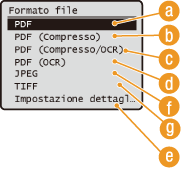
 <Impostazione dettagli PDF>*/<Impostazione dettagli PDF/TIFF>*
Selezionare per specificare le impostazioni per generare un PDF cifrato con una firma digitale. È inoltre possibile specificare se dividere più immagini in file separati quando vengono inviati tramite e-mail o memorizzati in un file server.
|
|
* Alcuni elementi sono disponibili solo quando è abilitata la voce opzionale Send PDF Security Feature Set.
|
<Impostazione dettagli PDF> oppure <Impostazione dettagli PDF/TIFF> Selezionare il formato di file Specificare le impostazioni <Applica>
Selezionare il formato di file Specificare le impostazioni <Applica> 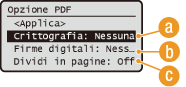
Specifica del livello di crittografia
Selezionare il livello di crittografia in base alle esigenze, quindi impostare la password di crittografia richiesta per aprire il file PDF. Le opzioni di crittografia sono le seguenti:
<Nessuna>
Il file PDF non è cifrato.
<Acrobat 7.0 o vers. success./AES 128 bit>
Generare un file PDF compatibile con Adobe Acrobat/Adobe Acrobat Reader 7.0 o versioni successive.
<Acrobat 9.0 o equivalente/AES 256 bit>
Generare un file PDF compatibile con Adobe Acrobat/Adobe Acrobat Reader 9.0 o versioni successive.
<Acrobat 10.0 o equivalente/AES 256 bit>
Generare un file PDF compatibile con Adobe Acrobat/Adobe Acrobat Reader10 o versioni successive.
NOTA:
Solo <Acrobat 9.0 o equivalente/AES 256 bit> o <Acrobat 10.0 o equivalente/AES 256 bit> viene visualizzato sul display come opzione per la generazione di PDF cifrati AES a 256 bit. È possibile modificare i livelli di crittografia disponibili in base alle esigenze. Impostaz.AES a 256 bit per PDF crittogr.
Aggiunta di una firma digitale
Per aggiungere una firma digitale al file PDF, selezionare <In alto a sinistra>. Con la firma, al file PDF vengono aggiunte informazioni come nome modello e numero di serie della macchina.
NOTA:
Per aggiungere una firma digitale, preparare una coppia di chiavi e un certificato. Generazione delle coppie di chiavi
Dividi in pagine
Specificare se dividere o meno più immagini in file separati quando vengono inviati tramite e-mail o memorizzati in un file server.
<Off>
Invia più immagini come singolo file senza dividerle.
Invia più immagini come singolo file senza dividerle.
<On>
Separa più immagini e le invia come file separati.
Separa più immagini e le invia come file separati.
 <JPEG>
Il documento acquisito viene convertito in file JPEG.
 <TIFF>
Il documento acquisito viene convertito in file TIFF.
|
NOTA
|
|
Per la risoluzione di ciascun formato di file, vedere Specifiche per lo scambio di dati con file server.
|
 Specifica delle impostazioni di qualità dell'immagine per <PDF (Compresso)> e <PDF (Compresso/OCR)>
 <Impostazioni scansione> <Impostazioni immagine file di output> <Livello qualità immagine PDF (Compresso)> Selezionare il tipo di documento Specificare le impostazioni
<Livello nel modo Testo/Foto o Foto>
Adatto quando si esegue la scansione di documenti che contengono fotografie.
<Livello nel modo Testo>
Adatto quando si esegue la scansione di documenti che contengono solo testo.
<Priorità dimensione dati>
Le dimensioni dati sono molto compresse e ridotte, ma la qualità dell'immagine è bassa.
<Normale>
Il rapporto di compressione e la qualità dell'immagine sono regolate su un'impostazione intermedia fra <Priorità dimensione dati> e <Priorità qualità immagine>.
<Priorità qualità immagine>
La qualità dell'immagine migliora, ma il rapporto di compressione dei dati si riduce e le dimensioni dati aumentano.