기기에서 스캔
 |
|
"문서 스캔 및 컴퓨터에 저장" 절차는 기기에서 스캔하는 경우에만 수행할 수 있습니다. 이 기능을 사용하려면 먼저 몇 가지 절차를 완료해야 합니다.
|
스캔 준비
아래 절차에 따라 기기 및 컴퓨터의 설정을 구성합니다.
기기 구성
1
리모트 UI를 시작하고 시스템 관리자 모드로 로그온합니다. 리모트 UI 시작
2
[WSD 설정 편집] 페이지에서 설정을 구성합니다.
페이지에 액세스하려면 [WSD 설정]에서 [설정/등록]  [네트워크 설정] [TCP/IP 설정] [편집...]를 클릭합니다.
[네트워크 설정] [TCP/IP 설정] [편집...]를 클릭합니다.[WSD 스캔 사용] 및 [PC 스캔 사용] 설정을 활성화합니다. 자세한 내용은 인쇄 프로토콜 및 WSD 기능 구성를 참고하십시오.
3
기기를 재기동합니다.
기기를 끄고 10초 이상 기다린 다음 다시 켜십시오.
컴퓨터 구성
4
프린터 폴더를 엽니다. 프린터 폴더 표시
5
[장치 추가](또는 [프린터 추가])를 클릭하고 화면 안내를 따릅니다.
문서 스캔
1
문서를 넣습니다. 문서 올려 놓기
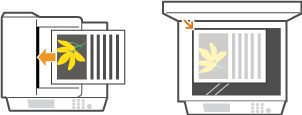
2
 을 누릅니다.
로그온 화면이 나타나면 인증된 송신에 로그온를 참고하십시오.
3
 /
/ 을 사용하여 <컴퓨터>을 선택하고
  를 누릅니다.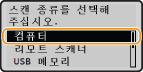
4
스캔 수신인 또는 종류를 선택하고 을 누릅니다.
을 누릅니다.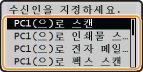
참고:
기기가 처음에 통신한 한 대의 컴퓨터만 표시됩니다.
5
<스캔>을 선택하고  를 누릅니다.
를 누릅니다.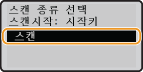
스캔이 시작됩니다.
스캔을 취소하려면 <취소> <예> 을 선택합니다.
<예> 을 선택합니다.|
기타 유용한 스캔 기능
|
|
스캔한 문서를 USB 메모리 장치에 저장하거나 이메일 첨부로 보낼 수 있습니다. 문서를 파일 서버에 저장할 수도 있습니다. 기기에서 이러한 기능을 직접 수행할 수 있습니다.
|