Sende- und Faxfunktionen
In diesem Abschnitt werden die Sende- und Faxfunktionen beschrieben, auf die Sie über den Hauptbildschirm der Sende- und Faxfunktion zugreifen können.
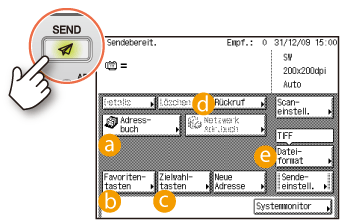
Schnelles und einfaches Festlegen von Empfängern
Mit [Adressbuch], [Zielwahltasten] und [Favoritentasten] können Sie Empfänger benutzerdefiniert und schneller eingeben. Mit diesen Funktionen können Sie Empfänger speichern, sodass Sie nur wenige Tasten drücken müssen, um Dokumente zu versenden.
† Sie möglichen Empfänger können abhängig von den Einstellungen für das autorisierte Senden abweichen. Siehe Anpassen der Einstellungen.
Authentifizieren der Anwender vor dem Senden von Dokumenten (Autorisiertes Senden)
Authentifizieren der Anwender vor dem Senden von Dokumenten (Autorisiertes Senden)
 [Adressbuch]

Betätigen Sie [Adressbuch].
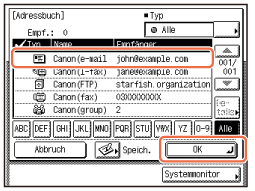
Wählen Sie den gewünschten Empfänger → betätigen Sie [OK].
 [Favoritentasten]

Betätigen Sie [Favoritentasten].
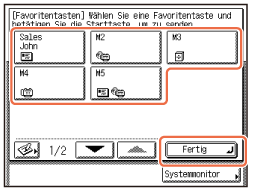
Wählen Sie die gewünschte Favoritentaste → betätigen Sie [Fertig].
 [Zielwahltasten]

Betätigen Sie [Zielwahltasten].
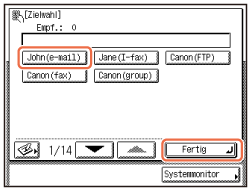
Wählen Sie die gewünschte Zielwahltaste → betätigen Sie [Fertig].
Abrufen der letzten Einstellungen


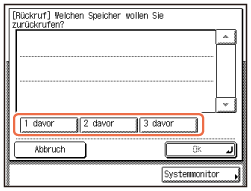
Mit der Rückruffunktion können Sie ein Dokument mit einer der letzten drei Adressen, Scaneinstellungen und Sendeeinstellungen versenden.
Jobrückruf
Jobrückruf
Betätigen Sie [Rückruf].
|
1
|
Wählen Sie [1 davor], [2 davor] oder [3 davor].
 |
|
2
|
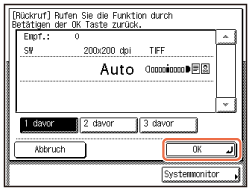
Bestätigen Sie die Einstellungen → betätigen Sie [OK].
 |
Festlegen des Dateiformats zum Versenden von Dokumenten


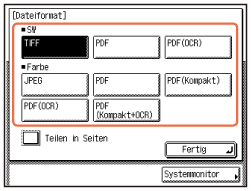
Sie können Dokumente in einer Vielzahl von Dateiformaten versenden, darunter TIFF, PDF und JPEG. So können Sie Dokumente entsprechend ihres Zwecks und der Anwendungsumgebung des Empfängers versenden. Gescannte Originale werden in ein bestimmtes Dateiformat konvertiert und per E-Mail oder an einen Dateiserver oder ein USB-Speichermedium versendet.
Festlegen des Dateiformats
Festlegen des Dateiformats
Betätigen Sie [Dateiformat].
|
1
|
Wählen Sie das gewünschte Dateiformat aus.
† Beim Versenden von I-fax- oder Faxdokumenten können Sie kein Dateiformat auswählen.
 |
|
2
|
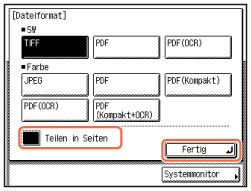
Wenn Sie mehrere Bilder haben, die Sie voneinander trennen und als einzelne Dateien senden möchten, betätigen Sie [Teilen in Seiten] → [Fertig].
 |
|
Dateiformate
|
|
Zusätzlich zu den Standarddateiformaten TIFF, PDF und JPEG unterstützt das System auch PDF (Kompakt)- und PDF (OCR)-Dateien.
PDF (Kompakt)-Dateien werden mit einer höheren Komprimierung gepackt als normale PDF-Dateien. Dies resultiert in kleineren Dateien als normale PDFs und ist daher für Aufträge geeignet, die nicht über das Netzwerk versendet werden.
PDF (OCR)-Dateien führen OCR (Optical Character Recognition) für gescannte Dokumente durch, um PDF-Dateien zu erstellen, deren Text durchsucht werden kann.
† PDF (OCR) ist nur verfügbar, wenn die OCR-Funktion beim optionalen Color Send Searchable PDF Kit-C1 aktiviert ist.
|
Zusatzfunktionen-Taste
In diesem Abschnitt wird beschrieben, wie Sie die nützlichen Einstellungen Zusatzfunktionen zum Senden und Faxen einrichten.
Anpassen des Sendebildschirms
Sie können festlegen, welcher Bildschirm zuerst erscheinen soll, wenn Sie  (SEND) (Senden) betätigen. Sie können den Favoritentasten-, Zielwahltasten- oder den Hauptbildschirm der Sende- und Faxfunktionen als ersten Bildschirm wählen.
Favoritentasten
(SEND) (Senden) betätigen. Sie können den Favoritentasten-, Zielwahltasten- oder den Hauptbildschirm der Sende- und Faxfunktionen als ersten Bildschirm wählen.Favoritentasten
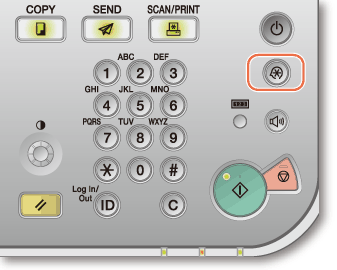
Betätigen Sie  (Zusatzfunktionen).
(Zusatzfunktionen).|
1
|
Betätigen Sie [Kommunikationseinstellungen] → [Sendeeinstellungen] in <Allgemeine Einstellungen>.
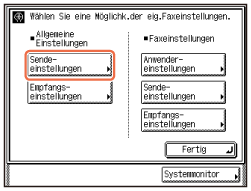 |
|
2
|
Betätigen Sie [
 ] oder [ ] oder [ ], bis [Standardanzeige Senden] erscheint → betätigen Sie [Standardanzeige Senden]. ], bis [Standardanzeige Senden] erscheint → betätigen Sie [Standardanzeige Senden].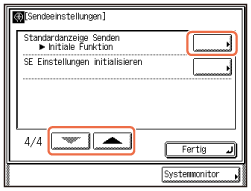 |
|
3
|
Betätigen Sie
 (Rückstellung), um zum Hauptbildschirm zurückzukehren. (Rückstellung), um zum Hauptbildschirm zurückzukehren.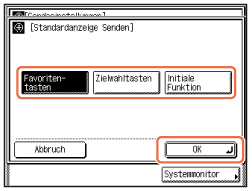 |
Drucken der Absenderinformationen beim Versenden von I-Fax-/Faxdokumenten
Sie können die Absenderinformationen oben auf dem I-Fax-/Faxdokument hinzufügen. Informationen wie I-Faxadresse, Name und Faxnummer werden gedruckt. Der Empfänger kann so den Absender identifizieren.
Ausdrucken der Absenderinformationen auf einem gesendeten Dokument (Kopfzeile)
Ausdrucken der Absenderinformationen auf einem gesendeten Dokument (Kopfzeile)
Betätigen Sie (Zusatzfunktionen).
(Zusatzfunktionen).|
1
|
Betätigen Sie [Kommunikationseinstellungen] → [Sendeeinstellungen] in <Allgemeine Einstellungen>.
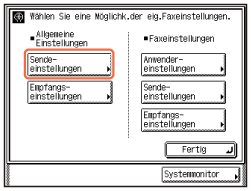 |
|
2
|
Betätigen Sie [
] oder [], bis [Kopfzeile] erscheint → betätigen Sie [Kopfzeile].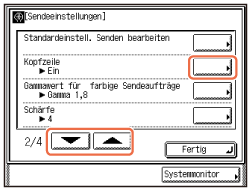 |
|
3
|
Betätigen Sie [Ein] → [OK]. Betätigen Sie
(Rückstellung), um zum Hauptbildschirm zurückzukehren.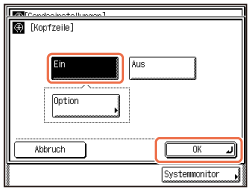 |
Automatisches Weiterleiten von empfangenen Dokumenten
Sie können das System so einrichten, dass empfangene Fax-/I-Fax-Dokumente automatisch an bestimmte Empfänger weitergeleitet werden. Wenn ein empfangenes Dokument den Bedingungen für die Weiterleitung entspricht, wird es an den Empfänger weitergeleitet. Sie können auch einen Weiterleitungsempfänger für empfangene Dokumente festlegen, die nicht den Weiterleitungsbedingungen entsprechen.
Speichern der Weiterleitungseinstellungen
Speichern der Weiterleitungseinstellungen
Betätigen Sie (Zusatzfunktionen).
(Zusatzfunktionen).|
1
|
Betätigen Sie [Systemeinstellungen]* → [Weiterleitungseinstellungen].
* Um Änderungen an den Systemeinstellungen vorzunehmen, müssen Sie sich beim System als Systemmanager anmelden.
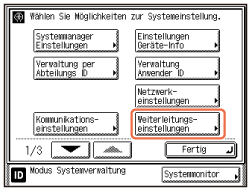 |
|
2
|
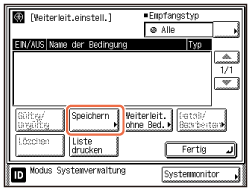
Betätigen Sie [Speichern] → registrieren Sie die Weiterleitungsbedingungen und -empfänger, wie es im Touch Panel-Display angezeigt wird.
 |
|
3
|
Wählen Sie die gewünschte Weiterleitungseinstellung → betätigen Sie [Gültig/Ungültig] → [Fertig]. Betätigen Sie
(Rückstellung), um zum Hauptbildschirm zurückzukehren.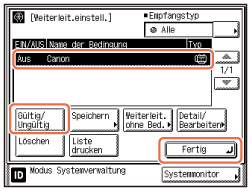 |
Taste [Scaneinstell.]
Hier werden die Sende- und Faxfunktionen beschrieben, auf die Sie über die Taste [Scaneinstellungen] auf dem Hauptbildschirm der Sende- und Faxfunktion zugreifen können.
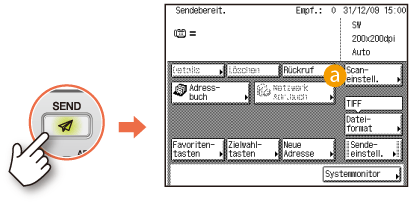
Deutliches Scannen von Dokumenten mit Fotos

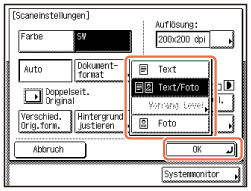
Sie können die Bildqualität der gescannten Bilder verbessern, indem Sie den Originaltyp wählen, der am Besten zu den Originalen passt. Wenn die Originale Fotos enthalten, die nicht deutlich gescannt werden, wählen Sie aus dem Originaltyp-Dropdown-Listenfeld die Option [Foto] oder [Text/Foto], um bessere Ergebnisse zu erhalten.
Anpassen der Dichte und der Bildqualität
Anpassen der Dichte und der Bildqualität
Betätigen Sie [Scaneinstell.].
|
1
|
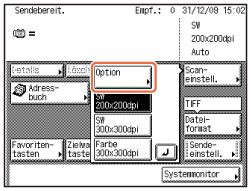
Betätigen Sie [Option].
 |
|
2
|
Betätigen Sie die Dropdownliste für den Originaltyp → wählen Sie [Foto] oder [Text/Foto] → betätigen Sie [OK].
 |
Festlegen des Scanbereichs zum Abdecken des Originalformats
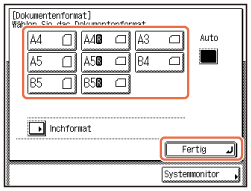
Wenn die Ränder des gescannten Bilds fehlen, wählen Sie ein Dokumentenformat, dass größer ist als das tatsächliche Originalformat.
Festlegen des Dokumentenformats
Festlegen des Dokumentenformats
Betätigen Sie [Scaneinstell.].
|
1
|
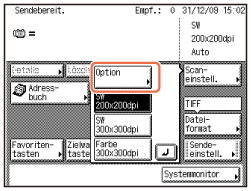
Betätigen Sie [Option].
 |
|
2
|
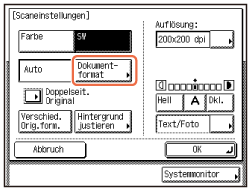
Betätigen Sie [Dokumentformat].
 |
|
3
|
Wählen Sie ein Dokumentenformat, das größer ist als das Original → betätigen Sie [Fertig] → [OK].
 |
Deutliches Scannen von kleinem Text und Bildern
Sie können kleinen oder undeutlichen Text in Dokumenten mithilfe einer höheren Auflösung deutlicher darstellen. Beachten Sie jedoch, dass die Dateigröße mit höherer Auflösung wächst.
Festlegen des Farbmodus und der Auflösung
Festlegen des Farbmodus und der Auflösung
Betätigen Sie [Scaneinstell.].
|
1
|
Betätigen Sie [Option].
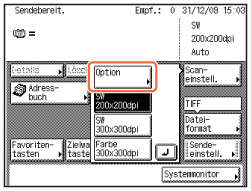 |
|
2
|
Wählen Sie die Dropdownliste [Auflösung] → wählen Sie die gewünschte Auflösung → betätigen Sie [OK].
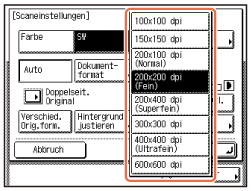 |
Scannen von doppelseitigen Originalen
Sie können beide Seiten des Originals im Einzug scannen.
† Der Modus Doppelseitiges Original ist nur dann verfügbar, wenn das System mit dem Einzug ausgestattet ist (optional für den imageRUNNER 2525/2520).
Scannen doppelseitiger Originale
Scannen doppelseitiger Originale
Betätigen Sie [Scaneinstell.].
|
1
|
Betätigen Sie [Option].
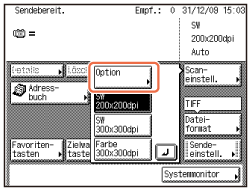 |
|
2
|
Betätigen Sie [Doppelseit. Original].
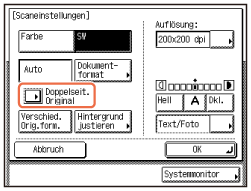 |
|
3
|
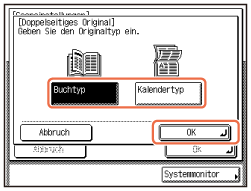
Wählen Sie [Buchtyp] oder [Kalendertyp] → betätigen Sie [OK] → [OK].
 |
Scannen unterschiedlicher Originalformate in einem Durchgang
Sie können mehrere Originale unterschiedlicher Größe gleichzeitig scannen, wenn Sie den Einzug verwenden.
Der Modus [Unterschiedl. Orig.formate] ist nur dann verfügbar, wenn das System mit dem Einzug ausgestattet ist (optional für den imageRUNNER 2525/2520).
Scannen unterschiedlicher Originalformate zusammen (Unterschiedliche Originalformate)
Scannen unterschiedlicher Originalformate zusammen (Unterschiedliche Originalformate)
Betätigen Sie [Scaneinstell.].
|
1
|
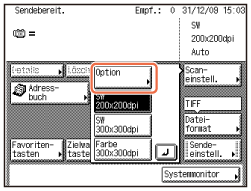
Betätigen Sie [Option].
 |
|
2
|
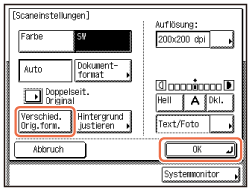
Betätigen Sie [Verschied. Orig. form.] → [OK].
 |
Anpassen der Hintergrundfarbe gesendeter Dokumente
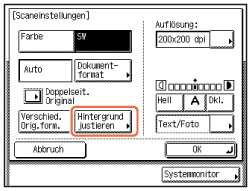
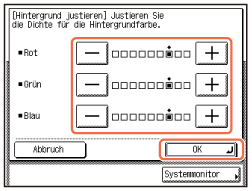
Beim Scannen von farbigen Originalen können Sie die Farbdichte für den Hintergrund anpassen. Sie können Rot, Grün und Blau einzeln anpassen.
Anpassen der Dichte der Hintergrundfarbe
Anpassen der Dichte der Hintergrundfarbe
Betätigen Sie [Scaneinstell.].
|
1
|
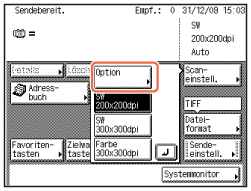
Betätigen Sie [Option].
 |
|
2
|
Betätigen Sie [Hintergrund justieren].
 |
|
3
|
Betätigen Sie [-] oder [+], um die einzelnen Farbmengen anzupassen → betätigen Sie [OK] → [OK].
 |
Taste [Sendeeinstell.]
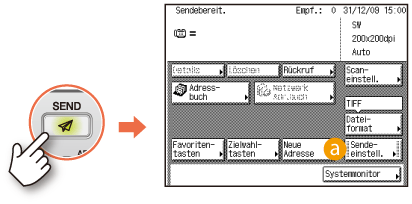
Hier werden die Sende- und Faxfunktionen beschrieben, auf die Sie über die Taste [Sendeeinstellungen] auf dem Hauptbildschirm der Sende- und Faxfunktion zugreifen können.
Hinzufügen des Antwortempfänger zu gesendeten Dokumenten

Sie können die Antwortadresse für E-Mails/I-Faxdokumente festlegen.
Grundlegende Sendeverfahren
Grundlegende Sendeverfahren
Speichern Sie zunächst die gewünschte E-Mail-Antwortadresse.
Betätigen Sie [Sendeeinstell.].
Betätigen Sie [Sendeeinstell.].
|
1
|
Betätigen Sie [
].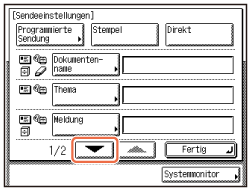 |
|
2
|
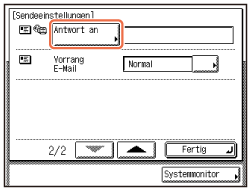
Betätigen Sie [Antwort an].
 |
|
3
|
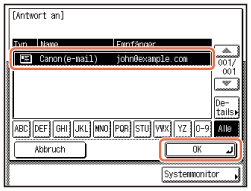
Wählen Sie die Antwortadresse → betätigen Sie [OK] → [Fertig].
 |
Programmieren des Sendebeginns
Sie können die Zeit für das Versenden des Dokuments einstellen. Diese Funktion ist beispielsweise hilfreich, wenn Sie ein Dokument zu einem späteren Zeitpunkt versenden möchten, an dem Sie selber nicht am Gerät sein werden.
Festlegen der Zeit für den Sendestart (Programmierte Sendung)
Festlegen der Zeit für den Sendestart (Programmierte Sendung)
Betätigen Sie [Sendeeinstell.].
|
1
|
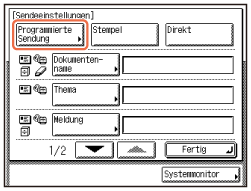
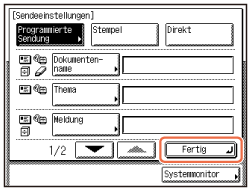
Betätigen Sie [Programmierte Sendung].
 |
|
2
|
Geben Sie mit
 – –  (Zahlentasten) die Zeit ein, zu der das Dokument gesendet werden soll → betätigen Sie [OK]. (Zahlentasten) die Zeit ein, zu der das Dokument gesendet werden soll → betätigen Sie [OK].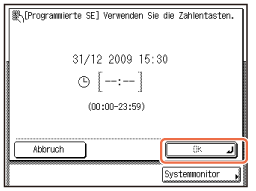 |
|
3
|
Betätigen Sie [Fertig].
 |
Stempeln gescannter Originale
Sie können das System so einrichten, dass auf der ersten Seite gescannter Originale ein Stempel erscheint, um anzuzeigen, dass die Dokumente gescannt wurden.
† Der Stempelmodus steht nur zur Verfügung, wenn die optionale Stempeleinheit B1 am Einzug (optional für den imageRUNNER 2525/2520) installiert ist.
Stempeln von Originalen, die bereits gescannt wurden
Stempeln von Originalen, die bereits gescannt wurden
Betätigen Sie [Sendeeinstell.].
|
1
|
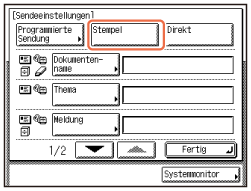
Betätigen Sie [Stempel].
 |
|
2
|
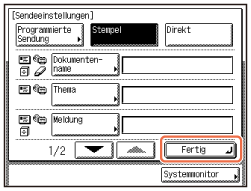
Betätigen Sie [Fertig].
 |