Menggantikan Kartrij Toner
Apabila jumlah baki di dalam kartrij toner adalah rendah, mesej akan dipaparkan dalam Tetingkap Status Pencetak. Ambil perhatian bahawa menggunakan mesin dalam keadaan ini mungkin menyebabkan kualiti cetakan yang rendah. Anda juga boleh memeriksa jumlah baki di dalam kartrij toner di Tetingkap Status Pencetak.
Apabila Mesej Berkaitan Kartrij Toner Dipaparkan
Mesej yang dipaparkan berbeza bergantung pada jumlah baki di dalam kartrij toner. Bergantung pada mesej, sediakan kartrij toner yang baru atau gantikan kartrij toner. Bagaimana Mengganti Kartrij Toner Guna Habis
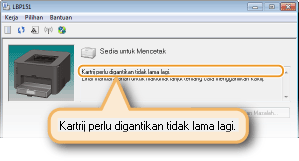
<Kartrij perlu digantikan tidak lama lagi. >
Mesej ini memberitahu anda bahawa kartrij toner perlu digantikan tidak lama lagi. Sediakan kartrij toner baru. Kami mengesyorkan anda menggantikan kartrij toner jika anda melihat mesej ini sebelum anda memulakan kerja pencetakan yang besar.
|
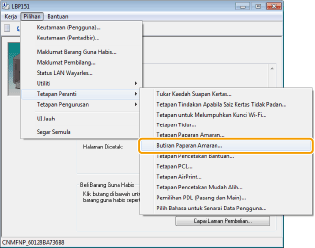
Menentukan Jumlah Baki Toner untuk Memaparkan Mesej
|
||||||||||
|
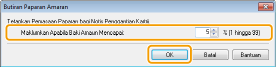
Anda boleh menetapkan jumlah baki di dalam kartrij toner (dalam %) untuk memaparkan mesej tersebut dalam kenaikan 1%. Mengikut lalai kilang, ia ditetapkan kepada 10 %.

|
 dalam dulang sistem.
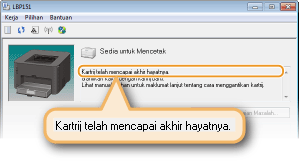
<Kartrij telah mencapai akhir hayatnya. >
Kartrij toner telah mencapai hujung hayatnya. Gantikan kartrij toner dengan yang baru.
 |
|
Anda boleh terus mencetak apabila mesej ini dipaparkan, tetapi kualiti cetakan mungkin merosot.
|
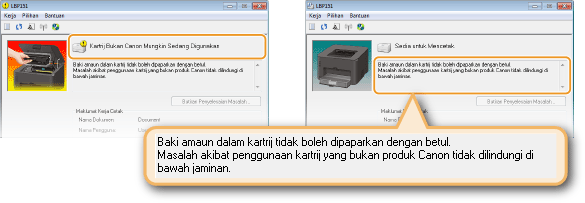
<Kartrij Bukan Canon Mungkin Sedang Digunakan>
<Baki amaun dalam kartrij tidak boleh dipaparkan dengan betul.>
|
|
|
Anda boleh terus mencetak apabila mesej ini dipaparkan, tetapi kualiti cetakan mungkin merosot. Melakukan demikian juga mungkin mengakibatkan kerosakan pada mesin.
|
 |
|
Jika anda teruskan mencetak apabila <Kartrij Bukan Canon Mungkin Sedang Digunakan> dipaparkan, klik
 . . |
Jika Simptom Seperti Berikut Muncul
Kartrij toner hampir kosong atau bahan di dalam kartrij toner mungkin merosot atau telah rosak. Jika mana-mana simptom berikut muncul, gunakannya sebagai panduan bagi menentukan masa untuk menggantikan kartrij toner walaupun tiada mesej yang dipaparkan. Bagaimana Mengganti Kartrij Toner
|
Jaluran putih muncul
|
|
Menjadi pudar
|
|
Kepadatan tidak sekata
|
 |
 |
 |
|
Imej Tinggal Muncul pada Kawasan Kosong
|
|
Comotan dan percikan toner muncul
|
|
|
 |
 |
|
|
|
Tompok Putih Muncul
|
|
|
Ruang kosong menjadi kekelabuan dalam cetakan
|
 |
 |
|
|
|
Apabila, daripada simptom di atas, satu daripada "Jaluran putih muncul", "Menjadi pudar" dan "Kepadatan tidak sekata" muncul, anda mungkin masih boleh terus mencetak untuk jangka masa yang lebih lama dengan mengambil langkah dalam Menggunakan Semua Toner.
Jika ruang kosong menjadi kekelabuan dalam cetakan, simpan kartrij toner di lokasi yang sesuai untuk dua hingga tiga jam, kemudian cuba mencetak lagi. Ini mungkin menyelesaikan masalah tersebut. Jika masalah masih berterusan, gantikan kartrij toner.
|
Memeriksa Jumlah Baki di dalam Kartrij Toner
Anda boleh memeriksa jumlah baki di dalam kartrij toner dalam Tetingkap Status Pencetak. Apabila anda ingin mencetak kerja yang besar, adalah sangat disyorkan supaya memeriksa jumlah baki toner dan menentukan sama ada anda harus menyediakan kartrij toner gantian terlebih dahulu.
Memaparkan Tetingkap Status Pencetak  [Pilihan] [Maklumat Barang Guna Habis] Periksa jumlah baki toner dalam [Baki Amaun di dalam Kartrij]
[Pilihan] [Maklumat Barang Guna Habis] Periksa jumlah baki toner dalam [Baki Amaun di dalam Kartrij]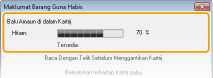
|
|
|
Jumlah baki dalam kartrij toner yang dipaparkan boleh digunakan hanya sebagai panduan dan mungkin berbeza daripada jumlah yang sebenar.
|
|
Memeriksa dari Remote UI
|
|
Anda boleh memeriksa jumlah baki dalam kartrij toner di Halaman Portal (halaman utama) Remote UI. Halaman Portal (Halaman Utama)
|