Een bestandsindeling selecteren
 |
|
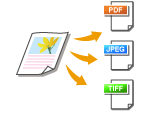
U kunt het bestandsformaat selecteren waarnaartoe documenten worden gescand: PDF/JPEG/TIFF. Voor PDF kunt u een sterk gecomprimeerd PDF-bestand met een gereduceerd bestandsformaat selecteren of een op tekst doorzoekbaar PDF-bestand voorbereid door OCR (Optical Character Recognition).
|
<Scannen>  Selecteer <USB-geheugen> of geef een bestemming op met <E-mail>/<Bestand> <Bestandsindeling> Selecteer een bestandsformaat
Selecteer <USB-geheugen> of geef een bestemming op met <E-mail>/<Bestand> <Bestandsindeling> Selecteer een bestandsformaat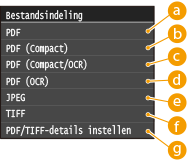
 <PDF>
<PDF>
Converteert een gescand document tot een PDF-bestand zonder reductie van de bestandsgrootte.
 <PDF (Compact)>
Converteert een gescand document tot een PDF-bestand met reductie van de bestandsgrootte ten opzichte van <PDF>.
 <PDF (Compact/OCR)>
Converteert een gescand document tot doorzoekbaar PDF-bestand met reductie van de bestandsgrootte ten opzichte van <PDF>. Het PDF-bestand omvat tekstgegevens, onttrokken aan de tekens in het gescande document met OCR, en u kunt de tekst doorzoeken met behulp van een computer.
 <PDF (OCR)>
Converteert een gescand document tot een op tekst doorzoekbaar PDF-bestand, als <PDF (Compact/OCR)>, zonder reductie van de bestandsgrootte.
 <JPEG>
Het gescande document wordt geconverteerd tot JPEG-bestand.
 <TIFF>
Het gescande document wordt geconverteerd tot TIFF-bestand.
 <PDF/TIFF-details instellen>
Geef de methode op om gescande documenten te converteren naar PDF- of TIFF bestanden voor verzending via e-mail, of om ze op te slaan in een gedeelde map of op een FTP-server. Iedere pagina van een document als een bestand opslaan.
 |
|
Als u JPEG selecteert in <Bestandsindeling> en probeert een document vanaf de glasplaat te scannen, kunt u slechts één pagina scannen. U kunt een document van meerdere pagina's in één keer scannen met behulp van de invoer. Iedere pagina van het document wordt als een apart bestand opgeslagen. Als u TIFF of PDF selecteert, kunt u documenten van meerdere pagina's zowel van de glasplaat scannen als met behulp van de invoer. In dat geval kunt u met behulp van Iedere pagina van een document als een bestand opslaan. opgeven of het gescande document in zijn geheel als één bestand moet worden opgeslagen of dat iedere pagina als een afzonderlijk bestand moet worden opgeslagen.
<PDF (Compact)> en <PDF (Compact/OCR)> foto´s en afbeeldingen op documenten meer comprimeren dan <PDF> en <PDF (OCR)>. Het bestand is dus kleiner, maar de beeldkwaliteit van bepaalde documenten is mogelijk lager, evenals het aantal documenten dat u tegelijk kunt scannen.
In <PDF (Compact/OCR)> en <PDF (OCR)> kunt u de instellingen configureren zodat het apparaat tijdens het scannen automatisch de richting van het document detecteert, op basis van de richting van de tekst die wordt gelezen door de OCR-functie. OCR-instellingen (doorzoekbare tekst)
Raadpleeg Specificaties voor het scannen naar gedeelde mappen / FTP-server voor de resoluties van elke bestandsindeling.
|
Iedere pagina van een document als een bestand opslaan.
Als u een document van meerdere pagina's scant voor verzending via e-mail of om ze op te slaan in een gedeelde map of op een FTP-server, kunt u opgeven of het gescande document in zijn geheel als één bestand moet worden opgeslagen of dat iedere pagina als afzonderlijk bestand moet worden opgeslagen. U kunt deze instelling realiseren via het bestandsformaat.
<Bestandsindeling> <PDF/TIFF-details instellen> Een bestandsformaat selecteren <Splitsen in pagina's> Selecteer <Uit> of <Aan>
<PDF/TIFF-details instellen> Een bestandsformaat selecteren <Splitsen in pagina's> Selecteer <Uit> of <Aan>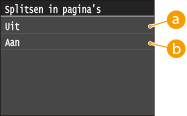
<Uit>
Het gehele gescande document wordt als één bestand opgeslagen.
<Aan>
Iedere pagina van het gescande document wordt als afzonderlijk bestand opgeslagen.