Skeniranje iz naprave
 |
|
Zaporedje »optičnega branja dokumenta in shranjevanja v računalnik« je možno le pri optičnem branju iz naprave. Pri optičnem branju lahko določite, v kateri računalnik bodo shranjeni dokumenti, ali želite uporabiti črno-belo oz. barvno optično branje, ali želite dokumente shraniti v obliki zapisa PDF ali JPEG in druge nastavitve.
|
1
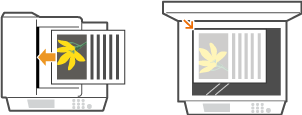
Postavite dokument(e).Postavljanje dokumentov
2
Pritisnite  in tapnite <Opt. branje>.
in tapnite <Opt. branje>.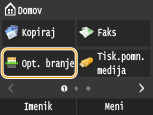
Ko se prikaže prijavni zaslon, s številskimi tipkami vnesite uporabniško ime in geslo. Nato izberite strežnik za overjanje in pritisnite  . Prijava v pooblaščeno pošiljanje
. Prijava v pooblaščeno pošiljanje3
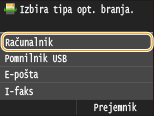
Tapnite <Računalnik>.
4
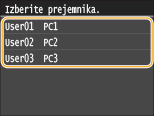
Izberite ciljni računalnik.
Ta zaslon se ne prikaže, če je z napravo prek USB povezan samo računalnik.
Prikažete lahko največ 10 računalnikov, povezanih na omrežje.
5
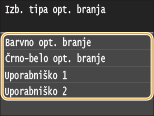
Izberite vrsto optičnega branja.
|
Vrsta skeniranja
|
Barvno
|
Ločljivost
|
Format datoteke
|
|
<Barvno opt. branje>
|
Barvno
|
300 dpi
|
JPEG (Exif)
|
|
<Črno-belo opt. branje>
|
Črno-belo*1
|
300 dpi
|
PDF (omogoča iskanje*2, visoka stopnja stiskanja)
|
|
<Uporabniško 1>
|
Barvno
|
300 dpi
|
JPEG (Exif)
|
|
<Uporabniško 2>
|
Barvno
|
300 dpi
|
JPEG (Exif)
|
|
*1 Dokumenti se skenirajo samo črno-belo brez vmesnih odtenkov sive.
*2 Format PDF, pri katerem se črke iz dokumenta skenirajo kot besedilni podatki, zato lahko po besedilu iščete.
|
|||

Spreminjanje nastavitev
Vse nastavitve v zgornji tabeli so tovarniške privzete nastavitve. Nastavitve lahko spremenite iz programa MF Scan Utility (Pripomoček za omrežno skeniranje). Če želite več informacij, glejte [Instructions] (Navodila) v programu MF Scan Utility (Pripomoček za omrežno skeniranje).
Če uporabljate sistem Mac OS, glejte »Canon Scanner Driver Guide (Navodila za gonilnike skenerja Canon)«. Za uporabnike sistema Mac OS
6
Pritisnite  .
.
.Začne se skeniranje dokumenta.
Če želite preklicati skeniranje, tapnite <Preklic>  <Da>.
<Da>.
<Da>.|
|
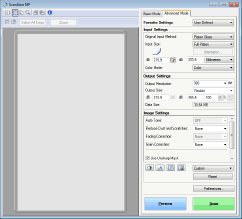
 Dokler je prikazan ScanGear MF, ne morete skenirati. Zaprite zaslon pred skeniranjem.
|
|
 |
 Če ste v 1. koraku dokumente vstavili v dodajalec
Ko se skeniranje konča, se v računalniku prikaže ciljna mapa za shranjevanje.
Če ste pri 1. koraku dokumente namestili na kopirno steklo
Ko je skeniranje končano, sledite spodnjemu postopku (razen če ste za format datoteke izbrali JPEG).
|
1
|
Če želite skenirati dodatne strani dokumenta, postavite naslednji dokument na kopirno steklo in pritisnite
. Ponavljajte ta korak, dokler ne skenirate vseh strani.
Če je treba skenirati samo eno stran, nadaljujte na naslednji korak.
|
|
2
|
Tapnite <Zaključek>.
V računalniku se prikaže ciljna mapa za shranjevanje.
|
 |
Ciljna mapa za shranjevanjeOptično prebrani podatki so privzeto shranjeni v mapo My Documents (Moji dokumenti). Ustvarjena je podmapa z optično prebranimi podatki, v katero so shranjeni podatki.
Cilj shranjevanja lahko spremenite v programu MF Scan Utility (Pripomoček za omrežno skeniranje). Za več informacij kliknite [Instructions] (Navodila) v programu MF Scan Utility (Pripomoček za omrežno skeniranje).
|
 |
Preprostejše skeniranje iz napraveČe želite za skeniranje vedno uporabiti enake nastavitve: Spreminjanje privzetih nastavitev
Če želite registrirati kombinacije nastavitev za skeniranje in jih po potrebi prikazati: Registriranje pogosto uporabljenih nastavitev skeniranja (e-pošta/I-faks/mapa v skupni rabi/strežnik FTP)
Druge uporabne funkcije skeniranjaSkenirane dokumente lahko shranite v pomnilnik USB ali jih pošljete po e-pošti ali I-faksu. Dokumente lahko shranite tudi v mape v skupni rabi/strežnik FTP. Te funkcije lahko izvajate neposredno iz naprave.
Skeniranje dokumentov neposredno v pomnilnik USB Pošiljanje dokumentov po e-pošti neposredno iz naprave Shranjevanje dokumentov neposredno v mapo v skupni rabi/strežnik FTP |