发送 I-Fax
要向计算机或兼容 I-Fax 的其他设备发送传真,请指定电子邮件地址代替传真号码作为接收方。如果向计算机发送 I-Fax,则会将其作为 TIFF 格式的电子邮件附件发送。可以以发送电子邮件到计算机的相同方式指定多个接收方并指定抄送和密件抄送接收方。
1
放置文档。放置文档
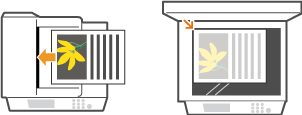
2
按  并轻触 <扫描>。
并轻触 <扫描>。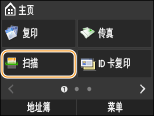
如果出现登录画面,请使用数字键输入用户名和密码。然后选择验证服务器并按  。登录到“发送授权”
。登录到“发送授权”3
轻触 <互联网传真>。
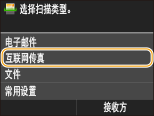
4
使用数字键输入接收方,然后轻触 <应用>。
有关如何输入文本,请参阅输入文本。
要使用地址簿快速指定接收方:使用注册的接收方发送(电子邮件/I-Fax/共享文件夹/FTP 服务器)
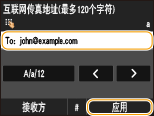

如果未显示上述画面
只能发送到您自己的电子邮件地址。如果要发送给其他接收方,必须配置发送功能验证设置,以使得电子邮件传输不受限。有关详细信息,请联系您的管理员。LDAP 服务器认证。
5
根据需要指定多个接收方,包括 Cc/Bcc 接收方。
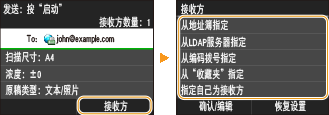
轻触 <接收方>,选择指定接收方的方法并指定接收方。
如果选择了 <从LDAP服务器指定> 或 <指定自己为接收方>,接收方将在 <收件人> 字段中被选中。
<抄送> 和 <密件抄送> 地址只能使用 <从地址簿指定>、<从编码拨号指定> 或 <从“收藏夹”指定> 选择。
6
根据需要指定扫描设置。
轻触想要设置的项目。
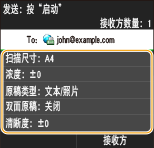
<扫描尺寸> 指定扫描尺寸
<浓度> 调整浓度
<原稿类型> 选择文档类型
<双面原稿> 扫描双面文档
<清晰度> 调整清晰度
扫描文档的文件名将根据以下格式自动分配:“通信管理编号(四位数)_发送日期和时间_文档编号(三位数).tif”。
文件名示例:要在 2015 年 10 月 17 日晚上 07:00:05 发送单页文档。
“0045_151017190005_001.pdf”
无法自行指定文件名。
7
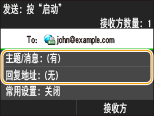
根据需要指定电子邮件的主题、正文和回复地址。
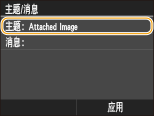
主题默认设置为“附加图像”。
默认情况下,不设置正文。根据需要输入。没有正文文本时,只发送扫描的文档。
默认情况下,不设置回复地址。如果想要指定与本机电子邮件地址不同的电子邮件回复地址,请从地址簿中已注册的地址指定该地址。如果地址簿中没有已注册的接收方,请参阅在地址簿中注册。
 要指定主题/正文
|
1
|
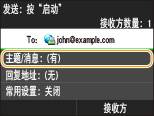
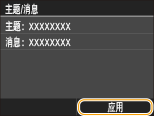
轻触 <主题/消息>。
 |
|
2
|
轻触 <主题>
 |
|
3
|
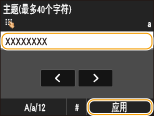
使用数字键输入主题,然后轻触 <应用>。
 |
|
4
|
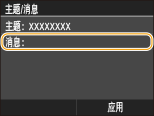
轻触 <消息>。
 |
|
5
|
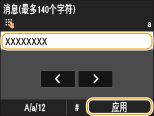
使用数字键输入正文,然后轻触 <应用>。
 |
|
6
|
轻触 <应用>。
 |
要指定回复地址
|
1
|
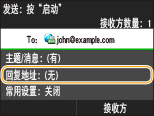
轻触 <回复地址>。
 |
|
2
|
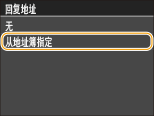
轻触 <从地址簿指定>。
 |
|
3
|
从地址簿中选择回复地址。
有关如何使用地址簿的说明,请参阅从地址簿指定。
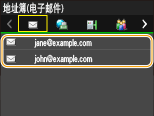 可指定的回复地址总是地址簿中注册的电子邮件地址之一。
|
8
按  开始发送。
开始发送。
开始发送。开始文档扫描。
若要取消发送,轻触 <取消>  <是>。取消发送文档 (Fax/I-Fax)
<是>。取消发送文档 (Fax/I-Fax)在步骤 1 将文档放置在输稿器中时
扫描完成时,即发送 I-Fax。
在步骤 1 将文档放置在稿台玻璃上时
扫描完成时,请按照以下步骤操作。
|
1
|
如果还有其他文档页面需要扫描,则将下一文档放在稿台玻璃上,然后按下
。重复此步骤,直至完成所有页面的扫描。
当仅有一页需要扫描时,请继续操作下一步骤。
|
|
2
|
轻触 <开始发送>。
即发送 I-Fax。
|
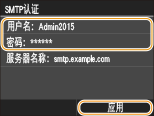
如果显示 <SMTP认证> 画面
使用数字键输入用户名称和密码,然后轻触 <应用>。
如果出现发送错误
错误通知有时会发送到本机设置的电子邮件地址。如果原样保留,视邮件服务器而定,可能会导致邮箱剩余容量不足。建议定期清空邮箱。
要清空邮箱

清空邮箱时,将删除服务器邮箱中的所有电子邮件。指定常用电子邮件帐户时,应首先检查邮箱中是否有需要保留的电子邮件。
|
1
|
启动远程用户界面并以系统管理员模式登录。启动远程用户界面
|
|
2
|
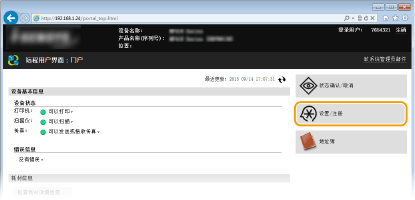
单击 [设置/注册]。
 |
|
3
|
单击 [网络设置]
[电子邮件/互联网传真设置]。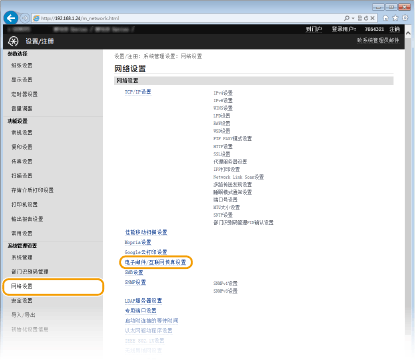 |
|
4
|
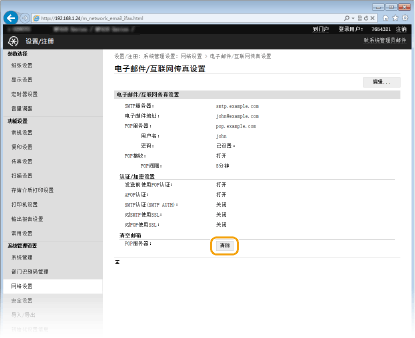
单击 [清空邮箱] 中的 [清除]。
 |
|
5
|
读取显示的讯息,然后轻触 [确定]。
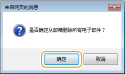 电子邮件将从邮箱中删除。
|
 |
|
如果始终要用相同的设置进行发送:更改默认设置
如果想要注册一组根据需要使用的设置:注册常用的扫描设置(电子邮件/I-Fax/共享文件夹/FTP 服务器)
如果想要指定 I-Fax 发件人姓名:注册单位名称(电子邮件/互联网传真)
|