
注册常用的扫描设置(电子邮件/I-Fax/共享文件夹/FTP 服务器)
由于注册的设置可以按需要显示,因此不需要每次都完成复杂的步骤(如设置文档类型、将压缩 PDF 指定为文件格式,以及将文件发送给所有内部员工)。您也可以将注册的设置组合分配到主页画面上显示的快捷键。
注册收藏夹设置
1
按  并轻触 <扫描>。
并轻触 <扫描>。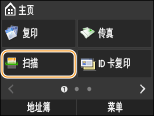
如果出现登录画面,请使用数字键输入用户名和密码。然后选择验证服务器并按  。登录到“发送授权”
。登录到“发送授权”2
轻触 <电子邮件>、<互联网传真> 或 <文件>。
3
更改要注册的设置的值。指定详细设置
要将接收方也包含在收藏夹扫描设置中,输入要注册的接收方。使用注册的接收方发送(电子邮件/I-Fax/共享文件夹/FTP 服务器)
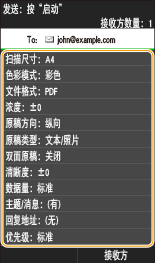
4
选择 <常用设置>  <注册>。
<注册>。
<注册>。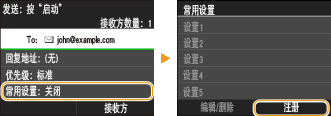
5
检查讯息并轻触 <确定>。
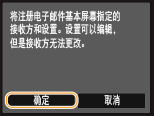
6
选择要注册设置的位置。
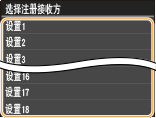
7
检查要注册的设置的详细信息,然后轻触 <应用>。
要更改要注册的设置值,轻触该设置。指定详细设置
要重命名注册接收方,轻触 <更改名称>。有关如何输入文本,请参阅输入文本。
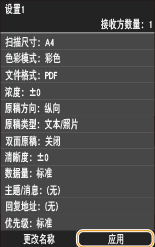
8
选择是否将设置注册为快捷键。
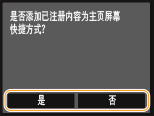
如果选择 <是>,会出现一条消息。检查该消息,然后轻触 <确定>。注册的设置组合将作为快捷键添加到主页画面。
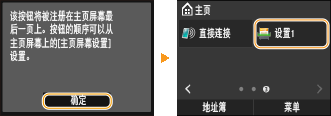

如果主页画面已满且无法添加按钮,请使用 <主页屏幕设置> 删除注册的按钮或空白。自定义主页画面
|
|
|
即使本机关闭,注册的设置也会保留。
要编辑或删除注册的设置,转到 <扫描>
<电子邮件>/<互联网传真>/<文件> <常用设置> <编辑/删除> <编辑> 或 <删除> 并按以下步骤操作。要编辑设置:
选择要编辑的设置 更改设置 轻触 <应用> <是>。要删除设置:
选择要删除的设置 轻触 <是>。注册设置后,无法更改接收方。要更改接收方,请删除设置,然后再次注册。
如果已注册从地址薄指定的接收方,然后删除地址薄中的接收方条目,则该接收方也将从收藏夹扫描设置中删除。
|
调用收藏夹设置
只需从收藏夹设置选择符合需求的设置组合。
<扫描> <电子邮件>/<互联网传真>/<文件> <常用设置> 选择要调用的设置组合
<电子邮件>/<互联网传真>/<文件> <常用设置> 选择要调用的设置组合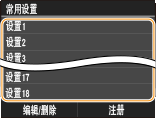
|
|
|
调用设置或设置组合后,也可以按需要更改扫描设置。
|