
Vérification de l'état et du journal concernant les documents envoyés et reçus
Vous pouvez vérifier les statuts et les journaux de communication pour les documents envoyés et reçus.
Vérification des statuts pour les documents envoyés
1
Appuyez sur  .
.
. 2
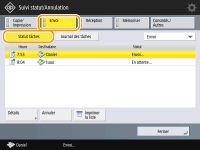
Appuyez sur <Envoi>  <Statut tâches>.
<Statut tâches>.Pour n'afficher que des documents fax, sélectionnez <Fax> dans la liste déroulante en haut à droite de l'écran.
3
Vérifiez les statuts.
Sélectionner un document et appuyer sur <Détails> vous permet de contrôler les informations détaillées comme les destinations et le nombre de pages.
Sélectionner un document et appuyer sur <Annuler> vous permet d'annuler l'envoi.
Appuyer sur <Imprimer la liste> imprime une liste de statuts des documents envoyés affichés à l'écran.
|
|
|
Appuyer sur <Détails>
<Envoyer à nouveau> vous permet de renvoyer les documents qui n'ont pas pu être envoyés. Pour spécifier d'autres destinations, appuyez sur <Modifier destinataire>. Pour des documents ayant des destinations multiples spécifiées, en utilisant la même méthode, appuyez sur <Liste de diffusion>, sélectionnez une destination, et appuyez ensuite sur <Envoyer à nouveau> ou <Modifier destinataire>.Vous pouvez renvoyer des documents quand <Supprimer document après erreur d'émission> est défini sur <Non> (<Supprimer document après erreur d'émission>). Notez que vous ne pouvez pas renvoyer les documents envoyés avec Envoi direct/Envoi manuel/Fax PC.
Vous pouvez modifier les destinations des documents qui sont définis pour être envoyés à une heure spécifique ainsi que les documents qui n'ont pas pu être envoyés. Notez que vous ne pouvez pas modifier la destination des documents ayant des destinations multiples spécifiées qui sont en cours d'envoi ou quand la saisie d'une nouvelle destination est limitée (Restriction des destinataires disponibles).
|
Vérifier les statuts pour les documents reçus
1
Appuyez sur .
. 2
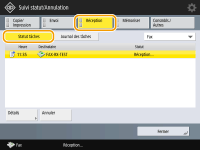
Appuyez sur <Réception> <Statut tâches>.
<Statut tâches>.Pour n'afficher que des documents fax, sélectionnez <Fax> dans la liste déroulante en haut à droite de l'écran.
3
Vérifiez les statuts.
Sélectionner un document et appuyer sur <Détails> vous permet de vérifier des informations détaillées comme les noms de l'émetteur et le nombre de pages.
Sélectionner un document et appuyer sur <Annuler> vous permet d'annuler la réception.
Vérifier si les documents sont envoyés ou reçus avec succès
1
Appuyez sur .
. 2
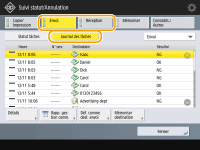
Appuyez sur <Envoi> ou <Réception> <Journal des tâches>.
<Journal des tâches>.Pour n'afficher que des documents fax, sélectionnez <Fax> dans la liste déroulante en haut à droite de l'écran.
3
Vérifiez si les documents sont envoyés ou reçus avec succès.
<OK> s'affiche dans la colonne <Résultat> quand un document a été envoyé ou reçu avec succès. Si <NG> s'affiche, cela montre qu'un document n'a pas été envoyé ou reçu car il a été annulé ou il y avait une erreur.
Sélectionner un document et appuyer sur <Détails> vous permet de vérifier les informations détaillées sur le document. Un numéro à trois chiffres dans la colonne <Code panne> sur les informations représente un code d'erreur. Vous pouvez vérifier les causes et solutions des erreurs en vous basant sur les codes d'erreur. Contremesures pour chaque code d'erreur
Appuyer sur <Rapp. gestion comm.> ou <Rapport de télécopie> imprime la liste d'un journal de documents envoyés et reçus affichés à l'écran ou envoie un fichier.
|
CONSEILS
|
Enregistrement d'une adresse à partir de l'historique d'envoiVous pouvez enregistrer une adresse dans le carnet d'adresses ou un bouton 1 touche via l'historique d'envoi sur l'écran <Suivi statut/Annulation>. Vous économisez ainsi le travail de saisie directe du numéro de fax et évitez aussi d'envoyer un fax à un numéro incorrect si le numéro de fax saisi est erroné.
|