
Registrar botones en el Menú rápido
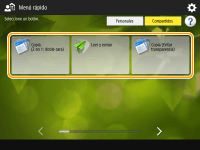
Puede registrar botones Personales para su propio uso, o bien botones Compartidos, que pueden ser utilizados por todos los usuarios en el Menú rápido.
|
|
|
Para registrar un botón Personal, tiene que iniciar una sesión con la gestión de autenticación personal. Configurar las opciones de la administración de autenticación personal
Opciones que se pueden registrar en los botones del Menú rápidoLas funciones y opciones que se pueden registrar en los botones del Menú rápido son las siguientes.
Opciones que se pueden registrar en <Opciones favoritas> para la función <Copia> Reducir operaciones de copia
<Fax> opciones de función del equipo Operaciones básicas para enviar faxes
Opciones que se pueden registrar en <Opciones favoritas> para la función <Leer y enviar> Funciones de lectura útiles
Opciones que se pueden registrar en <Opciones favoritas> para la función <Leer y guardar> Configurar la pantalla y las operaciones para escanear y luego guardar
Guarde ubicaciones para las funciones <Leer y guardar> y <Archivos guardados> Usar el espacio de almacenamiento
Accesos directos a la pantalla Funciones básicas para las funciones <Imprimir>, <Retener>, <Escáner>, <Buzón de fax/I-fax> y <Portal de móviles>
Importar/exportar los botones registradosPuede importar y exportar los botones Personales/Compartidos registrados desde la IU remota. Importar/exportar todas las opciones
|
Ejemplo: Registrar la función de copia
1
Pulse <Copia> en el Menú principal  especifique las opciones de copia. Pantalla <Menú principal>
especifique las opciones de copia. Pantalla <Menú principal>2
Pulse  <Guardar en menú rápido> al finalizar la configuración.
<Guardar en menú rápido> al finalizar la configuración.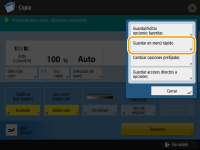
3
Confirme las opciones y pulse <Siguiente>.
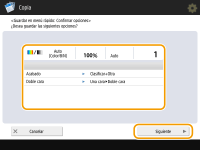
4
Especifique la acción que se lleva a cabo al pulsar el botón registrado, y pulse <Siguiente>.
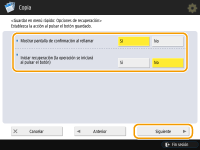
La configuración descrita a continuación da lugar a una operación distinta inmediatamente después de pulsar el botón en el Menú rápido. Para obtener más información, consulte Uso del Menú rápido.
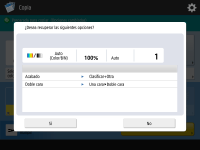
Si selecciona <Sí> para <Mostrar pantalla de confirmación al rellamar>, aparecerá la pantalla de confirmación de más abajo al pulsar el botón en el Menú rápido. Seleccione <No> si no desea que aparezca la pantalla de confirmación.
Si selecciona <Sí> para <Iniciar recuperación (la operación se iniciará al pulsar el botón)>, la copia se iniciar al pulsar el botón en el Menú rápido sin pulsar  . Seleccione <No> si desea iniciar la copia manualmente pulsando .
. Seleccione <No> si desea iniciar la copia manualmente pulsando .Si selecciona <Sí> para <Mostrar pantalla de confirmación al rellamar> y <Iniciar recuperación (la operación se iniciará al pulsar el botón)>, la copia se iniciará cuando seleccione <Sí> en la pantalla de confirmación.
5
Pulse <Personales> o <Compartidos>.
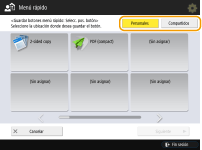 .
.Seleccione <Personales> para registrar el botón para su propio uso y seleccione <Compartidos> para registrarlo como botón compartido para todos los usuarios.
Si el administrador restringe el uso de los botones Personales y Compartidos, no se pueden registrar.Restringir el uso del Menú rápido
6
Seleccione la posición de visualización de un botón y pulse <Siguiente>.
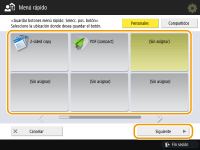
Puede seleccionar un botón que ya ha sido registrado y sobrescribirlo con un nuevo botón.
7
Introduzca el nombre del botón y un comentario, y pulse <Aceptar>.
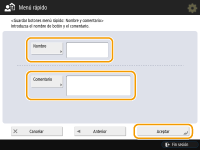
Pulse <Nombre> o <Comentario> para entrar. Puesto que ambas entradas aparecen en un botón en el Menú rápido, le resultará más práctico introducir un nombre de opción en <Nombre> y un memorándum en <Comentario>.
8
Pulse <Cerrar>.
Uso del Menú rápido
El procedimiento para utilizar botones en el Menú rápido varía en función de la función y las opciones registradas.
|
|
|
Si no ha iniciado una sesión con la gestión de autenticación personal, aparecerá la pantalla de inicio de sesión al pulsar <Personales>. Inicio de sesión en el equipo
|
1
Pulse  para ver el Menú rápido y pulse <Personales> o <Compartidos>.
para ver el Menú rápido y pulse <Personales> o <Compartidos>.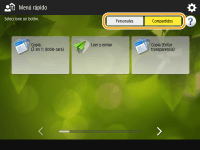
Cada icono indica el tipo de función tal como se muestra a continuación.
 <Copia>
 <Fax>
<Fax> <Leer y enviar>
 <Leer y guardar>
 <Archivos guardados>
 <Imprimir>
 <Retener>
 <Escáner>
 <Buzón de fax/I-fax>
 <Portal de móviles>
Si se selecciona <12 botones pequeños por página; 5 páginas> (Editar el Menú rápido), no se muestran los comentarios introducidos para los botones.
2
Pulse el botón que desea utilizar.
 Cuando <Mostrar pantalla de confirmación al rellamar> esté activado <Sí>
Aparece una pantalla de confirmación preguntándole si desea recuperar las opciones.
Si <Iniciar recuperación (la operación se iniciará al pulsar el botón)> está activado (<Sí>), las operaciones registradas en el botón se inician al pulsar <Sí>.
Si <Iniciar recuperación (la operación se iniciará al pulsar el botón)> está desactivado (<No>), aparecerá la pantalla de configuración al pulsar <Sí>. Así podrá cambiar las opciones antes de pulsar para empezar.
para empezar.Cuando <Mostrar pantalla de confirmación al rellamar> esté activado <No>
Si <Iniciar recuperación (la operación se iniciará al pulsar el botón)> está activado (<Sí>), las operaciones registradas en el botón se inician inmediatamente.
Si <Iniciar recuperación (la operación se iniciará al pulsar el botón)> está desactivado (<No>), aparecerá la pantalla de configuración. Así podrá cambiar las opciones antes de pulsar para empezar.
para empezar.Al seleccionar el botón de función <Leer y guardar>
Aparecerá la carpeta especificada como ubicación de guardado para los documentos escaneados. Escanee los documentos que desee guardar.
Usar como servidor de archivos simple
Trabajar con otros dispositivos
Realizar ediciones sencillas en archivos
Usar como servidor de archivos simple
Trabajar con otros dispositivos
Realizar ediciones sencillas en archivos
Al seleccionar el botón de función <Archivos guardados>
Aparecerá la carpeta de guardado especificada. Seleccione un archivo de la carpeta para enviar o imprimir.
Usar como servidor de archivos simple
Trabajar con otros dispositivos
Realizar ediciones sencillas en archivos
Usar como servidor de archivos simple
Trabajar con otros dispositivos
Realizar ediciones sencillas en archivos
Al seleccionar el botón de función <Imprimir>, <Retener>, <Escáner>, <Buzón de fax/I-fax> o <Portal de móviles>
Aparecerá la pantalla de opciones registradas. Siga adelante con la operación que desee realizar.
Funciones avanzadas para imprimir
Utilizar su ordenador para escanear (Lectura remota) (Windows)
Imprimir documentos en el Buzón RX de memoria
Mantener privados los documentos recibidos
Conectar con dispositivos móviles
Funciones avanzadas para imprimir
Utilizar su ordenador para escanear (Lectura remota) (Windows)
Imprimir documentos en el Buzón RX de memoria
Mantener privados los documentos recibidos
Conectar con dispositivos móviles