
Operaciones básicas para enviar faxes
En esta sección se describen las operaciones básicas para enviar documentos de fax.
1
Coloque el original. Colocación de originales
2
Pulse <Fax> en el Menú principal. Pantalla <Menú principal>
3
Especifique el destino en la pantalla de funciones básicas de fax. Pantalla de funciones básicas de fax
Especificar destinos de la libreta de direcciones
Especificar destinos a partir de botones de acceso rápido
Introducir destinos manualmente
Especificar destinos en el servidor LDAP
Para consultar la información detallada sobre el destino especificado, , seleccione el destino deseado utilizando  y
y  y pulse <Detalles>. Para eliminar un destino de los destinos especificados, pulse <Eliminar destino>.
y y pulse <Detalles>. Para eliminar un destino de los destinos especificados, pulse <Eliminar destino>.Especificar destinos de la libreta de direcciones
1
Pulse <Libreta de direcciones>.
2
Seleccione el destino y pulse <Aceptar>.
Si se configura un número de acceso al registrar el destino, pulse <N.º de acceso> e introduzca el número de acceso mediante las teclas numéricas. En la Libreta de direcciones se muestra el destino correspondiente.
Para utilizar la Libreta de direcciones remota, pulse <Libr. direc. remota>. Cuando aparece <Cambiar libr. direc.>, pulse <Cambiar libr. direc.>  <Remota>.
<Remota>.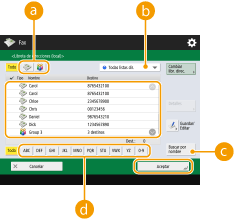
 Botones de tipo destino
Al pulsar  y
y se muestran los destinos de fax y de grupo, respectivamente.
yse muestran los destinos de fax y de grupo, respectivamente. Lista desplegable para la selección de tipos de libreta de direcciones
Le permite ver un grupo concreto de destinos. Si inicia una sesión en el equipo con la gestión de autenticación personal, al seleccionar <Lista dir. personal>, aparece su Libreta de direcciones personal.
 <Buscar por nombre>
Le permite buscar el destino por el nombre que introduzca.
 Buscar botones por la primera letra
Le permite restringir una búsqueda por la primera letra del nombre del destino.
|
|
|
Si selecciona el destino de grupo que contiene destinos que no son de fax, no se puede enviar ningún fax.
|
Volver al principio
Especificar destinos a partir de botones de acceso rápido
1
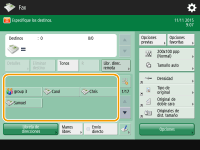
Pulse el botón de acceso rápido deseado.
Para especificar el destino mediante un número de botón de acceso rápido (número de acceso rápido), pulse  e introduzca el número del botón de acceso rápido deseado.
e introduzca el número del botón de acceso rápido deseado.Para utilizar la Libreta de direcciones remota, pulse <Libr. direc. remota>.
Volver al principio
Introducir destinos manualmente
Puede especificar manualmente destinos que no estén registrados en la Libreta de direcciones o los botones de acceso rápido.
1
Introduzca un número de fax utilizando las teclas numéricas y pulse <Aceptar>.
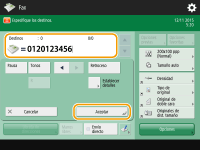
Para añadir otro número de fax, repita este paso.
Si el equipo está conectado a una PBX (Central secundaria privada automática), pulse <R> antes de introducir el destino. Si <R> no se encontrara disponible, necesitará registrar las opciones de la tecla R. <Opciones de tecla R>
 |
Para enviar faxes al extranjeroIntroduzca el número de acceso internacional, el código de país y el número de fax en ese orden. Si no puede conectar al destino en el extranjero, pulse <Pausa> para insertar una pausa entre un número y el siguiente.
Para enviar faxes con una subdirecciónEl equipo admite el uso de subdirecciones estándar ITU-T*. Si el fax del destinatario es compatible con el uso de subdirecciones ITU-T, puede mejorar la confidencialidad de los documentos enviados usando una subdirección y una contraseña. Para enviar un documento con una subdirección, introduzca un número de fax, pulse <Subdirección> o <Establecer detalles>, y luego introduzca la subdirección y la contraseña.
* Siglas de International Telecommunication Union-Telecommunication Standardization Sector (Unión Internacional de Telecomunicaciones - Sector de Normalización de las Telecomunicaciones), que es el grupo que realiza recomendaciones para la normalización de las telecomunicaciones en todo el mundo.
|
Volver al principio
Especificar destinos en el servidor LDAP
Puede buscar y especificar destinos registrados en el servidor LDAP.
1
Pulse <Libreta de direcciones>.
2
Pulse <A servidor LDAP>.
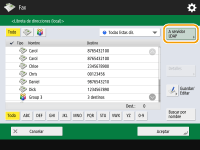
Al aparecer <Cambiar libr. direc.>, pulse <Cambiar libr. direc.> <Servidor LDAP>.
<Servidor LDAP>.Si aparece la pantalla de introducción de la contraseña de red, introduzca el nombre de usuario y la contraseña y pulse <Aceptar>.
3
Pulse <Buscar por condición>.
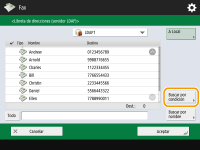
Para ver todos los destinos en el servidor LDAP sin especificar ninguna condición, continúe al paso 5.
4
Especifique las condiciones de búsqueda.
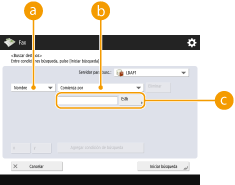 Categorías de búsqueda
Seleccione un criterio para buscar destinos, como el nombre, el número de fax, el nombre de la organización o la unidad organizativa (nombre del departamento, etc.).
Condiciones de búsquedaSeleccione una condición de búsqueda, como un nombre de destino que contenga "Juan" y un nombre de departamento que empiece por "Desarrollo".
Caracteres de búsquedaPulse <Establecer> e introduzca caracteres de búsqueda para la condición de búsqueda.
Para buscar con múltiples condiciones
Puede buscar destinos con múltiples condiciones. Especifique la primera condición de búsqueda, pulse <Agregar condición de búsqueda>, y seleccione <o> o <y> para la siguiente condición.
5
Pulse <Iniciar búsqueda>.
Se mostrarán los resultados de la búsqueda.
Para buscar con otra condición, pulse <Eliminar> para eliminar las opciones especificadas y luego fijar una nueva condición.
6
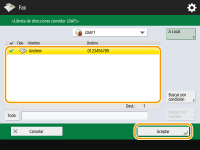
Seleccione el destino y pulse <Aceptar>.
Volver al principio
4
Especifique las opciones de lectura según sus necesidades.
Especificar cómo se escanean originales
Ajuste de la calidad de imagen
Ampliación o reducción
Borrar bordes oscuros (Borrar marco)
Especificar cómo se escanean originales
 |
Si escanea originales de tamaño libre o con mucha transparencia, o si desaparece el borde de la imagen al escanear, tiene que especificar manualmente el tamaño de lectura.
Especificar el tamaño de lectura de originales
|
|
|
|
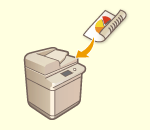 |
El equipo puede leer automáticamente tanto el anverso como el reverso de un original.
Escanear originales a doble cara
|
|
|
|
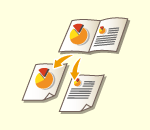 |
Puede escanear dos páginas opuestas de un libro o revista en páginas separadas en una operación.
Escanear un original de páginas opuestas y enviarlo por fax como dos hojas aparte
|
Especificar el tamaño de lectura de originales
1
Pulse el botón de configuración del tamaño de lectura.

2
Seleccione el tamaño de lectura y pulse <Aceptar>.
 Al escanear un original de tamaño libre
Coloque el original en el alimentador y seleccione <Tamaño libre>.
Al especificar los valores del tamaño de lectura
Coloque el original en el cristal de copia, seleccione <Personalizado> e introduzca la altura y la anchura del documento.
Al escanear un original largo
Coloque el original en el alimentador y seleccione <Original largo>.
|
|
Para registrar el tamaño de lecturaSi especifica con frecuencia el tamaño de lectura con los mismos valores, registre el tamaño en <Personalizado>
<Guardar tamaño> para recuperar rápidamente la configuración. |
Volver al principio
Escanear originales a doble cara
Coloque el original en el alimentador. En el caso de originales de orientación horizontal, colóquelos horizontalmente.
1
Pulse <Opciones> <Original de doble cara>.
<Original de doble cara>.2
Seleccione <Tipo libro> o <Tipo calendario> y pulse <Aceptar>.
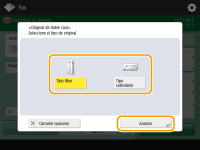
Seleccione <Tipo libro> cuando las imágenes del anverso y el reverso de los originales estén orientadas en la misma dirección, o <Tipo calendario> cuando las imágenes del anverso y el reverso de los originales estén orientadas en la dirección contraria.
3
Pulse <Cerrar>.
Volver al principio
Escanear un original de páginas opuestas y enviarlo por fax como dos hojas aparte
|
|
|
Al escanear páginas opuestas de un libro o un original encuadernado, coloque el original en el cristal de copia. Colóquelo cara abajo con la esquina alineada con la esquina superior izquierda del cristal de copia, como se muestra más abajo.
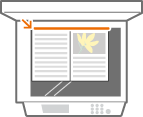 |
1
Pulse <Opciones> <Libro  2 páginas>.
<Libro 2 páginas>.2
Pulse <Cerrar>.
Volver al principio
Ajuste de la calidad de imagen
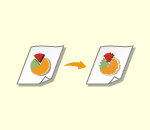 |
Puede seleccionar la resolución más adecuada según su tipo de original. Cuanto mayor sea la resolución, más nítida será la imagen, pero más tiempo tardará en enviarse.
Seleccionar resolución
|
|
|
|
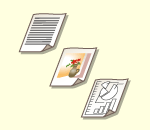 |
Si especifica el tipo de original, como documentos solo con caracteres o revistas con fotografías, podrá enviar con una calidad de imagen óptima.
Seleccionar el tipo de original.
|
|
|
|
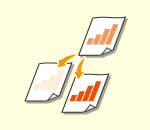 |
Puede ajustar la densidad de todo el original. Por ejemplo, si incrementa la densidad, podrá leer fácilmente caracteres tenues escritos con lápiz.
Ajustar la densidad de todo el original
|
|
|
|
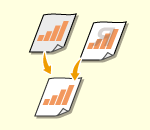 |
Puede ajustar la densidad del fondo. Puede enviar con claridad originales con un fondo en color o documentos finos, como periódicos, cuyos caracteres e imágenes en el reverso son visibles en transparencia.
Ajustar la densidad del fondo
|
|
|
|
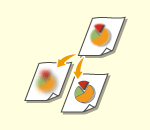 |
Puede escanear la imagen con contornos y líneas claros incrementando la nitidez, o suavizar la imagen reduciendo la nitidez. Utilice esta función si desea dar más nitidez a texto y diagramas borrosos, o reducir el moiré (un patrón ondulado y centelleante) para suavizar la imagen acabada.
Ajustar la nitidez (Nitidez)
|
Seleccionar resolución
1
Pulse el botón de configuración para la resolución.

2
Seleccione la resolución y pulse <Aceptar>.
Una resolución inferior es adecuada para originales que contengan solo texto, mientras que una resolución superior es adecuada para originales que contengan fotografías. Cuanto mayor es la resolución, con más nitidez se escanearán los originales.
Volver al principio
1
Pulse <Opciones> <Tipo de original>.
<Tipo de original>.2
Seleccione el tipo de original y pulse <Aceptar>.
3
Pulse <Cerrar>.
Volver al principio
Ajustar la densidad de todo el original
1
Pulse <Opciones> <Densidad>.
<Densidad>.2
Ajuste la densidad y pulse <Aceptar>.
Pulse  para reducir la densidad. Pulse
  para aumentar la densidad.
para reducir la densidad. Pulse para aumentar la densidad.3
Pulse <Cerrar>.
Volver al principio
Ajustar la densidad del fondo
1
Pulse <Opciones> <Densidad>.
<Densidad>.2
Pulse <Ajustar> en <Densidad del fondo>.
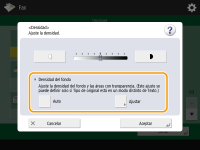
Para ajustar el fondo automáticamente, pulse <Auto> y pase al paso 4.
Cuando el tipo de original está establecido en <Texto> (Seleccionar el tipo de original) y <Priorizar calidad> está especificado como <Priorizar calidad imagen/velocidad para lectura B/N>, la densidad del fondo se ajusta automáticamente. <Priorizar calidad imagen/velocidad para lectura B/N>
3
Ajuste la densidad y pulse <Aceptar>.
Si se pulsa <->, disminuirá la densidad de todo el fondo. Si se pulsa <+>, aumentará la densidad de todo el fondo.
En función de los colores de los originales, se pueden ver afectadas otras secciones aparte del fondo.
4
Pulse <Aceptar> <Cerrar>.
<Cerrar>.Volver al principio
Ajustar la nitidez (Nitidez)
1
Pulse <Opciones> <Nitidez>.
<Nitidez>.2
Ajuste la nitidez y pulse <Aceptar>.
Para dar nitidez a un texto borroso, ajuste el control a <Alto>.
Para reducir el moiré al escanear originales que contienen fotos impresas, como revistas o panfletos, ajuste el control a <Bajo>.
3
Pulse <Cerrar>.
Volver al principio
Ampliación o reducción
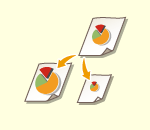 |
Al escanear, puede ampliar o reducir los originales de tamaño estándar a otros tamaños estándar.
Ampliar o reducir en tamaños de papel estándar
|
|
|
|
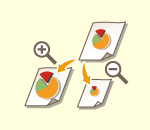 |
Puede ampliar o reducir especificando el porcentaje de aumento (%).
Ampliar o reducir especificando el aumento
|
Ampliar o reducir en tamaños de papel estándar
1
Pulse <Opciones> <Escala de copia>.
<Escala de copia>.2
Para reducir, seleccione el aumento en , y para ampliar, seleccione el aumento en y pulse <Aceptar>.
, y para ampliar, seleccione el aumento en y pulse <Aceptar>.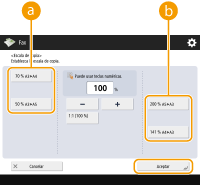
Si desea utilizar zoom predeterminado para realizar las siguientes ampliaciones, coloque sus originales en sentido horizontal. Colocar un original en sentido horizontal significa colocar el original con el lado más largo en el lateral.
A4 → A3
A5 → A3
3
Pulse <Cerrar>.
Volver al principio
Ampliar o reducir especificando el aumento
1
Pulse <Opciones> <Escala de copia>.
<Escala de copia>.2
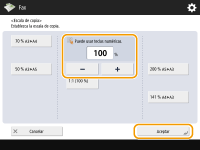
Especifique el aumento y pulse <Aceptar>.
3
Pulse <Cerrar>.
Volver al principio
Borrar bordes oscuros (Borrar marco)
Al escanear originales más pequeños que el tamaño de lectura, es posible que aparezcan líneas de marco de los originales en la imagen escaneada. Al escanear un libro grueso, podrían aparecer bordes oscuros. Esta función le permite borrar estas líneas de marco y estos bordes oscuros. También puede configurar el equipo para que no copie las perforaciones que haya en los originales.
|
|
|
Coloque el original con perforaciones en el cristal de copia. Si los coloca en el alimentador podría provocar desperfectos.
|
1
Pulse <Opciones> <Borrar bordes>.
<Borrar bordes>.2
Especifique el ancho y el tipo de borrado.
Borrar los marcos en copias de documentos
|
1
|
Pulse <Borrar bordes del original> y consulte <Tamaño original>.
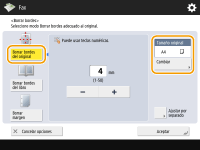 Si el tamaño que aparece en <Tamaño original> es distinto al tamaño del original, pulse <Cambiar> para seleccionar el tamaño.
|
|
2
|
Introduzca la anchura del marco para borrar.
|
Borrar los bordes oscuros en copias de libros
Puede borrar los bordes oscuros del centro y las líneas de contorno que aparecen al escanear páginas opuestas de un libro.
|
1
|
Pulse <Borrar bordes del libro> y consulte <Tamaño original>.
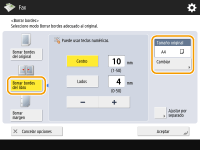 Si el tamaño que aparece en <Tamaño original> es distinto al tamaño del libro, pulse <Cambiar> para seleccionar el tamaño.
|
|
2
|
Pulse <Centro> o <Lados> e introduzca cada ancho de borrado.
|
Borrar perforaciones en copias de documentos
|
1
|
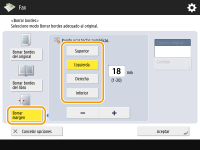
Pulse <Borrar margen> y seleccione la ubicación de la perforación.
 |
|
2
|
Introduzca el ancho de borrado.
|
|
|
|
Si desea ajustar el ancho de cada borde de forma independiente, pulse <Borrar bordes del original> o <Borrar bordes del libro>, y luego pulse <Ajustar por separado> para introducir los anchos de borrado.
|
3
Pulse <Aceptar> <Cerrar>.
<Cerrar>.Volver al principio
5
Pulse  .
.
. Se escanean los originales y comienza el envío.
Para cancelar la lectura, pulse <Cancelar> o  <Sí>.
<Sí>.
<Sí>.Cuando aparece <Pulse la tecla [Inicio] para leer el siguiente original.>
Coloque el siguiente original para escanear y pulse . Cuando se haya terminado de escanear todos los originales, pulse <Iniciar envío> para enviar el fax.
. Cuando se haya terminado de escanear todos los originales, pulse <Iniciar envío> para enviar el fax.Para cancelar el envío, consulte Cancelación del envío de faxes.
|
|
Para enviar con la información del remitentePuede enviar con el nombre y el número de fax del remitente. <ID de terminal TX>
Para consultar los estados de los documentos enviadosEn la pantalla <Monitor estado/Cancelar>, puede consultar los estados de los documentos enviados. En esta pantalla puede volver a enviar faxes o cancelar el envío tras consultar los estados. Comprobación del estado y el registro de los documentos enviados y recibidos
Cuando <Mostrar notificación cuando se acepta el trabajo> está establecido en <On>, la pantalla <Monitor estado/Cancelar> puede mostrarse desde la siguiente pantalla mostrada tras la recepción de un trabajo enviado.<Mostrar notificación cuando se acepta el trabajo>
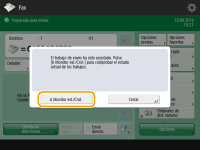 Si se produce un error de transmisión porque la línea del destinatario comunicaEl equipo vuelve a marcar automáticamente tras un cierto período de tiempo. Puede cambiar la configuración relativa a cuántas veces vuelve a marcar el equipo y al intervalo entre marcaciones. <Remarcación auto>
Para imprimir el informe de los resultados del envíoEn la pantalla de funciones básicas de fax, al pulsar <Opciones>
<Informe de TX> puede configurar que se imprima automáticamente el informe con la lista de resultados del envío.Cuando se introducen múltiples hojasSe detendrá el escaneado y aparecerá el mensaje en pantalla. Siga las instrucciones para eliminar el atasco. Cuando haya eliminado el atasco, aparecerá la pantalla de reanudación de trabajo. Si el equipo detecta erróneamente alimentación múltiple de hojas, pulse <No detectar alimentación de varias hojas> para reanudar el escaneado.
Para configurar de antemano que el equipo no le notifique alimentación múltiple de hojas, realice una de las siguientes operaciones.
Cada vez que envíe, pulse <Opciones> en la pantalla Funciones básicas de lectura
seleccione <Detectar alim. varias hojas> para deshabilitar el ajuste.Configure <Est. detección de alim. de varias hojas como prefijada> como <No> (<Est. detección de alim. de varias hojas como prefijada>).
|
|
CONSEJOS
|
Guardar una copia de un documento enviadoPuede configurar el equipo para que se guarde automáticamente una copia de un documento enviado en un servidor de archivos. La copia se convierte en un archivo electrónico, como un PDF, y se guarda, para que pueda comprobar fácilmente el contenido desde el ordenador. Guardar una copia de un documento enviado
Seleccionar un nombre de remitenteEn la pantalla de funciones básicas de fax, al pulsar <Opciones>
<Nombre de remitente (TTI)> puede seleccionar un nombre de una lista de nombres del remitente registrado para incluir en la información del remitente. <Guardar nombre de remitente (TTI)>Comprobar imágenes escaneadas antes de enviarPuede comprobar imágenes escaneadas en la pantalla de vista preliminar antes de enviar. Comprobar imágenes escaneadas antes de enviar (vista preliminar)
Registrar opciones de uso frecuentePuede combinar destinos de uso frecuente y opciones de lectura en un botón del equipo para su uso posterior. Pulsando el botón registrado al escanear originales puede completar rápidamente sus opciones. Registrar una combinación de funciones de uso frecuente
|