
Základní operace pro zasílání faxů
Tato část popisuje základní operace pro odesílání faxových dokumentů.
1
Uložte originál. Ukládání originálů
2
Stiskněte <Fax> na obrazovce hlavní nabídky. Obrazovka <Hlavní nabídka>
3
Zadejte místo určení na obrazovce základních funkcí faxování. Obrazovka základních funkcí faxování
Zadání míst určení z adresáře
Zadání míst určení pomocí tlačítek rychlé volby
Ruční zadání míst určení
Zadání míst určení na serveru LDAP
Chcete-li zkontrolovat podrobné informace o zadaném místu určení, vyberte požadované místo určení s pomocí /b_in_btn_triup.gif) a
a /b_in_btn_tridown.gif) a stiskněte <Detaily>. Chcete-li odstranit místo určení ze zadaných míst určení, stiskněte <Smaz. m.urč.>.
a stiskněte <Detaily>. Chcete-li odstranit místo určení ze zadaných míst určení, stiskněte <Smaz. m.urč.>.
a a stiskněte <Detaily>. Chcete-li odstranit místo určení ze zadaných míst určení, stiskněte <Smaz. m.urč.>.Zadání míst určení z adresáře
1
Stiskněte <Adresář>.
2
Vyberte místo určení a stiskněte <OK>.
Jestliže bylo při ukládání místa určení nastaveno přístupové číslo, stiskněte <Přístupové číslo> a zadejte přístupové číslo s pomocí číselných tlačítek. V adresáři se zobrazí odpovídající místo určení.
Chcete-li používat vzdálený adresář, stiskněte <Na vzdálený adresář>. Když se zobrazí <Změnit adresář>, stiskněte <Změnit adresář>  <Vzdálený>.
<Vzdálený>./b_D01088_C.gif)
 Tlačítka typů míst určení
Po stisknutí  a
a  se zobrazí faxová a skupinová místa určení (v uvedeném pořadí).
a se zobrazí faxová a skupinová místa určení (v uvedeném pořadí). Rozevírací seznam pro výběr typů adresářů
Umožňuje zobrazení určité skupiny míst určení. Když jste do systému stroje přihlášeni s použitím správy osobního ověření, po výběru <Osobní adresář> se zobrazí váš osobní adresář.
 <Hledat podle jména>
S pomocí této volby můžete vyhledat místo určení podle jména, které zadáváte.
 Hledat tlačítka podle prvního písmena
S pomocí této funkce lze zúžit hledání podle prvního písmene názvu místa určení.
|
|
|
Vyberete-li skupinové místo určení, které obsahuje jiná místa určení než jen faxová místa určení, odeslání faxu nebude povoleno.
|
Zpět na začátek
Zadání míst určení pomocí tlačítek rychlé volby
1
Stiskněte požadované tlačítko rychlé volby.
Chcete-li zadat místo určení s pomocí čísla tlačítka rychlé volby (číslo rychlé volby), stiskněte /b_in_btn_C0003_32.gif) a zadejte číslo volby pro požadované tlačítko rychlé volby.
a zadejte číslo volby pro požadované tlačítko rychlé volby.
a zadejte číslo volby pro požadované tlačítko rychlé volby.Chcete-li používat vzdálený adresář, stiskněte <Na vzdálený adresář>.
/b_D01090_C.gif)
Zpět na začátek
Ruční zadání míst určení
Místa určení, která nejsou uložena v adresáři nebo tlačítkách rychlé volby, můžete zadat ručně.
1
Zadejte faxové číslo pomocí číselných tlačítek a stiskněte <OK>.
/b_D01091_C.gif)
Chcete-li přidat další faxové číslo, opakujte tento krok.
Je-li stroj připojen k soukromé pobočkové ústředně (PBX – Private Branch Exchange), před zadáním místa určení stiskněte <R>. Není-li <R> k dispozici, musíte uložit nastavení tlačítka R. <Nastavení tl. R>
 |
Odesílání faxů do zahraničíZadejte mezinárodní přístupové číslo, kód země a faxové číslo v tomto uvedeném pořadí. Nedaří-li se vám navázat spojení s místem určení v zahraničí, stisknutím <Prodleva> vložte prodlevu mezi číslo a další číslo.
Odesílání faxů s podadresouStroj podporuje podadresy standardu ITU-T*. Jestliže faxový přístroj příjemce podporuje podadresy ITU-T, můžete zajistit ochranu odesílaných důvěrných dokumentů s pomocí podadresy a hesla. Pro odeslání dokumentu s podadresou zadejte faxové číslo, stiskněte <Podadresa> nebo <Nastavit detaily> a poté zadejte podadresu a heslo.
* Tato zkratka znamená International Telecommunication Union-Telecommunication Standardization Sector, což je skupina, která vydává doporučení ke standardizaci telekomunikací na celém světě.
|
Zpět na začátek
Zadání míst určení na serveru LDAP
Na stroji můžete hledat a zadávat místa určení uložená na serveru LDAP.
1
Stiskněte <Adresář>.
2
Stiskněte <Na server LDAP>.
/b_D01093_C.gif)
Když se zobrazí <Změnit adresář>, stiskněte <Změnit adresář> <Server LDAP>.
<Server LDAP>.Jestliže se na displeji objeví obrazovka pro zadání síťového hesla, zadejte uživatelské jméno a heslo a stiskněte <OK>.
3
Stiskněte <Hledat dle podmínek>.
/b_D01094_C.gif)
Chcete-li zobrazit všechna místa určení na serveru LDAP bez zadání jakýchkoliv podmínek, přejděte ke kroku 5.
4
Zadejte podmínky hledání.
/b_D01095_C.gif) Kategorie hledání
Kategorie hledáníZde vyberte kritérium pro hledání míst určení z položek jméno, faxové číslo, název organizace a organizační jednotka (název oddělení atd.).
Podmínky hledáníZde vyberte podmínku hledání, jako například název místa určení, které obsahuje „John“ a název oddělení, které začíná slovem „Development“.
Hledat znakyStiskněte <Nastavit> a zadejte znaky hledání pro podmínku hledání.
Hledání s více podmínkami
Pro hledání míst určení můžete zadat více podmínek. Zadejte první podmínku hledání, stiskněte <Přidat podmínku hledání> a poté vyberte <nebo> nebo <a> pro další podmínku.
5
Stiskněte <Spustit hledání>.
Zobrazí se výsledky hledání.
Chcete-li pro hledání použít jinou podmínku, stisknutím <Smazat> smažte zadaná nastavení a poté zadejte novou podmínku.
6
Vyberte místo určení a stiskněte <OK>.
/b_D01096_C.gif)
Zpět na začátek
4
Podle potřeby zadejte nastavení skenování.
Zadání způsobu skenování originálů
Nastavení kvality obrazu
Zvětšení nebo zmenšení
Smazání tmavých okrajů (Smazat rám)
Zadání způsobu skenování originálů
/b_C01013.gif) |
Skenujete-li originály volné velikosti / vysoce transparentní originály nebo při skenování chybí okraj dokumentů, musíte ručně zadat velikost skenování.
Zadání velikosti pro skenování originálů
|
|
|
|
/b_C01014.gif) |
Stroj dokáže automaticky naskenovat přední i zadní stranu originálu.
Skenování obou stran originálů
|
|
|
|
/b_C01015.gif) |
Na stroji můžete naskenovat dvě rozevřené stránky knihy nebo časopisu na dvě samostatné strany, a to v rámci jedné operace.
Rozdělení rozevřených stránek originálů na samostatné listy pro faxování
|
Zadání velikosti pro skenování originálů
1
Stiskněte tlačítko pro nastavení velikosti skenování.
/b_D01096_1_C.gif)
2
Vyberete velikost skenování a stiskněte <OK>.
 Když skenujete originál volné velikosti
Uložte originál do podavače a vyberte <Volná velikost>.
Když zadáváte hodnoty velikosti skenování
Uložte originál na kopírovací desku, vyberte <Vlastní> a zadejte délku a šířku originálu.
Když skenujete dlouhý originál
Uložte originál do podavače a vyberte <Dlouhý originál>.
|
|
Uložení velikosti skenováníJestliže pro velikost skenování často zadáváte stejné hodnoty, uložte velikost v <Vlastní>
<Uložit velikost> a poté si ji můžete rychle a pohodlně vyvolat. |
Zpět na začátek
Skenování obou stran originálů
Uložte originál do podavače. Originály orientované na šířku uložte horizontálně.
1
Stiskněte <Volby> <2stranný originál>.
<2stranný originál>.2
Vyberte <Typ Kniha> nebo <Typ Kalendář> a stiskněte <OK>.
/b_D01098_C.gif)
Vyberte <Typ Kniha> pro originály, jejichž obrazy na předních a zadních stranách jsou stejně orientované, nebo <Typ Kalendář> pro originály, jejichž obrazy na předních a zadních stranách jsou opačně orientované.
3
Stiskněte <Zavřít>.
Zpět na začátek
Rozdělení rozevřených stránek originálů na samostatné listy pro faxování
|
|
|
Při skenování rozevřených stránek knihy nebo vázaného originálu uložte originál na kopírovací desku. Uložte jej lícem dolů a přiložte jeho okraj k hornímu levému rohu kopírovací desky, jak je znázorněno níže.
/b_C01042_1.gif) |
1
Stiskněte <Volby> <Kniha/b_in_icon_UI_01.gif) 2 strany>.
2 strany>.
<Kniha2 strany>.2
Stiskněte <Zavřít>.
Zpět na začátek
Nastavení kvality obrazu
/b_C01017.gif) |
Umožňuje vybrat vhodné rozlišení pro příslušný typ originálu. Platí, že čím vyšší je rozlišení, tím ostřejší je snímek, ale o to delší je doba potřebná k jeho odeslání.
Výběr rozlišení
|
|
|
|
/b_C01018.gif) |
Když zadáte určitý typ originálu, jako např. dokumenty pouze s písmeny nebo časopisy s fotografiemi, můžete faxy odesílat v optimální obrazové kvalitě.
Výběr typu originálu
|
|
|
|
/b_C01019.gif) |
Pro faxování můžete nastavit sytost pro celý originál. Po nastavení vyšší sytosti budete například moci snadno přečíst nevýrazné znaky napsané tužkou.
Nastavení sytosti celého originálu
|
|
|
|
/b_C01042_2.gif) |
Můžete rovněž nastavit sytost pozadí. Můžete tak odesílat kvalitní faxy originálů s barevným pozadím nebo tenkých originálů, například novin, u nichž prosvítají znaky a obrazy ze zadních stran.
Nastavení sytosti pozadí
|
|
|
|
/b_C01020.gif) |
Nastavením vyšší ostrosti můžete obraz naskenovat s jasnými konturami a čárami nebo můžete obraz změkčit snížením ostrosti. Používejte tuto funkci, když chcete zostřit rozmazaný text a tabulky nebo potlačit efekt moaré (lesknoucí se zvlněný vzorek) a zdokonalit tak výsledný obraz.
Úprava ostrosti (Ostrost)
|
Výběr rozlišení
1
Stiskněte tlačítko pro nastavení rozlišení.
/b_D01099_1_C.gif)
2
Vyberte rozlišení a stiskněte <OK>.
Nižší rozlišení je vhodné pro originály obsahující pouze text, zatímco vyšší rozlišení je vhodné pro originály obsahující fotografie. Čím vyšší je rozlišení, tím přesněji lze originály naskenovat.
Zpět na začátek
1
Stiskněte <Volby> <Typ originálu>.
<Typ originálu>.2
Vyberte typ originálu a stiskněte <OK>.
3
Stiskněte <Zavřít>.
Zpět na začátek
Nastavení sytosti celého originálu
1
Stiskněte <Volby> <Sytost>.
<Sytost>.2
Nastavte sytost a stiskněte <OK>.
Stisknutím  sytost snížíte. Stisknutím
  sytost zvýšíte.
sytost snížíte. Stisknutím sytost zvýšíte.3
Stiskněte <Zavřít>.
Zpět na začátek
Nastavení sytosti pozadí
1
Stiskněte <Volby> <Sytost>.
<Sytost>.2
Stiskněte <Nastavit> v <Sytost pozadí>.
/b_D01099-1_C.gif)
Chcete-li, aby se sytost pozadí nastavovala automaticky, stiskněte <Auto> a přejděte ke kroku 4.
Když je typ originálu nastaven na <Text> (Výběr typu originálu) a <Priorita kvality> je nastaveno na <Priorita rychl./kvality obrazu pro Č/B skenování>, sytost pozadí se nastaví automaticky. <Priorita rychl./kvality obrazu pro Č/B skenování>
3
Nastavte sytost a stiskněte <OK>.
Stisknete-li <->, snížíte sytost celého pozadí. Stisknete-li <+>, zvýšíte sytost celého pozadí.
Kromě pozadí mohou být nastavením ovlivněny také jiné části obrazu. Závisí to na barvách použitých na originálech.
4
Stiskněte <OK> <Zavřít>.
<Zavřít>.Zpět na začátek
Úprava ostrosti (Ostrost)
1
Stiskněte <Volby> <Ostrost>.
<Ostrost>.2
Nastavte ostrost a stiskněte <OK>.
Chcete-li zostřit rozmazaný text, nastavte volič na <Vysoká>.
Chcete-li potlačit efekt moaré, když skenujete originály s tištěnými fotografiemi, například časopisy nebo brožurky, nastavte volič na <Nízká>.
3
Stiskněte <Zavřít>.
Zpět na začátek
Zvětšení nebo zmenšení
/b_C01023.gif) |
Originály o standardní velikosti můžete pro skenování zvětšit nebo zmenšit na jiné standardní velikosti.
Zvětšení nebo zmenšení zadáním standardních velikostí
|
|
|
|
/b_C01024.gif) |
Zvětšení nebo zmenšení lze provést zadáním poměru zvětšení/zmenšení (%).
Zvětšení nebo zmenšení zadáním poměru zvětšení/zmenšení
|
Zvětšení nebo zmenšení zadáním standardních velikostí
1
Stiskněte <Volby> <Poměr kopírování>.
<Poměr kopírování>.2
Pro zmenšení vyberte poměr zmenšení z , pro zvětšení vyberte poměr zvětšení z a stiskněte <OK>.
, pro zvětšení vyberte poměr zvětšení z a stiskněte <OK>./b_D01107_C.gif)
Chcete-li pro níže uvedená zvětšení použít předvolený poměr zvětšení, uložte originály horizontálně. Horizontální uložení originálu znamená, že se originál bude do stroje podávat kratší stranou.
A4 → A3
A5 → A3
3
Stiskněte <Zavřít>.
Zpět na začátek
Zvětšení nebo zmenšení zadáním poměru zvětšení/zmenšení
1
Stiskněte <Volby> <Poměr kopírování>.
<Poměr kopírování>.2
Zadejte poměr zvětšení/zmenšení a stiskněte <OK>.
/b_D01109_C.gif)
3
Stiskněte <Zavřít>.
Zpět na začátek
Smazání tmavých okrajů (Smazat rám)
Při skenování originálů, které jsou menší než velikost skenování, se mohou po obvodu naskenovaného obrazu objevit okrajové čáry. Při skenování silné knihy se mohou objevit tmavé okraje. Tato funkce slouží ke smazání těchto ohraničení a tmavých okrajů. Můžete také nastavit, aby stroj nekopíroval otvory pro vazbu v originálech.
|
|
|
Originál s otvory pro vazbu ukládejte na kopírovací desku. Uložíte-li jej do podavače, může dojít k jeho poškození.
|
1
Stiskněte <Volby> <Smazání rámu>.
<Smazání rámu>.2
Zadejte typ a šířku smazání.
Smazání rámů v kopiích vzniklých při skenování dokumentů
|
1
|
Stiskněte <Smazání rámu originálu> a zkontrolujte <Velik. originálu>.
/b_D01111_C.gif) Jestliže se velikost zobrazená v <Velik. originálu> liší od velikosti originálu, stiskněte <Změnit> a vyberte velikost.
|
|
2
|
Zadejte šířku rámu, který chcete smazat.
|
Smazání tmavých okrajů na kopiích vzniklých při skenování knih
Smazat můžete tmavé okraje a čáry uprostřed a po obvodu, které se objevují při skenování stránek rozevřené knihy.
|
1
|
Stiskněte <Smazání rámu knihy> a zkontrolujte <Velik. originálu>.
/b_D01113_C.gif) Jestliže se velikost zobrazená v <Velik. originálu> liší od velikosti knihy, stiskněte <Změnit> a vyberte velikost.
|
|
2
|
Stiskněte <Střed> nebo <Strany> a zadejte jednotlivé šířky smazání.
|
Smazání stop po otvorech pro vazbu na kopiích vzniklých při skenování dokumentů
|
1
|
Stiskněte <Smazání vazby> a vyberte umístění otvorů pro vazbu.
/b_D01115_C.gif) |
|
2
|
Zadejte šířku smazání.
|
|
|
|
Chcete-li nastavit šířku pro každý okraj zvlášť, stiskněte <Smazání rámu originálu> nebo <Smazání rámu knihy> a poté stisknutím <Nastavit nezávisle> zadejte šířky smazání.
|
3
Stiskněte <OK> <Zavřít>.
<Zavřít>.Zpět na začátek
5
Stiskněte /b_key_Start.gif) .
.
.Originály se naskenují a spustí se odesílání.
Skenování zrušíte stisknutím <Zrušit> nebo /b_key_Stop.gif) <Ano>.
<Ano>.
<Ano>.Když se zobrazí <Stisknutím tlačítka [Start] naskenujete další originál.>
Uložte další originál ke skenování a stiskněte . Po naskenování všech originálů odešlete fax stisknutím <Spustit odesílání>.
. Po naskenování všech originálů odešlete fax stisknutím <Spustit odesílání>.Pro zrušení odesílání viz Zrušení odesílání faxů.
|
|
Odesílání s informacemi odesilateleFax můžete odeslat se jménem a faxovým číslem odesilatele. <ID VYS. terminálu>
Kontrola stavů odeslaných dokumentůNa obrazovce <Monitor stavu/Zrušit> můžete zkontrolovat stav odeslaných dokumentů. Po kontrole stavů lze z této obrazovky odeslat faxy opětovně nebo zrušit jejich odeslání. Kontrola stavu a výpisu pro odeslané a přijaté dokumenty
Když je <Zobrazit oznámení při akceptování úlohy> nastaveno na <On>, obrazovka <Monitor stavu/Zrušit> se může zobrazit z následující obrazovky, která se ukáže po přijetí úlohy odesílání. <Zobrazit oznámení při akceptování úlohy>
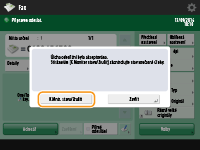 Když dojde k chybě vysílání z důvodu obsazení linky příjemcePo uplynutí určité doby stroj automaticky provede opakování volby. Nastavení, jako např. počet opakování volby a interval mezi opakováním volby, můžete změnit. <Automatické opakování volby>
Tisk hlášení s výsledky odesíláníStisknutím <Volby>
<Hlášení o VYS.> na obrazovce základních funkcí faxování můžete nastavit automatický tisk hlášení s výčtem výsledků odesílání.Když dojde k podání více listů papíru najednouSkenování se zastaví a na obrazovce se zobrazí hlášení. Zachycení odstraňte podle uvedených instrukcí. Po odstranění zaseklého papíru se zobrazí obrazovka obnovení úlohy. Pokud zařízení chybně zjistí podávání více listů, stisknutím <Nedetekovat podání více listů> obnovte skenování.
Chcete-li nastavit zařízení předem, aby vás neupozorňovalo na vložení více listů, proveďte jednu z následujících akcí.
Při každém odeslání stiskněte <Volby> na obrazovce Základní funkce kopírování
vyberte <Detekce podání více listů podav.> a zakažte nastavení. Nastavte <Nastavit detekci podání více listů podav. jako Výchozí> na <Vyp> (<Nastavit detekci podání více listů podav. jako Výchozí>).
|
|
TIPY
|
Uložení kopie odeslaného dokumentuStroj lze nastavit tak, aby se na souborový server automaticky uložila kopie odeslaného dokumentu. Kopie se převede do podoby elektronického souboru, např. PDF, a uloží se. Tak můžete snadno zkontrolovat jeho obsah z počítače. Uložení kopie odeslaného dokumentu
Výběr jména odesilateleStisknete-li na obrazovce základních funkcí faxování <Volby>
<Jméno odesilatele (TTI)>, ze seznamu uložených jmen odesilatelů můžete vybrat jméno, které chcete zahrnout do informací o odesilateli. <Uložit jméno odesilatele (TTI)>Kontrola naskenovaných originálů před jejich odeslánímNaskenované originály lze před jejich odesláním zkontrolovat na obrazovce náhledu. Kontrola naskenovaných obrazů před jejich odesláním (Náhled)
Uložení často používaných nastaveníČasto používaná místa určení a nastavení skenování můžete společně uložit do tlačítka stroje a poté je později používat. Po stisknutí uloženého tlačítka při skenování originálů pak můžete rychle dokončit svá nastavení. Uložení kombinace často používaných funkcí
|