Registrering af destinationer i adressebogen
/b_C02640.gif) |
|
Du kan registrere en modtagers faxnummer eller en e-mailadresse i adressebogen, der kan anvendes ved afsendelse af scannede dokumenter. Du kan også registrere en I-faxadresse og en mappeplacering på en filserver (IP-adresse og sti) i adressebogen som en modtager.
|
 |
|
For at registrere en modtager til dit eget brug skal du logge på med personlig godkendelsesadministration. Administration af brugere
|
1
Tryk på <Indstillinger for Dest./Videres.> på Hovedmenu. <Hovedmenu>-skærmen
2
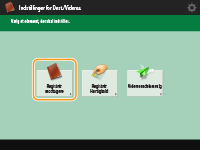
Tryk på <Registrér modtagere>.
3
Tryk på <Registrér ny modtager>.
/b_D02731_C.gif)
4
Vælg de funktioner, du vil registrere.
/b_D02732_C.gif)
Vælg de funktioner, der skal anvendes for modtageren, fra <Fax>, <E-mail>, <I-fax> eller <Fil>.
5
Tryk på <Navn>  indtast destinationsnavnet, og tryk på <OK>.
indtast destinationsnavnet, og tryk på <OK>.6
Vælg adresselisten fra <Personlig adressebog>, Brugergruppeadresselister, <Adresseliste 1> til <Adresseliste 10> og <Adressebog for admin.>.
/b_D02733_C.gif)
Hvis du vil registrere modtageren til dit eget brug, skal du vælge <Personlig adressebog>.
Hvis du vil registrere en modtager, som kun administrator kan redigere, skal du vælge <Adressebog for admin.>.
Hvis du deler destinationen med en registreret brugergruppe, skal du vælge en registreret brugergruppeadresseliste.
<Adresseliste 1> til <Adresseliste 10> kan betragtes som 10 separate adressebøger. Klassificerer du en adresseliste efter afdeling eller efter forretningspartnere, er de nemmere at finde, når du angiver en modtager. Det er også nemmere at administrere en adresseliste, hvis du ændrer deres navne til navnet på afdelingen eller forretningspartneren (<Omdøb adresseliste>).
Du kan også administrere brugergruppeadresselister ved kun at give én administrator mulighed for at registrere/redigere destinationer. (<Brug Brugergruppes adresseliste>)
7
Konfigurér indstillinger afhængigt af den funktion, der blev valgt i trin 4.
 Fax
Fax
|
1
|
Indtast faxnummeret.
/b_D02734_C.gif)  Feltet Faxnummer Feltet FaxnummerIndtast faxnummeret med taltasterne. Indtast
 til til  efter behov.<Baktast> efter behov.<Baktast> Slet numre til venstre for markøren i faxnummerfeltet (
), et efter et. /b_in_btn_trileft.gif) / //b_in_btn_triright.gif) Tryk når du flytter markøren i faxnummerfeltet (
) til venstre eller højre. <Tone> <Tone>Hvis du trykker på denne knap, indsættes tegnet "T" (tone). Selvom du anvender impulsopkald, afsendes tallene efter "T" som toneopkald.
 <R>-tast <R>-tastHvis maskinen er sluttet til en PBX (Private Branch Exchange), skal du trykke på denne knap, inden modtageren indtastes. Hvis denne knap ikke er tilgængelig, skal du registrere indstillingerne for R-tasten. <Indstillinger for R-tasten>
 <Mellemrum> <Mellemrum>Indtast et mellemrum mellem tallene for at gøre dem nemmere at læse.
 <Pause> <Pause>Hvis du trykker på denne knap, indsættes tegnet "P" (pause). Ved afsendelse af faxer til udlandet bør du indsætte pauser efter landekoden eller faxnummeret. Dette medvirker til at forbedre forbindelsen.
|
||||
|
2
|
Tryk på <Vælg detaljer>, og angiv indstillinger efter behov.
/b_D02735_C.gif) <Underadresse>/<Password> <Underadresse>/<Password>Angiv ved afsendelse eller modtagelse af dokumenter for at forhøje sikkerheden ved at vedhæfte en underadresse og et password til alle dine faxtransaktioner. Grundlæggende betjening ved afsendelse af faxer
<ECM-AFS>Vælg <Til> for at korrigere billedfejl. Vælg <Fra>, hvis modtagerens faxmaskine ikke understøtter ECM (Error Correction Mode).
<Vælg linje>Hvis du har ekstra telefonlinjer, kan du vælge den linje, der skal anvendes ved faxafsendelse.
<Udenbys>Hvis der ofte forekommer overførselsfejl ved opkald til udlandet, skal du vælge <Udenbys (1)>. Hvis fejlene består, skal du ændre indstillingen til <Udenbys (2)> eller <Udenbys (3)>.
<Sendehastighed>Afhængigt af modtagerens faxmaskine eller linjens status, kan der opstå overførselsfejl, der skyldes overførselshastigheden. Hvis denne fejl ofte opstår, skal du sænke denne indstillingsværdi.
|

Mail
|
1
|
<E-mailadresse>
indtast e-mailadressen, og tryk på <OK>./b_D02736_C.gif) |
|
2
|
Vælg <Til> eller <Fra> i <Delte data>.
Hvis størrelsen på de data, der sendes, overstiger maksimumsgrænsen (<Største datamængde til afs.>), skal du vælge, om du vil opdele dataene efter størrelse eller pr. side.
Hvis du vælger <Til>, opdeles dataene i mindre størrelser, der ikke overstiger grænsen, og afsendes i flere omgange. Modtagerens e-mailsoftware skal kunne samle de modtagne data.
Hvis du vælger <Fra>, nedsættes det antal sider, der sendes på én gang, og den samlede overførsel opdeles i flere dele. Som eksempel overføres 10 sider med data i to omgange, fem sider pr. gang. Din modtager får derfor to e-mails. Men hvis du sender data, der ikke kan opdeles i sider, som f.eks. JPEG, opstår der en overførselsfejl.
|
I-fax
|
1
|
Angiv de nødvendige indstillinger.
/b_D02737_C.gif) <Send via server> <Send via server>Angiv, om du vil sende I-faxer til modtagere via mailserveren eller ej. Vælg <Til>, hvis du vil sende I-faxer via mailserveren. Vælg <Fra>, hvis du vil sende data direkte til en modtager på det samme lokalnetværk (LAN). Ved at sende direkte til en modtager kan du kan sende store datamængder uden at belaste mailserveren.
For at sende en I-fax, der ikke er i et IP-adresseformat, som f.eks. "brugernavn@[modtagerens IP-adresse]", uden at bruge en mailserver, er det nødvendigt at konfigurere indstillinger, som f.eks. en MX-record (Mail eXchange) på DNS-serveren. Spørg din netværksadministrator, om denne type indstilling er til rådighed eller ej.
Når du indstiller <Fra> i <Send via server>, er det nødvendigt, at du på forhånd indstiller <Til> i <Send>
<Brug Send via server>. Hvis denne indstilling er <Fra>, kan indstillingen i <Send via server> ikke ændres. Det anbefales at indstille <Send> <Tillad ikke MDN via server> til <Til>.<Registrér Standardfelter>Denne indstilling er nødvendig for at bruge en internetfaxtjeneste. Hvis du ikke bruger en internetfaxtjeneste, er denne indstilling ikke nødvendig. For flere informationer kan du kontakte din internettjenesteleverandør.
<I-fax-adresse>Indtast I-faxadressen i følgende format: adv01@example.com. Ved afsendelse til en modtager på det samme netværk skal du bruge følgende format: adv01@[192.168.11.100] (navnet på modtagerens enhed@[IP-adresse]).
<Status:>Du kan vælge typen af de senderesultater, der vises, når du trykker på
/b_key_sysmon.gif) . Vælg <Fuld>, hvis du vil tjekke, om en I-fax er afleveret til modtagerens maskine, eller vælg <Enkel>, hvis du vil tjekke, om en I-fax er afleveret til en mailserver. Bemærk, at du ikke kan tjekke leveringsstatussen, hvis modtagerens maskine ikke understøtter funktionen <Status:>. . Vælg <Fuld>, hvis du vil tjekke, om en I-fax er afleveret til modtagerens maskine, eller vælg <Enkel>, hvis du vil tjekke, om en I-fax er afleveret til en mailserver. Bemærk, at du ikke kan tjekke leveringsstatussen, hvis modtagerens maskine ikke understøtter funktionen <Status:>.Hvis du sender en I-fax til en maskine, der ikke understøtter funktionen <Status:>, vises <Venter på resultat...>, når du trykker på
for at tjekke leveringsstatussen, også selvom overførslen er udført. Den fortsætter med at blive vist, indtil den tid, der er angivet i <Send> <Fuldstatusafsend. Timeout>, er forløbet. |
||
|
2
|
Tryk på <Modtagerbetingelser>
angiv hver indstilling, og tryk på <OK>./b_D02738_C.gif) <Papirformat> <Papirformat>Vælg det papirformat, der skal anvendes ved afsendelse. Angiv kun <A4/LTR>, hvis du sender i A5.
<Komprimeringsmetode>Angiv komprimeringsmetode. Komprimeringsforholdet er højest for MMR, efterfulgt af MR og derefter MH. Jo højere komprimeringsforhold, jo kortere bliver overførselstiden.
<Opløsning>Vælg en højere værdi for at forøge opløsningen og billedkvaliteten. Hvis du imidlertid vælger en højere opløsning, øges overførselstiden.
<Delte data>Hvis størrelsen på de data, der sendes, overstiger maksimumsgrænsen (<Største datamængde til afs.>), skal du vælge, om du vil opdele dataene efter størrelse eller pr. side.
Hvis du vælger <Til>, opdeles dataene i mindre størrelser, der ikke overstiger grænsen, og afsendes i flere omgange. Modtagerens enhed skal kunne samle de modtagne data.
Hvis du vælger <Fra> i <Send via server> (
) i trin 1 om konfiguration af I-faxindstillingen, afsendes dataene uden at blive opdelt, også hvis de overskrider maksimumsgrænsen.<Modtag i farver>Gør det muligt at sende i farver, hvis destinationsmaskinen understøtter farver. Tryk på <Til>
<Næste>, og indstil format og opløsning for papir.
|
Filserver
|
1
|
Indtast hostnavnet på den filserver, der overfører dataene, og tryk på <Kontrollér forbindelsen>.
/b_D02739_C.gif) Spørg din netværksadministrator om flere informationer om filserveren.
<Protokol>Vælg en protokol til filserveren fra <Windows (SMB)>, <FTP> og <WebDAV>.
Hvis du vælger <Windows (SMB)>, vises knapperne <Værtssøgning> og <Browse>. Du kan nemt angive en filserver ved at søge på eller vise netværket.
Hvis du vælger <Windows (SMB)> eller <WebDAV>, kan du angive lagerområdet (Avanceret område) på en Canon-multifunktionsprinter*. Brug af lagerplads
* Kun tilgængelig for imageRUNNER ADVANCE-serien
<Værtsnavn>Indtast hostnavnet for filserveren.
<Kontrollér forbindelsen>Tryk på denne knap, når du har indtastet hostnavnet, for at bekræfte forbindelsen med filserveren.
|
|
2
|
Konfigurér filserverinformationerne.
/b_D02750_C.gif) Spørg din netværksadministrator om flere informationer om filserveren og mappen.
<Bekræft før afsendelse>Hvis du vælger afkrydsningsfeltet, vises et skærmbillede til indtastning af det registrerede password (
), når du sender til den registrerede filserver.<Mappesti>Angiv mappens bibliotek, som dataene sendes til.
<Brugernavn>Indtast filserverens login-brugernavn.
<Password>Indtast filserverens login-password.
Når filserverens modtager er inkluderet i gruppen (Registrering af flere modtagere som en gruppe), skal du rydde afkrydsningsfeltet i
. Hvis afkrydsningsfeltet er valgt, kan du ikke sende data.Hvis du angiver modtageren, for hvilken du aktiverer <Bekræft før afsendelse> som videresendelsesmodtageren, vises skærmbilledet til indtastning af password ikke. Det registrerede password anvendes, og der sker en videresendelse.
Hvis du angiver en <Windows (SMB)>- eller <FTP>-filserver som modtageren, vil angivelse af en mappe, der ikke findes i <Mappesti>, medføre, at mappen automatisk oprettes, og at filerne lagres deri. Der opstår imidlertid en sendefejl, hvis du angiver en mappe, der har flere niveauer.
|
8
Tryk på <Luk> <OK>.
<OK>.Når modtagere administreres med adgangsnumre, skal du indtaste adgangsnummeret (Begrænsning af adgang til modtagere, der er registreret i adressebogen), når du har trykket på <Næste> i trin 8.
|
|
|
Flere modtagere, der er registreret i adressebogen, kan kombineres til en gruppe. Få flere oplysninger under Registrering af flere modtagere som en gruppe.
Hvis du vil ændre eller slette oplysninger om modtagere, der er registreret i adressebogen, skal du se under Redigering af de registrerede modtagere i adressebogen.
|
|
TIP
|
|
Hvis LDAP-serveren allerede er registreret i maskinen (Registrering af LDAP-serveren), kan du søge efter modtagere og registrere dem i adressebogen. Tryk på <Indstillinger for Dest./Videres.>
<Registrér modtagere> <Registrér ny modtager> <LDAP-server>, og søg efter modtagere ved hjælp af <Søg efter betingelser> eller <Søg efter navn>.Hvis LDAP-serverens og maskinens tidsindstillinger er fem eller flere minutter forskellige, kan søgning ikke udføres. Kontrollér tidsindstillingen på serveren og denne maskine, hvis du ikke kan søge, selv om brugernavn og password er korrekt.
Hvis der vises flere modtagere som søgeresultater, kan du registrere op til 256 af dem på én gang.
De modtagerinformationer, du kan få gennem søgninger, er kun navne og e-mailadresser.
Registrering af en adresse fra sendehistorikken
Du kan registrere en adresse i adressebogen eller en hurtigkaldstast via sendehistorikken på skærmen <Status Monitor/Annullér>. Så undgår du at skulle angive faxnummeret direkte, og du undgår også at sende en fax til et forkert nummer, fordi du har angivet det forkerte faxnummer. Angiv en adresse i sendehistorikken, og tryk på <Registrér modtagere>
<Adressebog> for at få vist registreringsskærmen for den valgte modtager. Kontrol af status og log for afsendte og modtagne dokumenter Tjek af status og log for scannede dokumenter |