Basisbewerkingen voor het scannen van originelen
In dit gedeelte worden de basisbewerkingen voor het scannen van originelen beschreven.
1
Plaats het origineel. Originelen plaatsen
2
Druk op <Scannen en verzenden> in het hoofdmenu. Scherm <Hoofdmenu>
3
Geef de bestemming op het scherm met basisfuncties voor scannen op. Scherm met basisfuncties voor scannen
Bestemmingen uit het adresboek opgeven
Bestemmingen onder snelkiestoetsen opgeven
Bestemmingen handmatig invoeren
Bestemmingen op de LDAP-server opgeven
Uw eigen e-mailadres opgeven
Persoonlijke map opgeven
Bestemmingen uit het adresboek van een mobiel apparaat opgeven

Als u e-mailbestemmingen wilt opgeven zoals CC of BCC, drukt u op <Cc Bcc>  <Cc> of <Bcc> <Aangeven bestemmingen> geef bestemmingen op.
<Cc> of <Bcc> <Aangeven bestemmingen> geef bestemmingen op.Om meerdere bestemmingen op te geven, drukt u op <Aangeven bestemmingen> en geeft u een extra bestemming op.
Om een bestemming te verwijderen, selecteert u de bestemming die u wilt verwijderen, en drukt u op <Verw. best.>.
Bestemmingen uit het adresboek opgeven
1
Druk op <Adresboek>.
2
Selecteer de bestemming en druk op <OK>.
Als een toegangsnummer is ingesteld wanneer de bestemming is geregistreerd, drukt u op <Toegangsnummer> en voert u met de numerieke toetsen het toegangsnummer in. De overeenkomende bestemming wordt weergegeven in het adresboek.
Om het externe adresboek te gebruiken, drukt u op <Naar extern adresboek>. Druk als <Adresboek wijzigen> wordt weergegeven op <Adresboek wijzigen> <Op afstand>.
<Op afstand>./b_D01162_C.gif)
 Bestemmingstypeknoppen
Als u op  ,
,  en
en  drukt, worden e-mail, bestandsserver en groepsbestemmingen weergegeven.
, en drukt, worden e-mail, bestandsserver en groepsbestemmingen weergegeven. Vervolgkeuzelijst voor selectie van het type adresboek
Wanneer u op de machine bent aangemeld met persoonlijke-verificatiebeheer, kunt u <Persoonlijke adreslijst> selecteren om uw persoonlijke adresboek weer te geven. U kunt ook speciale gebruikersgroepsadreslijsten opgeven waarin u bent opgenomen.
 <Zoeken op naam>
Hiermee kunt u de bestemming zoeken op de naam die u invoert.
 Knoppen zoeken op eerste letter
Hiermee kunt u uw zoekopdracht verkleinen door te zoeken op de eerste letter van de naam van de bestemming.
Terug naar boven
Bestemmingen onder snelkiestoetsen opgeven
1
Druk op <Sneltoets>.
2
Selecteer de gewenste snelkiestoets en druk op <OK>.
Om de bestemming op te geven met een nummer van een snelkiestoets (snelkiesnummer), drukt u op  en voert u het nummer in van de gewenste snelkiestoets.
en voert u het nummer in van de gewenste snelkiestoets.Om het externe adresboek te gebruiken, drukt u op <Naar extern adresboek>.
/b_D01164_C.gif)
Terug naar boven
Bestemmingen handmatig invoeren
U kunt bestemmingen die niet in het adresboek of onder snelkiestoetsen zijn geregistreerd, handmatig opgeven.
1
Druk op <Nieuwe bestemming> en selecteer <E-mail> of <Bestand>.
Als u <Opslaan in postbus> selecteert, kunt u gescande documenten opslaan in het postvak van de machine.
Als u <I-Fax> selecteert, kunt u gescande documenten via het internet verzenden als fax.
2
Geef de bestemming op en druk op <OK>.
Als u bij stap 1 <Bestand> selecteert, geeft u de instellingen, zoals het IP-adres van een bestandsserver en het pad naar de map op de opslaglocatie op. Voor meer informatie over de instellingen raadpleegt u uw netwerkbeheerder.
Terug naar boven
Bestemmingen op de LDAP-server opgeven
U kunt bestemmingen op de LDAP-server zoeken en opgeven.
1
Druk op <Adresboek>.
2
Druk op <Naar LDAP-server>.
/b_D01235_C.gif)
Druk als <Adresboek wijzigen> wordt weergegeven op <Adresboek wijzigen> <LDAP-server>.
<LDAP-server>.Als het invoerscherm voor het netwerkwachtwoord wordt weergegeven, voert u de gebruikersnaam en wachtwoord in, en drukt u op <OK>.
3
Als u bestemmingen in de LDAP-server zoekt, druk dan op <Zoek op condities> of op <Zoeken op naam>.
/b_D01236_C.gif)
Als u alle bestemmingen in de LDAP-server wilt weergeven, gaat u verder naar stap 4.
 Bij het zoeken op condities
Druk op <Zoek op condities>, geef de zoekcondities op het scherm op en druk op <Start zoeken>.
/b_D01237_C.gif) Zoekcategorieën
ZoekcategorieënSelecteer een criterium voor het zoeken naar bestemmingen op basis van naam, e-mailadres, naam van de organisatie en origanisatie-eenheid (afdelingsnaam, enz.).
ZoekconditiesSelecteer een zoekcriterium, zoals een bestemmingsnaam waarin "John" voorkomt, en een afdelingsnaam die begint met "Ontwikkeling".
ZoektekensDruk op <Instellen> en voer zoektekens voor de zoekvoorwaarde in.

Zoeken met meerdere criteria
U kunt bestemmingen zoeken met meerdere criteria. Geef de eerste zoekvoorwaarde op, druk op <Zoekconditie toevoegen>, en selecteer vervolgens <of> of <en> voor de volgende voorwaarde.
Condities wijzigen en opnieuw zoeken
Druk op <Verwijderen> om de opgegeven inhoud te verwijderen en geef de condities opnieuw op.
Bij het zoeken op naam
Druk op <Zoeken op naam> voer de te zoeken tekst in druk op <OK>.
voer de te zoeken tekst in druk op <OK>.U kunt te gebruiken attributen opgeven bij het uitvoeren van "Zoeken op naam" voor een bestemming van de LDAP-server. Configureren naar "Zoeken op naam" voor LDAP-zoekacties
4
Selecteer de bestemming en druk op <OK>.
/b_D01238_C.gif)
Terug naar boven
Uw eigen e-mailadres opgeven
U kunt het e-mailadres opgeven van de gebruiker die met persoonlijke-verificatiebeheer is aangemeld op de machine.
1
Druk op <Verzenden naar mijzelf>.
Het e-mailadres van de gebruiker die met persoonlijke-verificatiebeheer is aangemeld op de machine, is opgegeven als de bestemming.
Terug naar boven
Persoonlijke map opgeven
U kunt de persoonlijke map opgeven van de gebruiker die met persoonlijke-verificatiebeheer is aangemeld op de machine.
1
Geef <Persoonlijke map> op.
De persoonlijke map van de gebruiker die met persoonlijke-verificatiebeheer is aangemeld op de machine, is opgegeven als de bestemming.
Terug naar boven
Bestemmingen uit het adresboek van een mobiel apparaat opgeven
U kunt een bestemming opgeven van het adresboek van een mobiel apparaat.
Als u deze functie wilt gebruiken, moet u de toepassing "Canon PRINT Business" op uw mobiele apparaat installeren. De machine via toepassingen gebruiken
Als u deze functie wilt gebruiken, moet u de toepassing "Canon PRINT Business" op uw mobiele apparaat installeren. De machine via toepassingen gebruiken
1
Sluit aan op het mobiele apparaat. Koppelen aan mobiele apparaten
2
Verzend het adres van het mobiele apparaat naar de machine.
Voor gedetailleerde informatie over bewerkingen met het mobiele apparaat raadpleegt u "Canon PRINT Business Help".
U kunt informatie, waaronder het onderwerp, het bericht en de bestandsnaam, van het mobiele apparaat naar de machine verzenden. De machine via toepassingen gebruiken
Terug naar boven
4
Wijzig desgewenst de scaninstellingen.
Een bestandsindeling selecteren
Resolutie selecteren
Het scanformaat van originelen opgeven
Kleurenscan/zwart-witscan selecteren
Beide zijden van originelen scannen
Vergroten of verkleinen
Een bestandsindeling selecteren
/b_C01050.gif) |
|
Gescande originelen worden geconverteerd naar elektronische bestanden zoals PDF. Selecteer de bestandsindeling voor uw doelen en gebruikersomgeving.
|
1
Druk op de instellingenknop voor de bestandsindeling.
/b_D01168_C.gif)
2
Selecteer de bestandsindeling.
Als u <PDF>, <XPS> of <OOXML> selecteert, kunt u verschillende aanvullende instellingen opgeven.
Als u <JPEG> of <TIFF> hebt geselecteerd, zijn er geen verdere bewerkingen. Druk op <OK>.
/b_D01168_01_C.gif)
<JPEG>
Deze bestandsindeling is geschikt voor fotografische originelen. Originelen met meerdere pagina's worden gesplitst in één bestand per pagina.
<TIFF>
Deze bestandsindeling is geschikt voor grafische originelen. Originelen worden gescand in zwart en wit.
<PDF>
Deze bestandsindeling is geschikt voor tekstdocumenten. Documenten kunnen op dezelfde manier worden weergegeven op elke computer, ongeacht het gebruikte besturingssysteem.
<XPS>
Dit is een bestandsindeling van Windows Vista. Documenten kunnen op dezelfde manier worden weergegeven op elke Windows-computer, ongeacht het gebruikte besturingssysteem.
<OOXML>
Deze bestandsindeling kan worden bewerkt in Microsoft Office Word of PowerPoint.
 |
|
U kunt <OOXML> niet selecteren als u een bestand verzendt dat is opgeslagen in <Postbus> van <Toegang opgeslagen bestanden> of <Geheugen RX postbus> van <Fax/I-Fax postbus>.
|
|
|
|
PDF (Compact) of XPS (Compact) is alleen van toepassing bij de volgende instellingen:
Selecteer kleur: Kleurmodus anders dan de modus Zwart-wit
Resolutie: 300x300 dpi
Zoompercentage: 100% of Auto
Wanneer u bestanden op basis van pagina's maaktOm een origineel met meerdere pagina's te scannen en elke pagina vervolgens als een apart bestand op te slaan in plaats van alle pagina's als één bestand op te slaan, drukt u op <Verdeel in pagina's>.
Als u het aantal pagina's dat in elk bestand moet worden opgenomen, wilt opgeven, geeft u nadat u op <Verdeel in pagina's> hebt gedrukt, het gewenste aantal pagina's op.
Als u elke pagina als een apart bestand wilt opslaan, geeft u <1> op voor het aantal pagina's.
Als u <TIFF/JPEG> selecteert, wordt elke pagina automatisch als een apart bestand gemaakt.
U kunt het aantal pagina's dat in één bestand moet worden opgenomen, niet opgeven als u momenteel de functie <Scannen en opslaan> gebruikt.
|
|
TIPS
|
|
Als u een optioneel product installeert, kunt u functies voor het scannen uitbreiden om bestanden aan te maken. Voor informatie over de vereiste optionele producten en over de bestandsindelingen raadpleegt u Systeemopties.
|
Terug naar boven
Resolutie selecteren
/b_C01051.gif) |
|
Als u een origineel duidelijk wilt scannen, verhoogt u de resolutie. Om de bestandsgrootte te verkleinen, verlaagt u de resolutie.
|
1
Druk op de instellingenknop voor de resolutie.
/b_D01171_C.gif)
2
Selecteer de resolutie en druk op <OK>.
Afhankelijk van de bestandsindeling die u selecteert, zitten er beperkingen aan de resolutie die u kunt selecteren.
Terug naar boven
Het scanformaat van originelen opgeven
/b_C01052.gif) |
|
Als u originelen van een vrij formaat/zeer doorzichtige originelen scant, of als de rand van een afbeelding ontbreekt bij het scannen, moet u het scanformaat handmatig opgeven.
|
1
Druk op de instellingenknop voor het scanformaat.
/b_D01173_C.gif)
2
Selecteer het scanformaat en druk op <OK>.
Wanneer u een origineel van een vrij formaat scant
Plaats het origineel in de aanvoer en selecteer <Vrij formaat>.
Wanneer u de waarden van het scanformaat opgeeft
Leg het origineel op de glasplaat, selecteer <Gebr.> en voer de hoogte en breedte van het origineel in.
Wanneer u een lang origineel scant
Plaats het origineel in de aanvoer en selecteer <Lang origineel>.
|
|
Registreren van het scanformaatAls u het scanformaat vaak met dezelfde waarden opgeeft, registreer het formaat dan bij <Gebr.>
<Registreer formaat> om de instelling gemakshalve snel op te roepen. |
Terug naar boven
Kleurenscan/zwart-witscan selecteren
/b_C01053.gif) |
|
U kunt de kleur opgeven bij het scannen van originelen.
|
1
Druk op de instellingenknop voor de kleur.
/b_D01175_C.gif)
2
Selecteer de kleur en druk op <OK>.
Afhankelijk van de bestandsindeling die u selecteert, zitten er beperkingen aan de instellingen die u kunt selecteren.
/b_D01176_C.gif) <Auto(Kleur/Grijs)>
<Auto(Kleur/Grijs)>Bepaalt automatisch welke kleur voor het scannen wordt gebruikt op basis van de kleur van een origineel. Gekleurde pagina's worden, bijvoorbeeld, in kleur gescand, en monochrome pagina's worden in grijstinten gescand (monochrome gradatie).
<Auto (Kleur/Z&W)>Bepaalt automatisch welke kleur voor het scannen wordt gebruikt op basis van de kleur van een origineel. Gekleurde pagina's worden, bijvoorbeeld, in kleur gescand, en monochrome pagina's worden in zwart-wit gescand. Selecteer deze modus wanneer tekst vaag is met <Auto(Kleur/Grijs)>, of wanneer het origineel voornamelijk uit tekst bestaat.
<Full colour>Scant in kleur, ongeacht de kleur van een document. Afhankelijk van de toestand van het gekleurde origineel kan dit mogelijk als zwart-wit worden gedetecteerd bij het scannen, zelfs wanneer u <Auto (Kleur/Z&W)> instelt. Om dit te voorkomen, stelt u de kleurmodus in op <Full colour>.
<Zwart-Wit>Scant in zwart en wit, ongeacht de kleur van een origineel. Deze modus is automatisch ingesteld voor de bestandsindeling TIFF.
 <Grijstint>
Scant in grijstinten, ongeacht de kleur van een origineel. Bij deze modus worden verschillende tinten gebruikt, zoals zwart, donkergrijs, grijs, lichtgrijs en wit, waardoor kleur er natuurlijker en mooier uitziet in vergelijking met <Zwart-Wit>.
Terug naar boven
Beide zijden van originelen scannen
/b_C01054.gif) |
|
De machine kan automatisch de voor- en achterzijde van een origineel scannen.
|
|
|
|
Plaats het origineel in de invoerlade. Originelen met een liggende beeldoriëntatie moet u horizontaal plaatsen.
|
1
Druk op <2-Zijdig origineel>.
2
Selecteer <Type boek> of <Type kalender> en druk op <OK>.
/b_D01177_C.gif)
Selecteer <Type boek> voor originelen met afbeeldingen op de voor- en achterzijde die dezelfde afdrukrichting hebben, of <Type kalender> voor originelen met afbeeldingen op de voor- en achterzijde die tegengesteld aan elkaar staan.
Terug naar boven
Vergroten of verkleinen
/b_C01055.gif) |
|
U kunt originelen met een standaardformaat bij het scannen vergroten of verkleinen tot een ander standaardformaat.
Standaardpapierformaten vergroten of verkleinen
|
|
|
|
|
/b_C01056.gif) |
|
U kunt vergroten of verkleinen door de vergroting (%) op te geven.
Vergroten of verkleinen door opgave van de vergroting
|
|
|
|
|
/b_C01057.gif) |
|
U kunt documenten vergroten of verkleinen zodat ze passen op het geselecteerde papierformaat.
Vergroten en verkleinen om op het afgewerkte papierformaat te passen
|
Standaardpapierformaten vergroten of verkleinen
1
Druk op <Zoompercentage> <Opties>.
<Opties>.2
Als u wilt verkleinen, selecteert u de vergroting in ; als u wilt verkleinen, selecteert u de vergroting in ; dan drukt u op <OK>.
; als u wilt verkleinen, selecteert u de vergroting in ; dan drukt u op <OK>./b_D01178_C.gif)
Als u de vaste schaalinstelling wilt gebruiken om de volgende vergrotingen uit te voeren, dient u uw originelen horizontaal te plaatsen.
A4 tot A3
A5 tot A3
3
Druk op <Sluiten>.
Terug naar boven
Vergroten of verkleinen door opgave van de vergroting
1
Druk op <Zoompercentage> <Opties>.
<Opties>.2
Geef de vergroting op en druk op <OK>.
/b_D01179_C.gif)
3
Druk op <Sluiten>.
Terug naar boven
Vergroten en verkleinen om op het afgewerkte papierformaat te passen
1
Druk op <Opties> <Zoompercentage>.
<Zoompercentage>.2
Druk op <Auto>, geef het afwerkingsformaat op en druk vervolgens op <OK>.
Afhankelijk van de resolutie die u selecteert, kunt u het afwerkingsformaat niet opgeven.
/b_D01180_C.gif)
3
Druk op <Sluiten>.
Terug naar boven
5
Druk op /b_key_Add.gif) .
.
.Originelen worden gescand en het verzenden/opslaan start.
Om het scannen te annuleren, drukt u op <Annuleren> of /b_key_Stop.gif) <Ja>.
<Ja>.
<Ja>.Wanneer <Druk op [Start] om volgende origineel te scannen.> wordt weergegeven
Plaats het volgende origineel dat u wilt scannen en druk op /b_key_Start.gif) . Nadat alle originelen zijn gescand, drukt u op <Start verzenden> om het bestand te verzenden/op te slaan.
. Nadat alle originelen zijn gescand, drukt u op <Start verzenden> om het bestand te verzenden/op te slaan.
. Nadat alle originelen zijn gescand, drukt u op <Start verzenden> om het bestand te verzenden/op te slaan.Afhankelijk van de communicatie-instellingen moet u misschien gebruikersnaam en wachtwoord invoeren. Communicatie via e-mail/I-fax instellen
|
|
Controleren van de statussen controleren van verzonden/opgeslagen documentenOp het scherm <Status monitor/Annuleren> kunt u de status controleren van verzonden/opgeslagen documenten. Met dit scherm kunt u documenten opnieuw verzenden/opslaan of verzenden/opslaan na het controleren van de status annuleren. Status en logboek voor gescande documenten controleren
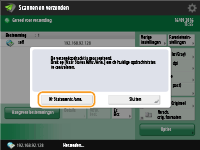
Wanneer <Toon melding als taak is geaccepteerd> is ingesteld op <Aan>, kan het scherm <Status monitor/Annuleren> worden weergegeven vanaf het volgende scherm dat wordt weergegeven nadat een verzendopdracht wordt ontvangen. <Toon melding als taak is geaccepteerd>
 Afdrukken van het rapport met verzend-/opslagresultatenAls u op het scherm met basisfuncties voor scannen op <Opties>
<TX rapport> drukt, kunt u instellen dat het rapport met verzend-/opslagresultaten automatisch wordt afgedrukt.BestandsnaamWanneer een bestand wordt verzonden/opgeslagen, wordt zijn bestandsnaam automatisch ingesteld op basis van de volgende indeling. U kunt de instelling wijzigen, zodat een andere naam kan worden toegewezen. Een bestandsnaam instellen
Bij verzending via e-mail
Indeling "Opdrachtnummers (vier cijfers)_paginanummers (drie cijfers).bestandsextensienaam", bijvoorbeeld "1042_001.jpg". Bij opslag op een bestandsserver
Indeling "Jaar, maand, dag, uur, minuut en seconde waarop het bestand is opgeslagen (14 cijfers).bestandsextensienaam", bijvoorbeeld "20151030133541.jpg". E-mailonderwerpHet onderwerp dat is ingevoerd bij <Standaardonderwerp> wordt automatisch ingesteld (<Standaardonderwerp>). Als u een ander onderwerp opgeeft, wijzigt u de instelling of geeft u het tijdstip op waarop u een e-mail verzendt (E-mailinstellingen opgeven).
Wanneer meerdere vellen tegelijk worden ingevoerdHet scannen wordt gestaakt en de melding wordt op het scherm weergegeven. Volg de aanwijzingen om de storing op te lossen.
Als u de storing hebt opgelost, verschijnt het scherm taak hervatten. Als de machine ten onrechte invoer van meerde vellen detecteert, drukt u op <Aanvoer meerdere vellen niet detecteren> om het scannen te hervatten. Voer een van de volgende handelingen uit om de machine vooraf in te stellen op het niet melden van invoer van meerdere vellen.
Druk telkens bij het verzenden of opslaan van een document op <Opties> op het scherm met basisfuncties voor faxen
en selecteer <Aanvoer meerd. vellen detect.> om de instelling uit te schakelen.Stel <Stel detectie invoer van meerdere vellen standaard in> in op <Uit> (<Stel detectie invoer van meerdere vellen standaard in>).
|
|
TIPS
|
De boven- en onderkant van het origineel vaststellenU kunt de afdrukstand van het document instellen voordat u gaat scannen, zodat de boven- en onderkant goed staan wanneer het verzonden/opgeslagen document op een computer wordt weergegeven.
Als u een origineel van A4-formaat plaatst, drukt u op <Opties> op het scherm met basisfuncties voor scannen
<Boven aan verste rand> <Oriëntatie inhoud origineel> <OK>.Als u grote originelen plaatst van bijvoorbeeld A3-formaat, drukt u op <Opties> op het scherm met basisfuncties voor scannen
<Oriëntatie inhoud origineel> selecteer <Boven aan verste rand> of <Boven aan zijrand> volgens de oriëntatie van het origineel druk op <OK>.Meerdere bestemmingen inclusief faxen opgevenAls u <Fax inschakelen bij scan- en verzendfunctie> instelt op <Aan>, kunt u faxbestemmingen opgeven in het scherm met basisfuncties voor scannen (<Faxfunctie weergeven>). Deze instelling is handig voor het opgeven van meerdere bestemmingen inclusief faxen, zoals wanneer u een kopie van een verzonden fax op een bestandsserver opslaat.
Gescande afbeeldingen controleren voordat u ze verzendt/opslaatU kunt gescande afbeeldingen voor verzending/opslag in het voorbeeldscherm controleren. Gescande originelen controleren voordat u ze verzendt/opslaat (voorbeeld)
Veelgebruikte instellingen opslaanU kunt veelgebruikte bestemmingen en scaninstellingen combineren onder een knop op de machine voor later gebruik. Door op de geregistreerde knop te drukken bij het scannen van originelen kunt u snel uw instellingen voltooien. Een combinatie van veelgebruikte functies registreren
|