
Registrering af knapper på Quick-menu
Du kan registrere personlige knapper til dit eget brug eller delte knapper, der kan deles med alle brugere på Quick-menu.
|
|
|
For at registrere en personlig knap skal du logge på med personlig godkendelsesadministration. Konfiguration af indstillingerne for personlig godkendelsesadministration
Hvis du vælger <Info om enheds login-godkendelse> for <Anvendt info til filafsendelse/browsinggodkendelse>, lagres en adgangskode for en fildestination ikke i en personlig eller delt knap i Quick-menu. <Anvendt info til filafsendelse/browsinggodkendelse>
Indstillinger, der kan registreres i Quick-menu-knapperneFølgende funktioner og indstillinger kan registreres i Quick-menu-knapperne.
Indstillinger, der kan registreres i <Favoritindst.> for funktionen <Kopi> Reducering af antallet af kopihandlinger
<Fax>-funktionsindstillinger for maskinen Grundlæggende betjeninger ved afsendelse af faxer
Indstillinger, der kan registreres i <Favoritindst.> for funktionen <Scan og send> Praktiske scanningsfunktioner
Indstillinger, der kan registreres i <Favoritindst.> for funktionen <Scan og gem> Indstilling af skærmbillede og betjening ved scanning til lagring
Gem placeringer for funktionerne <Scan og gem> og <Se gemte filer> Brug af lagerplads
Genveje til skærmbilledet Grundlæggende funktioner for funktionerne <Print>, <Scanner>, <Fax/I-fax indbakke> og <Mobilportal>
Adgang til en server og login-adgangskoden kan registreres til Quick-menuen. Dette er praktisk til overspringning af indtastning af adgangskode, når den registrerede knap hentes. Hvis du vil indstille password i de indstillinger, der er gemt i den registrerede knap, da du ofte importerer indstillinger i en Personlig-knap eller en Delt-knap til en anden maskine, og du vil forhindre, at brugere udgiver sig for en anden person, skal du ikke medtage et password ved registrering.
Import/eksport af de registrerede knapperDu kan importere og eksportere de registrerede personlige/delte knapper fra Remote UI (Brugerinterface til fjernbetjening). Import/eksport af alle indstillinger
|
Eksempel: Registrering af kopifunktion
1
Tryk på <Kopi>  angiv kopiindstillingerne. <Hovedmenu>-skærmen
angiv kopiindstillingerne. <Hovedmenu>-skærmen2
Tryk på /b_in_btn_C0003_29.gif) <Registrér til Quick-menu>, når indstillingen er udført.
<Registrér til Quick-menu>, når indstillingen er udført.
<Registrér til Quick-menu>, når indstillingen er udført./b_D02685_C.gif)
3
Bekræft indstillingerne, og tryk på <Næste>.
/b_D02687_C.gif)
4
Angiv den handling, der udføres, når du trykker på den registrerede knap, og tryk på <Næste>.
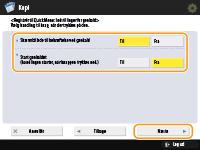
Indstillingen, der er beskrevet herunder, medfører en anden handling straks efter tryk på knappen på Quick-menu. For flere informationer skal du se Brug af Quick-menu.
Hvis du vælger <Til> for <Skærmbillede til bekræftelse ved genkald>, vises skærmbilledet til bekræftelse herunder, når du trykker på knappen på Quick-menu. Vælg <Fra>, hvis du ikke vil vise skærmbilledet til bekræftelse.
/b_D02689_C.gif)
Hvis du vælger <Til> for <Start genkaldet (handlingen starter, når knappen trykkes ned.)>, starter kopiering, når du trykker på knappen på Quick-menu uden at trykke på  (Start). Vælg <Fra>, hvis du vil starte kopieringen manuelt, ved at trykke på (Start).
(Start). Vælg <Fra>, hvis du vil starte kopieringen manuelt, ved at trykke på (Start).
Hvis du vælger <Til> for både <Skærmbillede til bekræftelse ved genkald> og <Start genkaldet (handlingen starter, når knappen trykkes ned.)>, starter kopiering, når du vælger <Ja> på skærmbilledet til bekræftelse.
5
Tryk på <Personlig> eller <Delt>.
.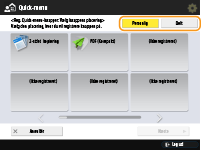
Vælg <Personlig> for at registrere knappen til dit eget brug, og vælg <Delt> for at registrere den som en delt knap for alle brugere.
Hvis administratoren begrænser brugen af personlige knapper og delte knapper, kan de ikke registreres. Begrænsning af brugen af Quick-menu
6
Vælg visningsplaceringen for en knap, og tryk på <Næste>.
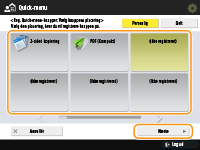
Du kan vælge en knap, der allerede er registreret og overskrive den med en ny knap.
7
Indtast knapnavnet og en kommentar, og tryk på <OK>.
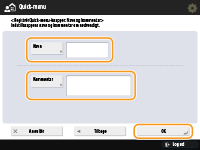
Tryk på <Navn> eller <Kommentar> for at indtaste. Da begge inputs vises på en knap på Quick-menu, er det praktisk, hvis du indtaster et indstillingsnavn i <Navn> og en kommentar i <Kommentar>.
8
Tryk på <Luk>.
Brug af Quick-menu
Fremgangsmåden for brug af knapper på Quick-menu varierer afhængigt af den registrerede funktion og indstillinger.
|
|
|
Hvis du ikke er logget ind med personlig godkendelsesadministration, vises skærmbilledet til login, når du trykker på <Personlig>. Logge på maskinen
De modtagere, der er registreret på hurtigknapper i Quick-menuen på klientmaskinen, opdateres ikke, heller ikke hvis de, der er registreret i hurtigknapper på en servermaskine, opdateres. Kontrollér, om modtageren er opdateret, hvis du ikke kan sende til de registrerede modtagere.
|
1
Tryk på  for at vise Quick-menu, og tryk på <Personlig> eller <Delt>.
for at vise Quick-menu, og tryk på <Personlig> eller <Delt>.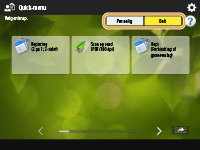
Hvert ikon indikerer funktionstypen, som vist herunder.
 <Kopi>
 <Fax>
<Fax> <Scan og send>
 <Scan og gem>
 <Se gemte filer>
 <Print>
 <Scanner>
 <Fax/I-fax indbakke>
 <Mobilportal>
Hvis <12 små knapper per side; 5 sider> er valgt (Redigering af Quick-menu), vises de kommentarer, der er indtastet for knapperne, ikke.
2
Tryk på den knap, du ønsker at bruge.
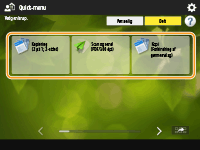
 Når <Skærmbillede til bekræftelse ved genkald> er indstillet til <Til>
Der vises et skærmbillede til bekræftelse, der spørger, om du vil hente indstillingerne.
Hvis <Start genkaldet (handlingen starter, når knappen trykkes ned.)> er indstillet til <Til>, starter handlinger, der er registreret i knappen, når du trykker på <Ja>.
Hvis <Start genkaldet (handlingen starter, når knappen trykkes ned.)> er indstillet til <Fra>, vises skærmbilledet til indstilling, når du trykker på <Ja>. På denne måde kan du ændre indstillingerne, inden du trykker på (Start) for at starte.
(Start) for at starte.Når <Skærmbillede til bekræftelse ved genkald> er indstillet til <Fra>
Hvis <Start genkaldet (handlingen starter, når knappen trykkes ned.)> er indstillet til <Til>, starter handlinger, der er registreret i knappen, straks.
Hvis <Start genkaldet (handlingen starter, når knappen trykkes ned.)> er indstillet til <Fra>, vises skærmbilledet til indstilling. På denne måde kan du ændre indstillingerne, inden du trykker på (Start) for at starte.
(Start) for at starte.Når du vælger funktionsknappen <Scan og gem>
Den mappe, der er angivet som lagringsplacering for de scannede dokumenter, vises. Scan de dokumenter, du vil gemme.
Brug som en enkel filserver
Arbejde med andre enheder
Udførelse af enkel filredigering
Brug som en enkel filserver
Arbejde med andre enheder
Udførelse af enkel filredigering
Når du vælger funktionsknappen <Se gemte filer>
Den angivne mappe vises. Vælg en fil i mappen til afsendelse eller printning.
Brug som en enkel filserver
Arbejde med andre enheder
Udførelse af enkel filredigering
Brug som en enkel filserver
Arbejde med andre enheder
Udførelse af enkel filredigering
Når du vælger funktionsknappen <Print>, <Scanner>, <Fax/I-fax indbakke> eller <Mobilportal>
Skærmbilledet med registrerede indstillinger vises. Fortsæt med den handling, du vil udføre.
Avancerede funktioner til printning
Brug din computer til scanning (Fjernscanning) (Windows)
Printning af dokumenter i hukommelsesboksen til modtagelse
Hold modtagne dokumenter private
Tilslutning til mobile enheder
Avancerede funktioner til printning
Brug din computer til scanning (Fjernscanning) (Windows)
Printning af dokumenter i hukommelsesboksen til modtagelse
Hold modtagne dokumenter private
Tilslutning til mobile enheder