I-Faxen verzenden
Als u een fax wilt versturen naar een computer of een ander toestel dat geschikt is voor I-Fax, geeft u niet een faxnummer op als de bestemming, maar een e-mailadres. Verstuurt u een I-Fax naar een computer, dan wordt deze verstuurt als een e-mail-attachment in TIFF-formaat. En op dezelfde wijze als u een e-mailbericht verstuurd naar een computer, kunt u meerdere bestemmingen en ook Cc- en Bcc-bestemmingen opgeven.
1
Plaats het origineel / de originelen. Originelen plaatsen
2
Selecteer <Scannen> in het scherm Start. Startscherm
Wanneer het aanmeldingsscherm verschijnt, voert u de gebruikersnaam en het wachtwoord in, en zet u de authenticatie-server op. Inloggen op Geautoriseerd verzenden
3
Selecteer <I-fax> in het scherm voor basisfuncties voor scannen. Scherm voor basisfuncties voor scannen
4
Geef de bestemming op.
Opgeven vanuit het adresboek
Opgeven uit kiescodenummers
Rechtstreeks een bestemming invoeren
Bestemmingen op een LDAP-server opgeven
Opgeven vanuit het adresboek

|
U kunt een bestemming opgeven via het adresboek door een keuze te maken in de lijst met opgeslagen bestemmingen of door op naam van ontvanger te zoeken naar bestemmingen.
|

|
|
U moet bestemmingen opslaan in het adresboek om deze functie te kunnen gebruiken. Bestemmingen opslaan
|
1
Selecteer <Adresboek> op het tabblad <Bestemming opgeven>.
2
Selecteer <Aan>.
3
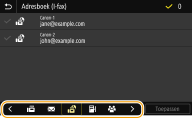
Selecteer een index. Index
4
Schakel het selectievakje voor de gewenste bestemming in en selecteer <Toepassen>.

|
|
Als een bestemming is geselecteerd in <Adresboek> in het scherm Start, kan het scherm voor basisfuncties voor het verzenden van I-faxen verschijnen terwijl de geselecteerde bestemming blijft gespecificeerd.
|
Terug naar boven
Opgeven uit kiescodenummers

|
Getallen van drie cijfers (codes voor verkort kiezen) worden aan adressen in het Adresboek toegewezen. U kunt een adres opgeven door het invoeren van het nummer voor verkort kiezen.
|
|
|
|
Als u verkort kiezen met codenummers wilt gebruiken, moet de bestemming van tevoren in het Adresboek zijn geregistreerd. Bestemmingen opslaan
|
1
Selecteer <Kiescode> op het tabblad <Bestemming opgeven>.
2
Selecteer <Aan>.
3
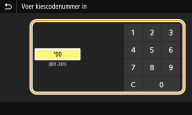
Voer een code van drie cijfers in.
Als u een onjuiste waarde hebt ingevoerd, wist u deze met behulp van  .
.
.

Als er bevestigingsscherm verschijnt
Wanneer <Bevestigen bij TX-kiescode> is ingesteld op <Aan>, verschijnt een scherm met de bestemming en de naam voor de code. (In het geval van een code voor groepskiezen ziet u de naam van de bestemming en het aantal bestemmingen.) Controleer of alles in orde is en tik op <OK>. Om een andere bestemming op te geven, tikt u op <Annuleren> en voer dan het driecijferige verkorte nummer in. Bestemmingen in het adresboek weergeven
Terug naar boven
Rechtstreeks een bestemming invoeren
Voor een bestemming die niet is opgeslagen in het adresboek, voert u deze in door een I-Faxadres in te voeren.
1
Selecteer <Toetsenbord gebruiken> op het tabblad <Bestemming opgeven>.
2
Voer het I-Faxadres in en selecteer <Toepassen>.
Voor het invoeren van tekst raadpleegt u Tekst invoeren.
Terug naar boven
Bestemmingen op een LDAP-server opgeven
|
Als in uw kantooromgeving een LDAP-server is geïnstalleerd, kunt u ook met behulp van gebruikersinformatie op de server een bestemming opgeven. Ga via het apparaat naar de LDAP-server om naar de juiste gebruikersinformatie te zoeken en dat als bestemming op te geven.
|
|
|
|
U moet de instellingen voor de verbinding met een LDAP-server vooraf opgeven. LDAP-servers registreren
|
1
Selecteer <LDAP-server> op het tabblad <Bestemming opgeven>.
2
Selecteer de LDAP-server die u gebruikt.
3
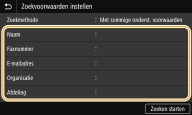
Selecteer condities waaraan te zoeken gebruikersinformatie moet voldoen.
Naam, faxnummers, e-mailadressen, namen van bedrijven, en bedrijfsunits zijn de criteria die beschikbaar zijn voor het zoeken naar bestemmingen.
4
Voer de te zoeken tekenreeks in, en selecteer <Toepassen>.
Voor het invoeren van tekst raadpleegt u Tekst invoeren.
Als u meerdere zoekcriteria wilt opgeven, herhaalt u stappen 3 en 4.
5
Selecteer <Zoekmethode>.
6
Selecteer condities om het zoekresultaat weer te geven.
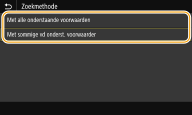
<Met alle onderstaande voorwaarden>
Er worden alleen gebruikers gevonden en weergegeven die voldoen aan alle zoekcriteria uit stappen 3 en 4.
<Met sommige vd onderst. voorwaarden>
Als gebruikers die aan minstens één van de opgegeven zoekcriteria die in stappen 3 en 4 zijn opgegeven, voldoen, geef dan al deze gebruikers weer.
7
Selecteer <Zoeken starten>.
U ziet de gebruikers die voldoen aan de opgegeven zoekcriteria.
Als een verificatiescherm verschijnt wanneer u <Zoeken starten> selecteert, voert u de gebruikersnaam van het apparaat en het bijbehorende wachtwoord in die zijn geregistreerd op de LDAP-server en selecteert u vervolgens <Toepassen>. LDAP-servers registreren
8
Schakel het selectievakje in voor de gebruiker die u wilt opgeven als bestemming, en selecteer <Toepassen>.
Terug naar boven
Als een scherm verschijnt waarop reeds een bestemming is opgegeven
U kunt alleen verzenden naar uw eigen to e-mailadres. Wilt u verzenden naar andere bestemmingen, dan moet de authenticatie-instellingen van de zendfunctie configureren, zodat e-mailverzending niet wordt beperkt. Neem contact op met uw beheerder voor meer informatie. LDAP-Server-authenticatie.
Bestemmingen opgeven vanuit de transmissiegegevens
U kunt ook eerder gebruikte bestemmingen opnieuw oproepen. Eerder gebruikte verzend-/opslaginstellingen oproepen (herhaal-instellingen)
5
Geef indien nodig meerdere bestemmingen op, zoals Cc- en Bcc-bestemmingen.
Selecteer de methode die wordt gebruikt om bestemmingen op te geven op het tabblad <Bestemming opgeven> en geef de bestemming op.
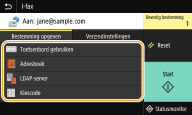
Als u <LDAP-server> of <Mezelf opgeven als bestemming> hebt opgegeven, wordt de bestemming opgegeven in het veld <Aan>.
<Cc>- en <Bcc>-adressen kunnen alleen worden geselecteerd met <Adresboek> of <Kiescode>.
 Bestemmingen verwijderen
Als u meerdere bestemmingen hebt opgegeven, kunt u indien nodig bestemmingen verwijderen.
|
1
|
Selecteer <Bevestig bestemming>.
|
|
2
|
Schakel het selectievakje voor de te verwijderen bestemming in, en selecteer <Verwijder vn best.>.
Als u Groep selecteert, selecteert u <Details>
 <Bestemming>; u kunt de bestemmingen bekijken die in de groep zijn geregistreerd. <Bestemming>; u kunt de bestemmingen bekijken die in de groep zijn geregistreerd. |
|
3
|
Selecteer <Ja>.
|
6
Geef de gewenste scaninstellingen op.
Zie Gegevens via E-mail verzenden naar een gedeelde map of FTP-server of Duidelijk scannen voor meer informatie over iedere instelling.
7
Geef, naar noodzaak, het onderwerp, de tekst en het antwoordadres van de e-mail op.
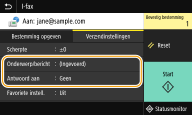
Een onderwerp/berichttekst opgeven
|
1
|
Selecteer <Onderwerp/bericht> op het tabblad <Verzendinstellingen>.
|
|
2
|
Selecteer <Onderwerp>
|
|
3
|
Voer het onderwerp in en selecteer <Toepassen>.
|
|
4
|
Selecteer <Bericht>.
|
|
5
|
Voer de berichttekst in en selecteer <Toepassen>.
|
|
6
|
Selecteer <Toepassen>.
|
Het antwoordadres opgeven
Als u de ontvanger een antwoordadres wilt weergeven dat verschilt van het adres van het apparaat, moet u het hier opgeven. Selecteer het beoogde antwoordadres uit de in het adresboek geregistreerde bestemmingen. Als geen bestemming is opgeslagen in het adresboek, raadpleegt u Bestemmingen opslaan.
|
1
|
Selecteer <Antwoord aan> op het tabblad <Verzendinstellingen>.
|
|
2
|
Selecteer <Opgeven uit adresboek>.
|
|
3
|
Schakel het selectievakje voor het gewenste antwoordadres in, en selecteer <Toepassen>.
Het op te geven antwoordadres moet altijd één van de e-mailadressen zijn die in het adresboek zijn geregistreerd.
|
8
Selecteer <Start>.
Als het scherm <Bevestig bestemming> verschijnt, controleert u of de bestemming correct is, en selecteert u vervolgens <Scannen starten>.
Het scannen van het origineel start.
Als u wilt annuleren, selecteer dan <Annuleren> <Ja>. Het verzenden van faxen annuleren
<Ja>. Het verzenden van faxen annulerenAls u in stap 1 originelen in de documentinvoer plaatst
De I-faxen worden verzonden zodra het scannen is voltooid.
Wanneer u in stap 1 originelen op de glasplaat legt
Volg de onderstaande procedures wanneer het scannen is voltooid.
|
1
|
Als u extra pagina's van documenten wilt scannen, plaatst u het volgende origineel op de glasplaat en selecteert u <Volg. scannen>.
Herhaal deze stap totdat alle pagina's zijn gescand.
Als er maar één pagina hoeft te worden gescand, gaat u verder met de volgende stap.
|
|
2
|
Selecteer <Verz. starten>.
De I-faxen worden verzonden.
|
Als het scherm <SMTP-authenticatie> verschijnt
Voer naam en wachtwoord van de gebruiker in en selecteer <Toepassen>.
Als een verzendfout optreedt
Foutmeldingen worden soms verstuurd naar het e-mailadres dat is ingesteld op het apparaat. Als u het ongewijzigd laat, kan dat ertoe leiden (afhankelijk van de mailserver) dat er niet voldoende capaciteit overblijft in de postbus. We raden u aan om regelmatig de postbus te legen.
De postbus leegmaken

Als de postbus is leeggemaakt, wordt alle e-mail in de serverpostbus verwijderd. Als u het e-mailaccount opgeeft dat u gewoonlijk gebruikt, moet u eerst controleren of er eventueel nog e-mail in de postbus zit die bewaard moet blijven.
|
1
|
Start de UI op afstand en meld u in de systeembeheerdersmodus aan. De UI op afstand starten
|
|
2
|
Klik op [Instellingen/registratie] op de portaalpagina. Scherm van UI op afstand
|
|
3
|
Selecteer [TX-instellingen]
[Netwerkinstellingen - E-mail-/I-faxinstellingen]. |
|
4
|
Klik op [Wissen] in [Postbus wissen].
|
|
5
|
Lees de melding die wordt weergegeven en klik op [OK].
E-mail wordt gewist uit de postbus.
|
|
|
|
Als u altijd met dezelfde instellingen wilt verzenden: De standaardinstellingen voor functies wijzigen
Als u een combinatie van instellingen wilt opslaan voor eenvoudig gebruik: Veelgebruikte instellingen opslaan
Als u de naam van de afzender van de I-fax wilt opgeven: <Apparaatnaam registreren>
|