Interneta faksa ziņojumu sūtīšana
Lai nosūtītu faksa ziņojumu uz datoru vai citu ar interneta faksu saderīgu ierīci, kā adresātu norādiet e-pasta adresi, nevis faksa numuru. Ja sūtīsit interneta faksa ziņojumu uz datoru, tas tiks nosūtīts kā e-pasta pielikums TIFF formātā. Tāpat kā sūtot e-pasta ziņojumu uz datoru, varat norādīt vairākus adresātus, kā arī kopijas un diskrētās kopijas adresātus.
1
Novietojiet dokumentu(s). Dokumentu novietošana
2
Ekrānā Sākums izvēlieties <Skenēšana>. Ekrāns Sākums
Kad tiek parādīts pieteikšanās ekrāns, ievadiet lietotājvārdu un paroli un iestatiet autentifikācijas serveri. Pieteikšanās autorizētai sūtīšanai
3
Skenēšanas pamatfunkciju ekrānā izvēlieties <I-fakss>. Skenēšanas pamatfunkciju ekrāns
4
Norādiet adresātu.
Norādīšana no adrešu grāmatas
Norādīšana no kodētu zvanu numuriem
Adresāta tieša ievadīšana
Adresātu norādīšana LDAP serverī
Norādīšana no adrešu grāmatas

|
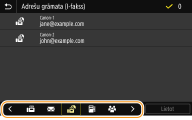
Adrešu grāmatā varat norādīt adresātu, izvēloties to reģistrēto adresātu sarakstā vai meklējot pēc to adresātu vārda/uzvārda vai nosaukuma, kuriem ir norādīti saņēmēju vārdi.
|

|
|
Lai varētu izmantot šo funkciju, adrešu grāmatā ir jāreģistrē adresāti. Adresātu reģistrēšana
|
1
Cilnē <Norādīt adresātu> izvēlieties <Adr. grām.>.
2
Izvēlieties <Kam>.
3
Izvēlieties alfabētisko rādītāju. Alfabētiskais rādītājs
4
Atzīmējiet vajadzīgajam adresātam atbilstošo izvēles rūtiņu un izvēlieties <Lietot>.

|
|
Ja ekrānā Sākums izvēlēsities adresātu sadaļā <Adr. grām.>, iekārtā var tikt parādīts interneta faksa pamatfunkciju ekrāns, izvēlētajam adresātam paliekot norādītam.
|
Atpakaļ uz sākumu
Norādīšana no kodētu zvanu numuriem

|
Adrešu grāmatā ietvertajām adresēm ir piešķirti trīsciparu numuri (kodētās numuru sastādīšanas numuri). Adresi varat norādīt, vienkārši ievadot tās kodētās numuru sastādīšanas numuru.
|
|
|
|
Lai varētu izmantot kodētās numuru sastādīšanas numurus, adresātam ir jābūt reģistrētam adrešu grāmatā. Adresātu reģistrēšana
|
1
Cilnē <Norādīt adresātu> izvēlieties <Kodētā numura sastādīšana>.
2
Izvēlieties <Kam>.
3
Ievadiet trīsciparu skaitli.
Ja ievadījāt nepareizu vērtību, izmantojiet pogu  , lai to dzēstu.
, lai to dzēstu.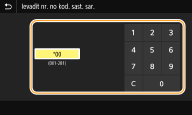

Ja tiek parādīts apstiprinājuma ekrāns
Ja opcija <Apstiprināt kodēto sastād. TX> ir iestatīta pozīcijā <Ieslēgt>, tiek parādīts ekrāns, kurā redzams numura adresāts un nosaukums. (Grupas zvaniem tiek rādīts adresāta vārds un adresātu numuri.) Pārbaudiet saturu. Ja viss ir pareizi, izvēlieties <Labi>. Lai norādītu citu adresātu, izvēlieties <Atcelt> un pēc tam atkārtoti ievadiet kodēta zvana trīsciparu numuru. Adresātu rādīšana adrešu grāmatā
Atpakaļ uz sākumu
Adresāta tieša ievadīšana
Ja adresāts nav reģistrēts adrešu grāmatā, norādiet adresātu, ievadot interneta faksa adresi.
1
Cilnē <Norādīt adresātu> izvēlieties <Izmantot tastatūru>.
2
Ievadiet interneta faksa adresi un izvēlieties <Lietot>.
Norādījumus par teksta ievadīšanu skatiet sadaļā Teksta ievade.
Atpakaļ uz sākumu
Adresātu norādīšana LDAP serverī
|
Ja birojā ir uzstādīts LDAP serveris, varat norādīt adresātu, izmantojot serverī reģistrēto informāciju par lietotājiem. Piekļūstiet LDAP serverim, izmantojot iekārtu, lai meklētu atbilstošo informāciju par lietotājiem un norādītu to kā adresātu.
|
|
|
|
Pirms savienojuma izveides ar LDAP serveri ir jānorāda iestatījumi. LDAP serveru reģistrēšana
|
1
Cilnē <Norādīt adresātu> izvēlieties <LDAP serveris>.
2
Izvēlieties izmantoto LDAP serveri.
3
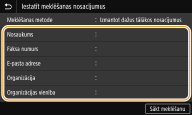
Izvēlieties meklējamās lietotāju informācijas nosacījumus.
Lai meklētu adresātus, varat izmantot tādus kritērijus kā vārds, faksa numurs, e-pasta adrese, uzņēmuma nosaukums un organizācijas nodaļas nosaukums.
4
Ievadiet meklēšanas mērķa rakstzīmju virkni un izvēlieties <Lietot>.
Norādījumus par teksta ievadīšanu skatiet sadaļā Teksta ievade.
Lai norādītu vairākus meklēšanas kritērijus, atkārtojiet 3. un 4. darbību.
5
Izvēlieties <Meklēšanas metode>.
6
Izvēlieties nosacījumus meklēšanas rezultāta rādīšanai.
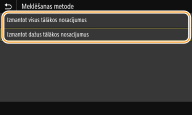
<Izmantot visus tālākos nosacījumus>
Meklē un parāda lietotājus, kas atbilst visiem 3. un 4. darbībā norādītajiem meklēšanas kritērijiem.
<Izmantot dažus tālākos nosacījumus>
Ja atrodas lietotāji, kas atbilst kaut vienam no 3. un 4. darbībā norādītajiem meklēšanas kritērijiem, visi šie lietotāji tiek parādīti.
7
Izvēlieties <Sākt meklēšanu>.
Tiek parādīti lietotāji, kas atbilst meklēšanas kritērijiem.
Ja, izvēloties <Sākt meklēšanu>, tiek parādīts autentifikācijas ekrāns, ievadiet iekārtas lietotājvārdu un LDAP serverī reģistrēto paroli un izvēlieties <Lietot>. LDAP serveru reģistrēšana
8
Atzīmējiet tam lietotājam atbilstošo izvēles rūtiņu, kuru vēlaties norādīt kā adresātu, un izvēlieties <Lietot>.
Atpakaļ uz sākumu
Ja tiek parādīts ekrāns, kurā jau ir norādīts adresāts
Varat nosūtīt ziņojumu tikai uz savu e-pasta adresi. Lai sūtītu ziņojumus citiem adresātiem, sūtīšanas funkcijas autentifikācijas iestatījumi ir jākonfigurē tā, lai pārraide, izmantojot e-pastu, nebūtu ierobežota. Lai iegūtu detalizētu informāciju, sazinieties ar administratoru. LDAP servera autentifikācija.
Adresātu norādīšana no pārraides ierakstiem
Varat arī atkārtoti izsaukt iepriekš izmantotus adresātus. Iepriekš izmantotu sūtīšanas/saņemšanas iestatījumu atkārtota izsaukšana (Izsaukt iestatījumus)
5
Pēc nepieciešamības norādiet vairākus adresātus, ieskaitot Cc/Bcc adresātus.
Cilnē <Norādīt adresātu> izvēlieties adresātu norādīšanas metodi un pēc tam norādiet adresātu.
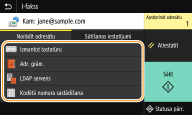
Ja izvēlējāties <LDAP serveris> vai <Norādīt sevi kā adresātu>, adresāts tiks norādīts laukā <Kam>.
Adreses, kurām tiks nosūtīta <Kopija> un <Diskr. kop.>, var izvēlēties, tikai izmantojot opciju <Adr. grām.> vai <Kodētā numura sastādīšana>.
 Adresātu dzēšana
Ja esat norādījis vairākus adresātus, varat tos pēc nepieciešamības izdzēst.
|
1
|
Izvēlieties <Apstiprināt adresātu>.
|
|
2
|
Atzīmējiet dzēšamajam adresātam atbilstošo izvēles rūtiņu un izvēlieties <Noņemt no adres.>.
Ja izvēlaties grupu, izvēlieties <Detalizēti>
 <Adresāts> — varat skatīt grupā reģistrētos adresātus. <Adresāts> — varat skatīt grupā reģistrētos adresātus. |
|
3
|
Izvēlieties <Jā>.
|
6
Norādiet nepieciešamos skenēšanas iestatījumus.
Papildinformāciju par katru iestatījumu skatiet sadaļā Datu sūtīšana pa e-pastu/datu saglabāšana koplietojamā mapē vai FTP serverī vai Skaidra skenēšana.
7
Ja nepieciešams, norādiet e-pasta ziņojuma tēmu, pamattekstu un adresi atbildes saņemšanai.

Tēmas/pamatteksta norādīšana
|
1
|
Cilnē <Sūtīšanas iestatījumi> izvēlieties <Tēma/ziņojums>.
|
|
2
|
Izvēlieties <Tēma>
|
|
3
|
Ievadiet tēmu un izvēlieties <Lietot>.
|
|
4
|
Izvēlieties <Ziņojums>.
|
|
5
|
Ievadiet ziņojumu un izvēlieties <Lietot>.
|
|
6
|
Izvēlieties <Lietot>.
|
Kā norādīt adresi atbildes saņemšanai
Norādiet adresi atbildes saņemšanai, ja vēlaties paziņot saņēmējam par tādu e-pasta adresi atbildes saņemšanai, kas atšķiras no iekārtas adreses. Izvēlieties un norādiet mērķa adresi atbildes saņemšanai no adrešu grāmatā reģistrēto adresātu saraksta. Ja adresāts nav reģistrēts adrešu grāmatā, skatiet sadaļu Adresātu reģistrēšana.
|
1
|
Cilnē <Sūtīšanas iestatījumi> izvēlieties <Atbildes adrese>.
|
|
2
|
Izvēlieties <Norādīt no adrešu grāmatas>.
|
|
3
|
Atzīmējiet vajadzīgajai atbildes adresei atbilstošo izvēles rūtiņu un izvēlieties <Lietot>.
Atbildes vēstules adresātu var norādīt tikai no adrešu grāmatā reģistrētajām adresēm.
|
8
Izvēlieties <Sākt>.
Ja tiek parādīts ekrāns <Apstiprināt adresātu>, pārbaudiet, vai adresāts ir pareizs, un pēc tam izvēlieties <Sākt skenēšanu>.
Sākas dokumenta skenēšana.
Ja vēlaties atcelt darbību, izvēlieties <Atcelt> <Jā>. Faksu sūtīšanas atcelšana
<Jā>. Faksu sūtīšanas atcelšanaJa 1. darbībā dokumenti tiek ievietoti padevējā
Kad skenēšana ir pabeigta, tiek sūtīti interneta faksa ziņojumi.
Ja 1. darbībā dokumenti tiek novietoti uz kopēšanas stikla
Kad skenēšana ir pabeigta, izpildiet tālāk norādītās procedūras.
|
1
|
Ja ir jāskenē citas dokumentu lapas, novietojiet nākamo dokumentu uz kopēšanas stikla un izvēlieties <Skenēt nākamo>.
Atkārtojiet šo darbību, līdz ir pabeigta visu lapu skenēšana.
Ja ir jāskenē tikai viena lapa, pārejiet pie nākamās darbības.
|
|
2
|
Izvēlieties <Sākt sūtīšanu>.
Interneta faksa ziņojumi tiek nosūtīti.
|
Ja tiek parādīts ekrāns <SMTP autentifikācija>
Ievadiet lietotājvārdu un paroli un izvēlieties <Lietot>.
Ja rodas sūtīšanas kļūda
Reizēm kļūdu ziņojumi tiek sūtīti uz iekārtā iestatīto e-pasta adresi. Ja neko nemaināt, atkarībā no pasta servera pastkastē var pietrūkt vietas. Ieteicams periodiski iztīrīt pastkasti.
Pastkastes iztīrīšana

Iztīrot pastkasti, tiek izdzēsti visi e-pasti servera pastkastē. Norādot e-pasta kontu, ko parasti izmantojat, vispirms ir jāpārbauda, vai kāds pastkastes e-pasta ziņojums nav jāsaglabā.
|
1
|
Startējiet utilītprogrammu Remote UI (Attālais lietotāja interfeiss) un piesakieties sistēmas pārvaldnieka režīmā. Remote UI (Attālais lietotāja interfeiss) startēšana
|
|
2
|
Portāla lapā noklikšķiniet uz [Settings/Registration]. Remote UI (Attālais lietotāja interfeiss) ekrāns
|
|
3
|
Izvēlieties [TX Settings]
[Network Settings - E-Mail/I-Fax Settings]. |
|
4
|
Sadaļā [Clear Mail Box] noklikšķiniet uz [Clear].
|
|
5
|
Izlasiet parādīto ziņojumu un noklikšķiniet uz [OK].
E-pasta ziņojums tiek dzēsts no pastkastes.
|
|
|
|
Ja sūtīšanai vienmēr vēlaties izmantot tos pašus iestatījumus: Funkciju noklusējuma iestatījumu maiņa
Ja vēlaties reģistrēt iestatījumu kombināciju, ko izmantot pēc nepieciešamības: Bieži izmantotu iestatījumu reģistrēšana
Ja vēlaties norādīt I-Fax dokumenta sūtītāja vārdu: <Reģistrēt iekārtas nosaukumu>
|