
Lagre innstillinger på en USB-minnepinne
Dette avsnittet beskriver hvordan du skanner dokumentet og lagrer de skannede dataene på en USB-minneenhet.
|
|
|
Før du lagrer data til en USB-minneenhet, setter du USB-minneenheten inn i USB-porten. Mer informasjon om tilgjengelige USB-minneenheter og hvordan du setter inn og tar ut USB-minneenheter, finner du på Koble til en USB-minneenhet.
|
1
Legg inn dokumentet/dokumentene. Plassere originaler
2
Velg <Skann> på Hjem-skjermen. Hjem-skjerm
Når påloggingsskjermbildet vises, taster du inn brukernavnet og passordet samt setter opp godkjenningsserveren. Logge inn til Autorisert sending
3
Velg <USB-minne> på skjermbildet Grunnleggende funksjoner for skanning. Skjermbildet Grunnleggende funksjoner for skanning
4
Spesifiser skanneinnstillingene som nødvendig.
Angi skanneformatet for originaldokumentet
Velge et filformat
Skanne 2-sidige dokumenter
Angi skanneformatet for originaldokumentet

|
Du kan angi skanneformatet for dokumentene.
|
<Skanneformat>  Velg dokumentformatet
Velg dokumentformatetTilbake til toppen
Velge et filformat
|
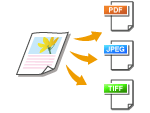
Du kan velge mellom filformatene PDF/JPEG/TIFF, som dokumentene skal skannes til. For PDF, velger du mellom Compact PDF, som reduserer filstørrelsen eller formatet PDF, som gjør det mulig å søke etter tekst, ved å inkludere skannet tekst med OCR (optisk tegngjenkjenning). Du kan også opprette en PDF-fil med økt sikkerhet, ved å kryptere dataene eller legge til en signatur. Forbedre sikkerheten for elektroniske filer
|
<Filformat> Velg filformat
Velg filformat|
|
|
Hvis du velger JPEG i <Filformat> og prøver å skanne et dokument fra glassplaten, kan bare én side skannes. Hvis du vil skanne et flersidig dokument i én omgang, bruk materen. Hver side av dokumentet lagres som en separat fil. Hvis du velger TIFF eller PDF, kan du skanne flersidige dokumenter enten fra glassplaten eller materen. I så fall, kan du angi om dokumentene skal lagres som én enkelt fil eller hver side som separate filer, i Dele opp en PDF-fil etter side eller Dele opp en TIFF-fil etter side.
<PDF (Compact)> og <PDF (Compact/OCR)> komprimerer bilder og illustrasjoner på dokumentet, mer enn <PDF> og <PDF (OCR)>, og filstørrelsen vil da være mindre. Bildekvaliteten eller antall sider på dokumentet som kan skannes i én omgang kan imidlertid være lavere, avhengig av typen originaldokument.
I <PDF (Compact/OCR)> og <PDF (OCR)> kan du konfigurere innstillingene slik at maskinen automatisk registrerer dokumentets retning, basert på tekstretningen som leses av OCR-funksjonen ved skanning av dokumentet. <OCR-innstillinger (søkbar tekst)>
|
Angi om dokumentet skal konverteres med flere sider, til én enkelt PDF-fil eller opprette en separat PDF-fil for hver side. Denne innstillingen kan konfigureres for hvert PDF-format.
<Filformat> <Angi PDF-detaljer> Velg PDF-format <Del inn i sider> Velg <Av> eller <På>
<Angi PDF-detaljer> Velg PDF-format <Del inn i sider> Velg <Av> eller <På>Angi om dokumentet skal konverteres med flere sider, til én enkelt TIFF-fil eller opprette en separat TIFF-fil for hver side.
<Filformat> <Angi TIFF-detaljer> <Del inn i sider> Velg <Av> eller <På>
<Angi TIFF-detaljer> <Del inn i sider> Velg <Av> eller <På>Tilbake til toppen
Skanne 2-sidige dokumenter
|
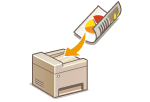
Maskinen kan automatisk skanne front- og baksiden på dokumenter i materen.
|

|
|
Maskinen kan ikke skanne begge sider av dokumenter automatisk når dokumentene er plassert på glassplaten.
|
<2-sidig original> Velg <Bok> eller <Kalender>
Velg <Bok> eller <Kalender>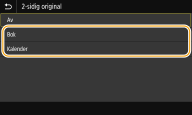
<Bok>
Velg for dokumenter med bilder på for- og baksiden, vendt i samme retning.
Velg for dokumenter med bilder på for- og baksiden, vendt i samme retning.
<Kalender>
Velg for dokumenter med bilder på for- og baksiden, vendt i motsatt retning.
Velg for dokumenter med bilder på for- og baksiden, vendt i motsatt retning.
Tilbake til toppen

Mer informasjon om andre skanneinnstillinger finner du her: Skanne klart eller Justere balanse mellom filstørrelse og bildekvalitet.
5
Velg <Start>.
Skanning av dokumentet starter.
Hvis du vil avbryte, velger du <Avbryt> <Yes>. Avbryte sending av dokumenter
<Yes>. Avbryte sending av dokumenter Når dokumenter plasseres i materen i trinn 1
Når skanningen er ferdig, startes lagreprosessen.
Når dokumenter plasseres på glassplaten i trinn 1
Når skanningen er fullført, følger du fremgangsmåtene nedenfor (bortsett fra hvis du valgte JPEG som filformat).
|
1
|
Dersom det er flere sider av dokumenter som skal skannes, plasserer du det neste dokumentet på glassplaten, og velger <Skann neste>.
Gjenta dette trinnet til du er ferdig med å skanne alle sidene.
Når det bare er én side som skal skannes, går du videre til neste trinn.
|
|
2
|
Velg <Slutt>.
Lagreprosessen starter.
|
En ny mappe opprettes på USB-minneenheten og det skannede dokumentet lagres i den mappen. Filnavnet på et skannet dokument tilordnes automatisk basert på følgende format: bokstavene SCAN etterfulgt av et firesifret nummer.filending.

|
|
Hvis du alltid vil skanne med de samme innstillingene: Endre standardinnstillinger for funksjoner
Hvis du vil registrere en kombinasjon av innstillinger som skal brukes ved behov: Registrere innstillinger som brukes ofte
|