
שליחת נתונים בדוא"ל/שמירת נתונים בתיקייה משותפת או בשרת FTP
הסעיף מתאר את ההליכים לסריקת מסמכי מקור ולשליחת הנתונים שנסרקו ישירות מהמכשיר על-ידי צירופם כקבצים להודעת דוא"ל או שמירתם בתיקייה משותפת או בשרת FTP.
|
|
|
לפני שתוכל לשלוח נתונים ישירות בדוא"ל, עליך להשלים הליכים מסוימים, כגון קביעת הגדרות של שרת דוא"ל. הליך להגדרת קבלה של דואר אלקטרוני/שליחה וקבלה של I-Fax
לפני שתוכל לשמור נתונים בתיקייה משותפת או בשרת FTP, עליך להשלים הליכים מסוימים, כגון ציון המיקום לשמירת מסמכי המקור שנסרקו.
ההליך להגדרת תיקייה משותפת כיעד שמירה הליך להגדרת שרת FTP כיעד שמירה |
1
הנח את מסמכי המקור. הצבת מסמכי מקור
2
בחר <Scan> במסך Home. המסך Home
כאשר מסך הכניסה מופיע, הזן את שם המשתמש והסיסמה והגדר את שרת האימות. כניסה לביצוע שליחה מורשית
3
בחר <E-Mail> או <File> במסך תכונות הסריקה הבסיסיות. מסך תכונות הסריקה הבסיסיות
4
ציין את היעד.
ציון מפנקס הכתובות
ציון ממספרי חיוג מקודד
הזנת יעדים ישירות (שליחת דוא"ל)
ציון יעדים בשרת LDAP
ציון מפנקס הכתובות
|
פנקס הכתובות מאפשר לציין יעד על ידי בחירה מרשימת יעדים רשומים או על ידי חיפוש לפי שם אחר יעדים עם שמות נמענים.
|
|
|
|
עליך לרשום יעדים בפנקס הכתובות לפני השימוש בתכונה זאת. רישום יעדים
רשום את כתובת התיקייה המשותפת או שרת ה-FTP ממחשב.
רישום יעדים מממשק המשתמש המרוחק |
1
בחר <Address Book> בכרטיסייה <Specify Destination>.
2
בחר <To>.
3
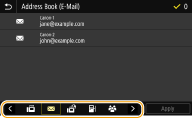
בחר אינדקס. אינדקס
4
בחר בתיבת הסימון של היעד הרצוי ובחר <Apply>.

|
|
במקרה של בחירת יעד מ-<Address Book> במסך Home, המערכת תוכל להציג את מסך התכונות הבסיסיות לשליחת דוא"ל או לשמירת קובץ תוך שמירה על ציון של היעד הנבחר.
|
חזרה למעלה
ציון ממספרי חיוג מקודד
|
מספרים בעלי שלוש ספרות (מספרי חיוג מקודד) מוקצים לכתובות בפנקס הכתובות. אפשר לציין כתובת פשוט על ידי הזנת מספר החיוג המקודד שלה.
|
|
|
|
כדי להשתמש במספרי חיוג מקודד, היעד חייב להיות רשום מראש בפנקס הכתובות. רישום יעדים
רשום את כתובת התיקייה המשותפת או שרת ה-FTP ממחשב.
רישום יעדים מממשק המשתמש המרוחק |
1
בחר <Coded Dial> בכרטיסייה <Specify Destination>.
2
בחר <To>.
3
הזן מספר בן שלוש ספרות.
אם הזנת ערך שגוי, השתמש ב- כדי למחוק אותו.
כדי למחוק אותו.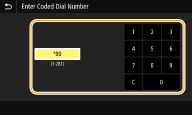

אם מסך אישור מופיע
כאשר <Confirm When Coded Dial TX> מוגדר כ-<On>, מוצג מסך שמראה את היעד ואת השם של המספר (בחיוג קבוצתי, מוצגים שם היעד ומספר היעדים מוצגים). בדוק את התוכן ואם הכול תקין, בחר <OK>. כדי לציין יעד שונה, בחר <Cancel> והזן שוב את מספר החיוג המקודד בן שלוש הספרות. הצגת יעדים בפנקס הכתובות
חזרה למעלה
הזנת יעדים ישירות (שליחת דוא"ל)
במקרה של יעד שאינו רשום בפנקס הכתובות, ציין אותו על-ידי הזנת כתובת דוא"ל.
1
בחר <Use Keyboard> בכרטיסייה <Specify Destination>.
2
הזן את כתובת הדוא"ל, ובחר <Apply>.
לפרטים לגבי אופן הזנת טקסט, ראה הזנת טקסט.
חזרה למעלה
ציון יעדים בשרת LDAP
|
אם במשרד שלך הותקן שרת LDAP, תוכל לציין יעד באמצעות פרטי המשתמש בשרת. גש לשרת ה-LDAP דרך המכשיר כדי לחפש את פרטי המשתמש המתאימים וכדי לציין אותם כיעד.
|
|
|
|
יש לקבוע לפני כן את ההגדרות להתחברות אל שרת LDAP. רישום של שרתי LDAP
|
1
בחר <LDAP Server> בכרטיסייה <Specify Destination>.
2
בחר בשרת ה-LDAP שבו אתה משתמש.
3
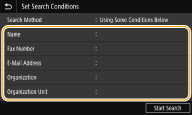
בחר תנאים לחיפוש פרטי משתמשים.
שם, מספרי פקס, כתובות דואר אלקטרוני, שמות ארגון ויחידה ארגונית זמינים לחיפוש יעדים.
4
הזן את מחרוזת תווי היעד, ובחר <Apply>.
כדי ללמוד כיצד להזין טקסט, ראה הזנת טקסט.
כדי לציין כמה קריטריוני חיפוש, חזור על שלבים 3 ו-4.
5
בחר <Search Method>.
6
בחר תנאים להצגת תוצאות החיפוש.
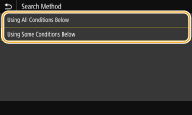
<Using All Conditions Below>
מחפש ומציג את המשתמשים שעומדים בכל קריטריוני החיפוש שצוינו בשלבים 3 ו-4.
<Using Some Conditions Below>
אם נמצאו משתמשים שעומדים בקריטריון אחד לפחות מאלה שצוינו בשלבים 3 ו-4, כל המשתמשים האלה יוצגו.
7
בחר <Start Search>.
המשתמשים שעומדים בקריטריוני החיפוש יוצגו.
אם מסך האימות יופיע לאחר שתבחר <Start Search>, הזן את שם המשתמש של המכשיר ואת הסיסמה שרשומים בשרת ה-LDAP ולאחר מכן בחר <Apply>. רישום של שרתי LDAP
8
בחר בתיבת הסימון של המשתמש שברצונך לציין כיעד ובחר <Apply>.
חזרה למעלה
אם מופיע מסך שכבר צוין בו יעד
ניתן לשלוח רק למספר מוגבל של יעדים. כדי לשלוח ליעדים אחרים, עליך להגדיר את הגדרות האימות של פונקציית השליחה בדרך כזו ששידור לדואר אלקטרוני לא יהיה מוגבל. לפרטים, פנה למנהל המערכת. אימות שרת LDAP
ציון יעדים מרשומות השידור
תוכל גם לאחזר יעדים שנעשה בהם שימוש בעבר. אחזור הגדרות שנעשה בהן שימוש בעבר לשליחה/שמירה (אחזור הגדרות)
שמירת מסמך המקור בתיקייה משותפת או בשרת FTP
ניתן לציין יעד אחד בלבד.
5
בעת שליחת דוא"ל, ציין מספר יעדים, כולל יעדי עותקים ועותקים מוסתרים, לפי הצורך.
בחר את השיטה המשמשת לציון יעדים בכרטיסייה <Specify Destination> ולאחר מכן ציין את היעד.
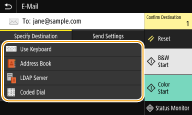
אם בחרת <LDAP Server> או <Specify Myself as Destination>, היעד יצוין בשדה <To>.
ניתן לבחור כתובות <Cc> ו-<Bcc> רק באמצעות <Address Book> או <Coded Dial>.
 מחיקת יעדים
אם ציינת מספר יעדים, תוכל למחוק יעדים לפי הצורך.
|
1
|
בחר <Confirm Destination>.
|
|
2
|
בחר בתיבת הסימון של היעד למחיקה ובחר <Remove from Dest.>.
אם תבחר בקבוצה, בחר <Details>
 <Destination>; ניתן להציג את היעדים הרשומים בקבוצה. <Destination>; ניתן להציג את היעדים הרשומים בקבוצה. |
|
3
|
בחר <Yes>.
|
6
ציין את הגדרות הסריקה כנדרש.
ציון גודל הסריקה של מסמך המקור
בחירת תבנית קובץ
סריקת מסמך מקור דו-צדדי
ציון גודל הסריקה של מסמך המקור
|
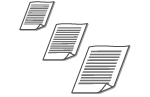
ניתן לציין את גודל הסריקה של מסמכי המקור.
 |
בחר <Scan Size> בכרטיסייה <Send Settings>  בחר בגודל מסמך המקור
בחר בגודל מסמך המקורחזרה למעלה
בחירת תבנית קובץ
|
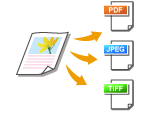
ניתן לבחור את תבנית הקובץ שאליה ייסרקו מסמכי מקור מבין PDF/JPEG/TIFF. במקרה של PDF, תוכל לבחור ב-Compact PDF, המקטין את גודל הנתונים, או בתבנית ה-PDF המאפשרת חיפוש טקסט על-ידי הכללת נתוני טקסט שנסרקו עם OCR (זיהוי תווים אופטי). תוכל גם ליצור קובץ PDF עם אבטחה משופרת על-ידי הצפנת הנתונים או הוספת החתימה. שיפור האבטחה של קבצים אלקטרוניים
|
בחר <File Format> בכרטיסייה <Send Settings> בחר תבנית קובץ
בחר תבנית קובץ|
|
|
אם תבחר JPEG ב-<File Format> ותנסה לסרוק מסמך מקור ממשטח הזכוכית, תוכל לסרוק דף אחד בלבד. כדי לסרוק מסמך מקור עם דפים מרובים בבת אחת, השתמש במזין. כל דף של מסמך המקור יישמר כקובץ נפרד. אם תבחר ב-TIFF או ב-PDF, תוכל לסרוק מסמכי מקור עם דפים מרובים ממשטח הזכוכית או מהמזין. במקרה כזה, תוכל לבחור אם לשמור את מסמך המקור בתור קובץ יחיד או לשמור כל דף כקובץ נפרד ב-חלוקת קובץ PDF לפי דף או ב-חלוקת קובץ TIFF לפי דף.
האפשרויות <PDF (Compact)> ו-<PDF (Compact/OCR)> דוחסות תמונות ואיורים במסמכי מקור יותר מאשר <PDF> ו-<PDF (OCR)>. הקובץ יהיה קטן יותר, איך איכות התמונה של מסמכי מקור מסוימים או מספר מסמכי המקור שניתן יהיה לסרוק בו-זמנית עשויים לרדת.
ב-<PDF (Compact/OCR)> וב-<PDF (OCR)> תוכל לקבוע את ההגדרות כך שהמכשיר יזהה באופן אוטומטי את הכיוון של מסמך המקור במהלך הסריקה, לפי כיוון הטקסט שפונקציית ה-OCR קוראת. <OCR (Text Searchable) Settings>
|
ציין אם להמיר את מסמך המקור עם הדפים המרובים לקובץ PDF יחיד או לקובץ PDF נפרד לכל דף. ניתן לקבוע הגדרה זו עבור כל תבנית PDF בנפרד.
בחר <File Format> <Set PDF Details> בחר את תבנית ה-PDF <Divide into Pages> בחר <On> או <Off> בכרטיסייה <Send Settings>
<Set PDF Details> בחר את תבנית ה-PDF <Divide into Pages> בחר <On> או <Off> בכרטיסייה <Send Settings>ציין אם להמיר את מסמך המקור עם הדפים המרובים לקובץ TIFF יחיד או לקובץ TIFF נפרד לכל דף.
בחר <File Format> <Set TIFF Details> <Divide into Pages> בחר <On> או <Off> בכרטיסייה <Send Settings>
<Set TIFF Details> <Divide into Pages> בחר <On> או <Off> בכרטיסייה <Send Settings>חזרה למעלה
סריקת מסמך מקור דו-צדדי
|
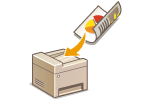
המכשיר יכול לסרוק באופן אוטומטי את הצד הקדמי והאחורי של מסמך המקור במזין.
|

|
|
המכשיר לא מסוגל לסרוק באופן אוטומטי את שני הצדדים כאשר מסמך המקור מונח על משטח הזכוכית.
|
בחר <2-Sided Original> בכרטיסייה <Send Settings> בחר <Book Type> או <Calendar Type>
בחר <Book Type> או <Calendar Type>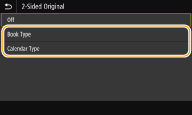
<Book Type>
בחר עבור מסמכי מקור שהתמונות שלהם מקדימה ומאחור פונות לאותו כיוון.
בחר עבור מסמכי מקור שהתמונות שלהם מקדימה ומאחור פונות לאותו כיוון.
<Calendar Type>
בחר למסמכי מקור שהתמונות שלהם מקדימה ומאחור פונות לכיוונים נגדיים.
בחר למסמכי מקור שהתמונות שלהם מקדימה ומאחור פונות לכיוונים נגדיים.
חזרה למעלה
למידע על הגדרות סריקה נוספות, ראה סריקה ברורה או כוונון האיזון בין גודל קובץ לאיכות תמונה.
במקרה של דואר אלקטרוני, תוכל לציין את הנושא, ההודעה, הכתובת למענה והעדיפות, לפי הצורך. קביעת הגדרות דוא"ל
7
בחר <Start>.
אם המסך <Confirm Destination> מופיע, בדוק אם היעד נכון ובחר <Start Scanning>.
סריקת המקור מתחילה.
אם ברצונך לבטל, בחר <Cancel> <Yes>. ביטול שליחת מסמכים
<Yes>. ביטול שליחת מסמכיםבעת הנחת מסמכי מקור במזין בשלב 1
בסיום הסריקה, תהליך השליחה/השמירה יתחיל.
בעת הנחת מסמכי המקור על משטח הזכוכיות בשלב 1
בסיום הסריקה, בצע את ההליכים שלהלן (אלא אם בחרת ב-JPEG בתור תבנית קובץ).
|
1
|
אם יש דפים נוספים של מסמכי מקור לסריקה, הנח את מסמך המקור הבא על לוח הזכוכית ובחר <Scan Next>.
חזור על שלב זה עד שתסיים לסרוק את כל הדפים.
כאשר יש רק דף אחד לסריקה, המשך לשלב הבא.
|
|
2
|
בחר <Start Sending>.
תהליך השליחה/השמירה יתחיל.
|
אם המסך <File Authentication> או המסך <SMTP Authentication> מופיע
הזן את שם המשתמש ואת הסיסמה ולאחר מכן בחר <Apply>.
שם הקובץ של המסמך שנשלח
שם הקובץ של המסמך שנשלח מוקצה באופן אוטומטי, לפי התבנית שלהלן: מספר ניהול תקשורת (ארבע ספרות)_תאריך ושעת שליחה_מסמך מספר (שלוש ספרות), נקודה ואחריה שם סיומת הקובץ.
אם מתרחשת שגיאה בשליחת דוא"ל
התראות שגיאה נשלחות לפעמים לכתובות דואר אלקטרוני המוגדרות במכשיר. אם תשאיר אותן כפי שהן, הן עלולות למלא את קיבולת תיבת הדואר, בהתאם לשרת הדואר שלך. מומלץ לנקות את תיבת הדואר מדי פעם.
כדי לנקות את תיבת הדואר

כאשר מנקים את תיבת הדואר, כל הדואר האלקטרוני בתיבת הדואר של השרת נמחק. כאשר תציין את חשבון הדואר האלקטרוני שבו אתה משתמש בדרך כלל, עליך לבדוק תחילה אם יש דואר אלקטרוני בתיבת הדואר שצריך לשמור.
|
1
|
הפעל את ממשק המשתמש המרוחק והיכנס למצב מנהל מערכת. הפעלת ממשק המשתמש המרוחק
|
|
2
|
לחץ על [Settings/Registration] בדף הפורטל. מסך ממשק המשתמש המרוחק
|
|
3
|
בחר [TX Settings]
[Network Settings - E-Mail/I-Fax Settings]. |
|
4
|
לחץ על [Clear] ב-[Clear Mail Box].
|
|
5
|
קרא את ההודעה שמוצגת ולחץ על [OK].
דואר אלקטרוני נמחק בתיבת הדואר.
|
|
|
|
אם ברצונך לסרוק תמיד עם אותן ההגדרות: שינוי הגדרות ברירת המחדל של פונקציות
אם ברצונך לרשום שילוב של הגדרות לשימוש בעת הצורך: רישום הגדרות שבשימוש נפוץ
|