Hinzufügen von Dokumenten aus einer Bibliothek bzw. einem Windows Ordner zu einem IWB-Dokument
Sie können Dokumente aus einer Bibliothek bzw. einem Windows Ordner zu einem vorhandenen mit Desktop Editor erstellten IWB-Dokument hinzufügen.
|
WICHTIG
|
|
Wenn Sie ein PDF-Dokument mit Reader-Erweiterungen importieren, wird die Reader-Erweiterungsfunktion gelöscht.
Wenn Sie ein IWB-Dokument mit Reader-Erweiterungen importieren, das mit einer früheren Version von Desktop erstellt wurde, wird die Reader-Erweiterungsfunktion gelöscht. Aus dem Originaldokument wird die Reader-Erweiterungsfunktion jedoch nicht gelöscht.
Wenn Sie ein PDF-Dokument im PDF/A-Format importieren, entspricht das Dokument nicht mehr dem PDF/A-Format.
|
|
HINWEIS
|
|
Ein Dokument wird als letztes Kapitel zu einem IWB-Dokument hinzugefügt.
Wenn das Kontrollkästchen [Auch Dateianlagen von Outlook-Nachrichtendateien (.msg) importieren] unter [Systemeinstellungen] aktiviert wurde, werden Dateien im Anhang von E-Mail-Nachrichten dem IWB-Dokument ebenfalls hinzugefügt.
[Datei]-Menü > [Optionen] > [Systemeinstellungen] > [Gemeinsame Einstellungen] > [Importieren] > [Auch Dateianlagen von Outlook-Nachrichtendateien (.msg) importieren]
Wenn die folgenden Modi ausgeführt werden, können einem IWB-Dokument keine Dokumente hinzugefügt werden.
Seriendruck-Druckeinstellungsmodus
Modus Digitale Stempel
Modus Originalseiten bearbeiten
Neubearbeitungsmodus (Redaktionsmodus)
Modus Nicht bearbeitbaren Bereich angeben
|
1.
Öffnen Sie ein IWB-Dokument mit Desktop Editor.
Nähere Informationen zum Öffnen eines Dokuments mit Desktop Editor finden Sie hier:
2.
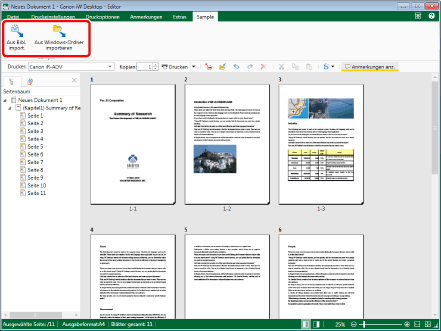
Klicken Sie im Menüband auf [Aus Bibl. import.] oder [Aus Windows-Ordner importieren].
Oder wählen Sie das Menü [Datei] > [Importieren] und [Aus Bibliothek importieren] oder [Aus Windows-Ordner importieren].
[Importieren] wird angezeigt.
Wenn Sie ein Dokument in einer anderen Bibliothek als einer Therefore-Bibliothek oder ein Dokument in einem Windows Ordner hinzufügen möchten, fahren Sie mit Schritt 6 fort.
Wenn Sie über [Neue Suche] nach Dokumenten in einer Therefore-Bibliothek suchen möchten, fahren Sie mit Schritt 3 fort.
Wenn Sie ein Dokument in einer Therefore-Bibliothek-Suchbedingung hinzufügen möchten, fahren Sie mit Schritt 5 fort.
|
HINWEIS
|
|
Wenn bestimmte Befehle nicht im Menüband von Desktop Editor angezeigt werden, gehen Sie wie folgt vor, um sie anzuzeigen.
Dieser Vorgang kann auch über die Schaltflächen durchgeführt werden. Wenn bestimmte Schaltflächen in der Symbolleiste von Desktop Editor nicht angezeigt werden, gehen Sie wie folgt vor, um sie anzuzeigen.
Wenn das Dialogfeld [Mit Bibliothek verbinden] oder das Authentifizierungsdialogfeld angezeigt wird, geben Sie den Benutzernamen in das Feld [Benutzername] und das Passwort in das Feld [Passwort] ein. Klicken Sie dann auf [OK].
|
3.
Doppelklicken Sie auf [Neue Suche].
[Neue Suche] wird angezeigt.
4.
Konfigurieren Sie die Suchbedingung und klicken Sie auf [Suchen].
Dokumente, die der konfigurierten Suchbedingung entsprechen, werden angezeigt. Fahren Sie mit Schritt 6 fort.
|
HINWEIS
|
|
Weitere Informationen zur [Neue Suche] finden Sie hier:
|
5.
Wählen Sie die Suchbedingung aus.
Die Dokumente werden angezeigt.
6.
Wählen Sie ein Dokument, das hinzugefügt werden soll, und klicken Sie auf [Öffnen].
Wenn Sie ein passwortgeschütztes PDF-Dokument auswählen, wird das Dialogfeld [Passwort eingeben] angezeigt. Geben Sie das Passwort ein und klicken Sie auf [OK].
Das ausgewählte Dokument wird dem bearbeiteten IWB-Dokument hinzugefügt.
|
HINWEIS
|
|
[Drucken] oder [Drucken] der Anwendung, mit der das Dokument erstellt wurde, wird möglicherweise angezeigt. Wählen Sie in diesem Fall den [Desktop Document Writer] als Ausgabedrucker.
Sie können mehrere Dokumente auswählen.
Sie können alle Dokumente hinzufügen, die sich mit dem verwendeten Computer drucken lassen. Jedoch kann das Hinzufügen von Dokumenten aus bestimmten Anwendungen schwerwiegende Fehler ergeben.
Im Fall eines Excel-Dokuments werden alle Arbeitsblätter zu einem IWB-Dokument hinzugefügt.
Der Name des ausgewählten Dokuments wird für den Namen des Kapitels verwendet, das dem IWB-Dokument hinzugefügt wird (bis zu 128 Zeichen).
Wenn mehrere Arten von Dokumenten hinzugefügt werden, werden sie in der Reihenfolge ihrer Namen hinzugefügt.
|
7.
Speichern Sie das IWB-Dokument.
Nähere Informationen zum Speichern eines IWB-Dokuments finden Sie hier: