Hinzufügen einer Bates-Nummer und Konvertieren in ein PDF-Dokument
In Desktop Editor können Sie eine Bates-Nummer zu einem Dokument hinzufügen und das Dokument in ein PDF-Dokument konvertieren.
Hinzufügen einer Bates-Nummer
In diesem Abschnitt wird beschrieben, wie Sie eine Bates-Nummer zur Kopf-/Fußzeile eines Dokuments hinzufügen und das Dokument in ein PDF-Dokument konvertieren.
|
WICHTIG
|
|
Die Reader-Erweiterungsfunktion wird gelöscht, wenn Sie ein PDF-Dokument mit Reader-Erweiterungen konvertieren.
PDF-Dokumente im PDF/A-Format entsprechen nicht mehr dem PDF/A-Format, nachdem sie konvertiert wurden.
|
|
HINWEIS
|
|
Die zum Dokument hinzugefügte Bates-Nummer ist festgelegt.
Sie können mehrere Dokumente in PDF-Dokumente konvertieren.
Wenn mehrere Dokumente in PDF-Dokumente konvertiert werden, wird für jedes Dokument ein PDF-Dokument erstellt. Die Bates-Nummer, die hinzugefügt wird, gilt für alle konvertierten Dokumente.
Die Bates-Nummer, die zum PDF-Dokument in Bearbeitung hinzugefügt wurde, kann mit der Schaltfläche [Rückg.] nicht gelöscht werden. Informationen zum Löschen einer Bates-Nummer finden Sie hier.
|
1.
Starten des Desktop Editors.
Nähere Informationen zum Starten von Desktop Editor finden Sie hier:
2.
Klicken Sie auf das Symbol für den Menübandbefehl.
Oder führen Sie einen der unten angegebenen Schritte aus.
Wählen Sie im Menüband [Hinz./Lösch] > [Bates-Nummerierung hinzufügen].
Klicken Sie im Menüband auf [Hinz.].
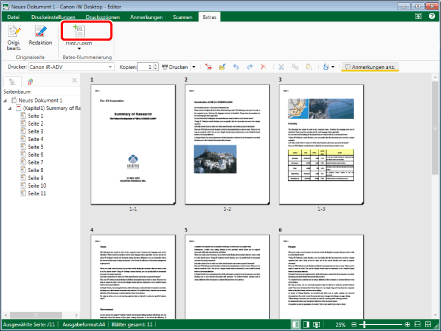
[Dokumente für die Bates-Nummerierung auswählen] wird angezeigt.
|
HINWEIS
|
|
Wenn bestimmte Befehle nicht im Menüband von Desktop Editor angezeigt werden, gehen Sie wie folgt vor, um sie anzuzeigen.
Dieser Vorgang kann auch über die Schaltflächen durchgeführt werden. Wenn bestimmte Schaltflächen in der Symbolleiste von Desktop Editor nicht angezeigt werden, gehen Sie wie folgt vor, um sie anzuzeigen.
|
3.
Klicken Sie auf [Hinzufügen] und wählen Sie [Aus Bibliothek hinzufügen] oder [Aus Windows Ordner hinzufügen].
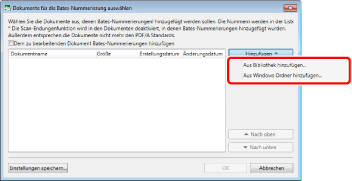
[Öffnen] wird angezeigt.
|
HINWEIS
|
|
Um ein in einer Desktop Browser-Bibliothek gespeichertes Dokument zu konvertieren, wählen Sie [Aus Bibliothek hinzufügen].
Um ein Dokument in einem Windows Ordner zu konvertieren, wählen Sie [Aus Windows Ordner hinzufügen].
Wenn das Dialogfeld [Mit Bibliothek verbinden] oder das Authentifizierungsdialogfeld angezeigt wird, geben Sie den Benutzernamen in das Feld [Benutzername] und das Passwort in das Feld [Passwort] ein. Klicken Sie dann auf [OK].
|
4.
Wählen Sie das Dokument aus, und klicken Sie auf [Öffnen].
Das ausgewählte Dokument wird zur Liste hinzugefügt.
|
HINWEIS
|
|
Sie können mehrere Dokumente auswählen.
|
5.
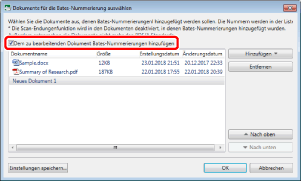
Um das in Desktop Editor geöffnete Dokument zu den Zieldokumenten für die Konvertierung hinzuzufügen, aktivieren Sie das Kontrollkästchen [Dem zu bearbeitenden Dokument Bates-Nummerierungen hinzufügen].
|
HINWEIS
|
|
Neue Dokumente werden der Liste als "Neues Dokument" hinzugefügt.
Die folgenden Dokumente können nicht zur Liste der zu konvertierenden Dokumente hinzugefügt werden.
Durch eine Unterschrift zertifizierte PDF-Dokumente
Dokumente, die im schreibgeschützten Modus geöffnet sind
Wenn Sie ein passwortgeschütztes Dokument lediglich anzeigen, ohne das Passwort einzugeben, können Sie es nicht zur Liste der zu konvertierenden Dokumente hinzufügen.
Im Anzeigemodus geöffnete Dokumente können zur Liste der zu konvertierenden Dokumente hinzugefügt werden, wenn sie in einem Modus neu geöffnet werden, der die Bearbeitung ermöglicht.
|
6.
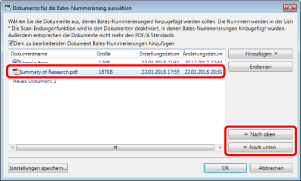
Um die Reihenfolge der Dokumente zu ändern, wählen Sie ein Dokument in der Liste aus und klicken Sie auf [Nach oben]/[Nach unten].
|
HINWEIS
|
|
Wenn Sie mehrere Dokumente in PDF-Dokumente konvertieren, wird die Bates-Nummer des ersten Dokuments, das in der Liste angezeigt wird, zu allen weiteren Dokumenten hinzugefügt.
|
7.
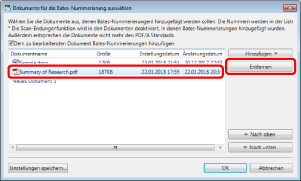
Um ein Dokument aus der Liste zu löschen, wählen Sie ein Dokument in der Liste aus und klicken Sie auf [Entfernen].
8.
Um den Dokumentnamen und den Speicherpfad für das PDF-Dokument festzulegen, klicken Sie auf [Einstellungen speichern].
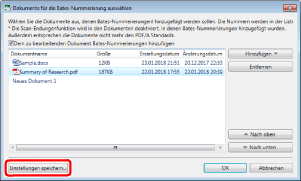
[Einstellungen speichern] wird angezeigt.
9.
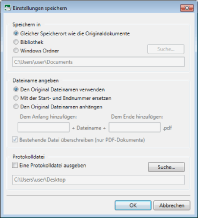
Legen Sie den Dokumentnamen und den Speicherpfad für das PDF-Dokument fest.
|
[Speichern in]
|
Mit dieser Option können Sie den Speicherpfad für die PDF-Dokumente angeben.
|
|
[Gleicher Speicherort wie die Originaldokumente]
|
Wählen Sie diese Option, um das PDF-Dokument am selben Ort wie das Originaldokument zu speichern.
|
|
[Bibliothek]
|
Wählen Sie diese Option, um das PDF-Dokument in einer Desktop Browser-Bibliothek zu speichern.
|
|
[Windows Ordner]
|
Wählen Sie diese Option, um das PDF-Dokument in einem Windows Ordner zu speichern.
|
|
[Suche]
|
Wenn Sie [Bibliothek] oder [Windows Ordner] unter [Speichern in] ausgewählt haben, müssen Sie die Zielbibliothek/den Zielordner in dem Dialogfeld angeben, das nach Klicken auf diese Option angezeigt wird.
|
|
[Dateiname angeben]
|
Mit dieser Option können Sie den Dokumentnamen für das PDF-Dokument angeben.
|
|
[Den Original Dateinamen verwenden]
|
Wählen Sie diese Option, um den Namen des Originaldokuments zu verwenden.
|
|
[Mit der Start- und Endnummer ersetzen]
|
Wählen Sie diese Option, um eine Start- und Endnummer für den Dokumentnamen zu verwenden. Der Dokumentname wird dann aus der Startnummer und der Endnummer gebildet, die mit einem Bindestrich (-) verbunden sind.
|
|
[Den Original Dateinamen anhängen]
|
Wählen Sie diese Option, um als Dokumentnamen des Namen des Originaldokuments mit einer davor oder dahinter gesetzten Zeichenfolge zu verwenden.
|
|
[Dem Anfang hinzufügen]
|
Geben Sie die Zeichenfolge ein, die vor den Namen des Originaldokuments gesetzt werden soll.
|
|
[Dem Ende hinzufügen]
|
Geben Sie die Zeichenfolge ein, die hinter den Namen des Originaldokuments gesetzt werden soll.
|
|
[Bestehende Datei überschreiben (nur PDF-Dokumente)]
|
Aktivieren Sie dieses Kontrollkästchen, um PDF-Dokumente mit demselben Namen im Zielordner zu überschreiben.
|
|
[Protokolldatei]
|
Mit dieser Option können Sie die Einstellungen der Protokolldatei konfigurieren.
|
|
[Eine Protokolldatei ausgeben]
|
Aktivieren Sie dieses Kontrollkästchen, um eine Protokolldatei zu erstellen.
|
|
[Suche]
|
Geben Sie das Ausgabeziel für die Protokolldatei in dem Dialogfeld an, das durch Klicken auf diese Option angezeigt wird.
|
|
HINWEIS
|
|
Wenn ein neues Dokument in ein PDF-Dokument konvertiert wird, geschieht Folgendes:
Wenn [Gleicher Speicherort wie die Originaldokumente] unter [Speichern in] ausgewählt ist, wird das PDF-Dokument unter [Eigene Dokumente]/[Dokument] auf dem Computer gespeichert.
Wenn [Den Original Dateinamen verwenden] unter [Dateiname angeben] ausgewählt ist, wird der Dokumentname, der in der Liste [Dokumente für die Bates-Nummerierung auswählen] angezeigt wird, als Name für das PDF-Dokument verwendet.
Wenn [Mit der Start- und Endnummer ersetzen] unter [Dateiname angeben] ausgewählt ist, wird die folgende Reihenfolge für die Nummern im Dokumentnamen verwendet, wenn eine Bates-Nummer an mehreren Stellen in der Kopf-/Fußzeile hinzugefügt wird.
[Links] > [Zentrieren] > [Rechts] für die Kopfzeile > [Links] > [Zentrieren] > [Rechts] für die Fußzeile
Wenn mehrere Bates-Nummern zu einem Dokument hinzugefügt werden, wird die erste Nummer im Dokumentnamen verwendet.
Wenn [Den Original Dateinamen anhängen] unter [Dateiname angeben] ausgewählt ist, können gewisse Zeichen nicht für [Dem Anfang hinzufügen]/[Dem Ende hinzufügen] verwendet werden, abhängig von dem unter [Speichern in] angegebenen Pfad.
[Gleicher Speicherort wie die Originaldokumente]: Die nicht zulässigen Zeichen fürDesktop Browser-Bibliotheken und \ / : * ? " < > | ,
[Bibliothek]: Die nicht zulässigen Zeichen für Desktop Browser-Bibliotheken
[Windows Ordner]: \ / : * ? " < > | ,
Nähere Informationen zu den nicht zulässigen Zeichen für Desktop Browser-Bibliotheken finden Sie hier.
Unterschiede bei Bibliotheksformaten (Administratorhandbuch)
Sogar wenn ein PDF-Dokument konvertiert wird, während das Kontrollkästchen [Bestehende Datei überschreiben (nur PDF-Dokumente)] unter [Dateiname angeben] aktiviert ist, tritt ein Fehler auf, wenn ein vorhandenes Dokument mit demselben Namen nicht überschrieben werden kann (z. B. weil die Datei schreibgeschützt ist oder gerade bearbeitet wird).
Wenn ein PDF-Dokument konvertiert wird, während das Kontrollkästchen [Bestehende Datei überschreiben (nur PDF-Dokumente)] unter [Dateiname angeben] deaktiviert ist, tritt ein Fehler auf, wenn sich am Zielort bereits ein Dokument mit demselben Namen befindet.
Der Dateiname der ausgegebenen Protokolldatei lautet "Bates.log". Wenn sich am festgelegten Zielort bereits eine Datei mit demselben Namen befindet, wird sie überschrieben.
|
10.
Klicken Sie auf [OK].
[Dokumente für die Bates-Nummerierung auswählen] wird erneut angezeigt.
11.
Klicken Sie auf [OK].
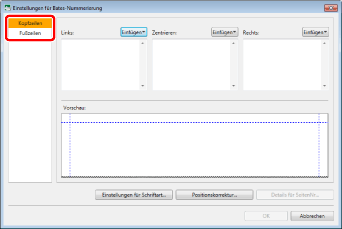
[Einstellungen für Bates-Nummerierung] wird angezeigt.
12.
Wählen Sie die Kopf- oder Fußzeile aus.
13.
Klicken Sie auf [Einfügen] an der Position, an der Sie die Bates-Nummer hinzufügen möchten, und wählen Sie anschließend [Bates-Nummerierung].
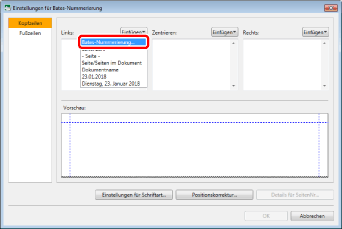
[Formateinstellungen für Bates-Nummerierung] wird angezeigt.
|
HINWEIS
|
|
Für die Kopf-/Fußzeile können die Elemente in der Pulldown-Liste, die erscheint, wenn Sie auf [Einfügen] klicken, sowie eine benutzerdefinierte Zeichenfolge festgelegt werden. Sie können eine benutzerdefinierte Zeichenfolge festlegen, indem Sie die Zeichenfolge in das Textfeld an der Position eingeben, an der die Zeichenfolge eingefügt werden soll.
|
14.
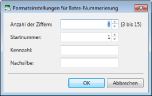
Konfigurieren Sie das Format der Bates-Nummer.
|
[Anzahl der Ziffern]
|
Legen Sie die Anzahl der Ziffern für die Bates-Nummer fest. Sie können zwischen 3 und 15 Ziffern angeben.
|
|
[Startnummer]
|
Geben Sie die Startnummer für die Bates-Nummer ein.
|
|
[Kennzahl]
|
Geben Sie das Präfix für die Bates-Nummer ein.
|
|
[Nachsilbe]
|
Geben Sie das Suffix für die Bates-Nummer ein.
|
|
HINWEIS
|
|
Eine Nummer, die die unter [Anzahl der Ziffern] angegebene Anzahl von Ziffern überschreitet, kann nicht als [Startnummer] festgelegt werden. Eine Nummer, die die angegebene Anzahl von Ziffern überschreitet, wird jedoch festgelegt, wenn die Anzahl von Ziffern erst beim Hinzufügen der Anhänge an die Bates-Nummer überschritten wird.
|
15.
Klicken Sie auf [OK].
[Einstellungen für Bates-Nummerierung] wird erneut angezeigt.
Eine einfache Vorschau der Bates-Nummer wird unter [Vorschau] angezeigt.
16.
Um die Schriftart der Bates-Nummer zu ändern, klicken Sie auf [Einstellungen für Schriftart].
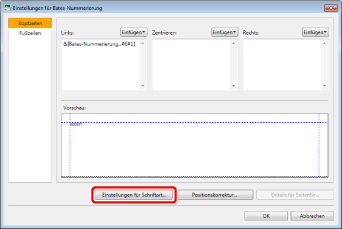
[Einstellungen für Schriftart] wird angezeigt.
17.
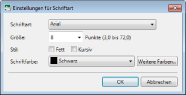
Legen Sie die Schriftart für die Bates-Nummer fest.
|
[Schriftart]
|
Wählen Sie die zu verwendende Schriftart aus. In der Liste werden die auf dem verwendeten Computer installierten Schriftarten angezeigt.
|
|
[Größe]
|
Wählen Sie die zu verwendende Schriftgröße aus. Bei direkter Eingabe werden die Ziffern nach der zweiten Dezimalstelle weggelassen.
|
|
[Stil]
|
Um den Text fett zu drucken, wählen Sie [Fett].
Um den Text kursiv zu drucken, wählen Sie [Kursiv].
|
|
[Schriftfarbe]
|
Wählen Sie die zu verwendenden Schriftfarbe aus. Wenn Sie eine Farbe verwenden möchten, die nicht in der Liste aufgeführt ist, klicken Sie auf [Weitere Farben].
|
|
[Weitere Farben]
|
Wenn Sie hierauf klicken, wird das Dialogfeld [Farb] angezeigt. Im Dialogfeld [Farb] können Sie eine Farbe konfigurieren, die nicht unter [Schriftfarbe] aufgeführt ist.
|
18.
Klicken Sie auf [OK].
[Einstellungen für Bates-Nummerierung] wird erneut angezeigt.
19.
Um die Anzeigeposition der Bates-Nummer anzupassen, klicken Sie auf [Positionskorrektur].
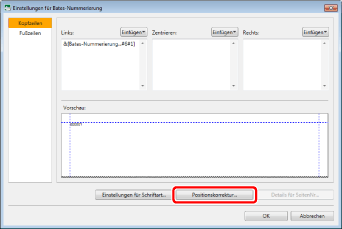
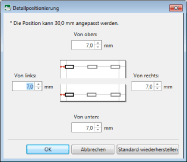
[Positionskorrektur] wird angezeigt.
20.
Geben Sie die Position ein, an der die Bates-Nummer angezeigt werden soll.
|
HINWEIS
|
|
Um die Anzeigeposition für die Bates-Nummer auf die Standardposition zurückzusetzen, klicken Sie auf [Standard wiederherstellen].
|
21.
Klicken Sie auf [OK].
[Einstellungen für Bates-Nummerierung] wird erneut angezeigt.
22.
Um detaillierte Einstellungen für die Seitenzahl zu konfigurieren, klicken Sie auf [Details für SeitenNr].
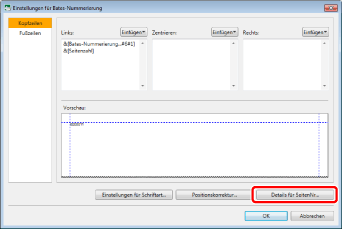
[Detaileinstellungen für Seitenzahl] wird angezeigt.
|
HINWEIS
|
|
Wenn Sie mehrere Dokumente in PDF-Dokumente konvertieren, werden zu jedem Dokument Seitenzahlen hinzugefügt.
|
23.
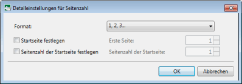
Legen Sie die detaillierten Einstellungen für die Seitenzahl fest.
|
[Format]
|
Wählen Sie das gewünschte Format in der Pulldown-Liste aus.
|
|
[Startseite festlegen]
|
Aktivieren Sie dieses Kontrollkästchen, um die Startseite anzugeben.
|
|
[Erste Seite]
|
Geben Sie die Startseite ein.
Die Startseite kann angegeben werden, wenn [Startseite festlegen] ausgewählt wurde.
|
|
[Seitenzahl der Startseite festlegen]
|
Aktivieren Sie dieses Kontrollkästchen, um die Seitenzahl anzugeben, mit der Sie beginnen möchten.
|
|
[Seitenzahl der Startseite]
|
Geben Sie die Seitenzahl ein, mit der Sie beginnen möchten.
Die Seitenzahl der Startseite kann angegeben werden, wenn [Seitenzahl der Startseite festlegen] ausgewählt wurde.
|
24.
Klicken Sie auf [OK].
[Einstellungen für Bates-Nummerierung] wird erneut angezeigt.
25.
Klicken Sie auf [OK].
Die konfigurierte Bates-Nummer wird hinzugefügt und das PDF-Dokument wird am angegebenen Ort gespeichert.
Eine Bestätigungsmeldung wird angezeigt.
26.
Klicken Sie auf [OK].
Löschen einer Bates-Nummer
In diesem Abschnitt wird beschrieben, wie Sie eine Bates-Nummer löschen, die zu einem PDF-Dokument hinzugefügt wurde.
|
WICHTIG
|
|
Die übrigen Elemente, die neben der Bates-Nummer in der Pulldown-Liste festgelegt werden, die durch Klicken auf [Einfügen] unter [Einstellungen für Bates-Nummerierung] angezeigt wird, sowie die benutzerdefinierte Zeichenfolge werden gelöscht.
Das Löschen von Bates-Nummern, die mit Desktop hinzugefügt und mit einer anderen Anwendung als Desktop bearbeitet wurden, funktioniert nicht immer.
Bates-Nummern, die mit einer anderen Anwendung als Desktop hinzugefügt wurden, werden ebenfalls gelöscht. Je nach Spezifikation der Bates-Nummer wird diese jedoch unter Umständen nicht erkannt und gelöscht.
|
1.
Öffnen Sie das PDF-Dokument mit einer Bates-Nummer in Desktop Editor.
Nähere Informationen zum Öffnen eines Dokuments mit Desktop Editor finden Sie hier:
2.
Wählen Sie im Menüband [Hinz./Lösch] > [Bates-Nummerierung löschen].
Oder klicken Sie im Menüband auf [Lösch].
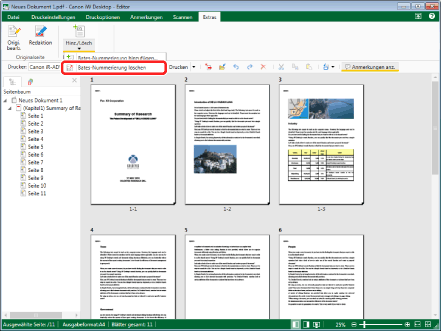
Alle Bates-Nummern werden gelöscht.
Eine Bestätigungsmeldung wird angezeigt.
|
HINWEIS
|
|
Wenn bestimmte Befehle nicht im Menüband von Desktop Editor angezeigt werden, gehen Sie wie folgt vor, um sie anzuzeigen.
Dieser Vorgang kann auch über die Schaltflächen durchgeführt werden. Wenn bestimmte Schaltflächen in der Symbolleiste von Desktop Editor nicht angezeigt werden, gehen Sie wie folgt vor, um sie anzuzeigen.
|
3.
Klicken Sie auf [OK].
4.
Speichern Sie das PDF-Dokument.
Nähere Informationen zum Speichern eines PDF-Dokuments finden Sie hier: