Registro de botones de salida de [Impresora]
Registrar el botón de salida de [Impresora] en la pantalla Desktop Browser le permitirá imprimir documentos de forma sencilla desde Desktop.
Cuando se inicie Desktop Browser por primera vez, si hay un controlador de impresora Canon instalado en el ordenador para el que sea aplicable la función de registro automático, la correspondiente impresora Canon se registrará automáticamente como botón de salida de [Impresora].
Cuando no haya botón de salida de [Impresora] para la impresora que desea utilizar, tendrá que seguir los pasos que se indican a continuación para registrar [Impresora].
Tenga en cuenta que puesto que el flujo de la operación de impresión variará dependiendo de la configuración del botón de salida de [Impresora], tendrá que configurar las opciones de acuerdo con su uso y finalidad.
|
NOTA
|
|
Preinstale el controlador de la impresora que se utilizará con el botón de salida de [Impresora].
La configuración y las opciones de visualización de los botones de salida de [Impresora] se pueden modificar según sea necesario.
Puede registrar varios botones de salida de [Impresora].
Si cambia el nombre de la impresora registrada en el botón de salida de [Impresora] en la pantalla de propiedades de impresora de Windows, no podrá imprimir usando el botón de salida de [Impresora]. Si cambia el nombre de la impresora, seleccione la impresora de nuevo en la configuración del botón de salida de [Impresora].
Menú [Archivo] > [Herramientas] > [Configuración de la barra de salida] > (nombre de la impresora cuya configuración se cambiará) > [Cambiar]
|
Puede registrar el botón de salida de [Impresora] en la barra de salida mediante la función de arrastrar y soltar. No obstante, cuando lo registre de este modo, no podrá configurar las opciones avanzadas durante el registro. Siga estas indicaciones si necesita configurar las opciones avanzadas.
|
NOTA
|
|
Si realiza el registro mediante la función de arrastrar y soltar, se establecerá lo siguiente para el botón de salida de [Impresora].
Se seleccionará [Usar configuración de impresión de plantilla al imprimir]
La plantilla utilizada se establece en [Igual que el original]
Dependiendo del tipo de impresora (por ejemplo, una impresora de red), es posible que no pueda registrar el botón de salida de impresora mediante la función de arrastrar y soltar. En este caso, registre el botón de salida de [Impresora] mediante la configuración avanzada. A continuación encontrará más información sobre cómo configurar las opciones avanzadas.
|
1.
Muestre los [Dispositivos e impresoras] de Windows.
|
NOTA
|
|
A continuación encontrará más información sobre cómo visualizar los [Dispositivos e impresoras].
|
2.
Arrastre el icono de la impresora que quiere utilizar y suéltelo en la barra de salida de la pantalla Desktop Browser.
Se registrará el botón de salida de impresora.
|
NOTA
|
|
Los botones de salida de [Impresora] también pueden aparecer en la cinta o en la barra de herramientas. A continuación encontrará más información sobre cómo visualizarlos.
|
1.
Seleccione el menú [Archivo] > [Herramientas] > [Crear botón de la barra de salida] > [Impresora].
O bien, haga clic con el botón derecho del ratón en la barra de salida y seleccione [Crear] > [Impresora].
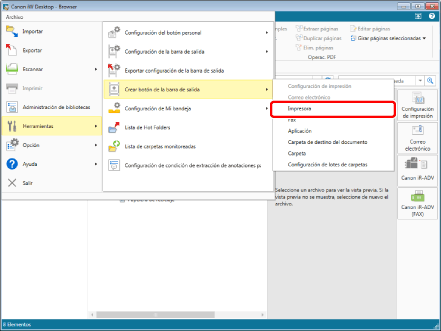
Se mostrará [Configuración de impresora].
2.
Configure los ajustes avanzados de la impresora.
A continuación encontrará más información sobre las opciones avanzadas del botón de salida de [Impresora].
3.
Haga clic en [Aceptar].
Se añadirá el botón de salida de [Impresora] a la parte inferior de la barra de salida.
|
NOTA
|
|
Los botones de salida de [Impresora] también pueden aparecer en la cinta o en la barra de herramientas. A continuación encontrará más información sobre cómo visualizarlos.
|