Registro del botón de salida de [Cambiar datos de índice de documentos]
La información de índice de documentos se puede editar tan solo seleccionando un documento y haciendo clic en un botón si [Cambiar datos de índice de documentos] se ha registrado como botón en la barra de salida. Esta función es útil para editar los datos de índice de varios documentos al mismo tiempo.
|
NOTA
|
|
También puede utilizar uno de los siguientes métodos para cambiar los datos de índice de los documentos.
Arrastre y suelte el documento en la barra de salida.
Pulse la tecla de acceso directo en el teclado
[Cambiar datos de índice de documentos] se comparte con Desktop Editor. El botón de salida de [Cambiar datos de índice de documentos] creado en Desktop Browser también aparecerá en Desktop Editor.
Para reflejar los cambios realizados en el botón de salida de [Cambiar datos de índice de documentos] en Desktop Editor, es necesario reiniciar Desktop Editor.
La configuración y las opciones de visualización del botón de salida de [Cambiar datos de índice de documentos] se pueden cambiar según sea necesario.
Puede registrar varios botones de salida de [Cambiar datos de índice de documentos].
|
1.
Seleccione el menú [Archivo] > [Herramientas] > [Crear botón de la barra de salida] > [Cambiar datos de índice de documentos].
O bien, haga clic con el botón derecho del ratón en la barra de salida y seleccione [Crear] > [Cambiar datos de índice de documentos].
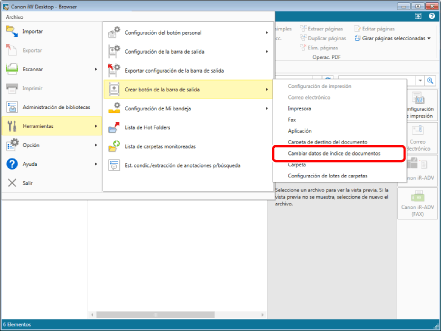
Se mostrará [Configuración para cambiar los datos de índice de documentos].
|
NOTA
|
|
Para crear un botón de salida de [Cambiar datos de índice de documentos] desde Desktop Editor, seleccione el menú [Archivo] > [Configuración/Administración] > [Crear botón para cambiar datos de índice del documento].
|
2.
Configure las opciones avanzadas de [Cambiar datos de índice de documentos].
A continuación encontrará más información sobre las opciones avanzadas del botón de salida de [Cambiar datos de índice de documentos].
3.
Haga clic en [Aceptar].
El botón de salida de [Cambiar datos de índice de documentos] se añade a la parte inferior de la barra de salida.
|
NOTA
|
|
Puede comprobarse la tecla asignada en [Configuración de teclas de acceso directo] pulsando simultáneamente la tecla [Ctrl] y la tecla [Mayús] del teclado para mostrar la tecla en la barra de salida.
Los botones de salida de [Cambiar datos de índice de documentos] registrados en la barra de salida también se pueden visualizar en la cinta o en la barra de herramientas. A continuación encontrará más información sobre cómo visualizarlos.
|