Memasang selepas Memuat Turun daripada Laman Web Canon
Pasang pemacu pencetak selepas memuat turun versi terkini daripada laman web Canon.
1
Log masuk ke komputer dengan akaun pentadbir.
2
Muat turun pemacu pencetak daripada laman web Canon (http://www.canon.com/).
Bagi mendapatkan maklumat lanjut tentang cara untuk memuat turun pemacu pencetak, lihat halaman muat turun pemacu untuk pencetak anda.
3
Buka zip fail yang dimuat turun.
4
Jika anda membuat sambungan LAN berwayar atau LAN wayarles, sambungkan pencetak ke komputer.
Menyambung melalui LAN Berwayar
Menyambung melalui LAN Wayarles
Menyambung melalui LAN Berwayar
Menyambung melalui LAN Wayarles
5
Jika anda membuat sambungan USB, MATIKAN pencetak.
Pencetak mungkin tidak dikenal pasti jika anda memasang pemacu pencetak dengan pencetak DIHIDUPKAN. Sentiasa MATIKAN kuasa sebelum memasang.
6
Jika Tetingkap Status Pencetak merangkumi folder yang dimuat turun, buka folder Tetingkap Status Pencetak.
Jika Tetingkap Status Pencetak tidak termasuk, teruskan ke langkah 10.
Folder sistem pengendalian 32 bit
[Printer_Status_Window] [malay] [32BIT] bagi fail yang dimuat turun
[Printer_Status_Window]
[malay] [32BIT] bagi fail yang dimuat turunFolder sistem pengendalian 64 bit
[Printer_Status_Window] [malay] [x64] bagi fail yang dimuat turun
[Printer_Status_Window]
[malay] [x64] bagi fail yang dimuat turun
Jika anda tidak tahu untuk menentukan versi 32 bit atau versi 64 bit bagi Windows Vista/7/8.1/10/Server 2008/Server 2012/Server 2012 R2/Server 2016, lihat Menyemak Seni Bina Bit.
7
Klik dua kali "Setup.exe".
8
Baca Perjanjian Lesen dan klik [Ya] untuk bersetuju.
9
Pasang Printer Status Window.
|
1
|
Klik [Mula].
|
|
2
|
Klik [Ya].
|
10
Buka folder yang menyimpan pemacu pencetak.
Folder sistem pengendalian 32 bit
[UFRII] [malay] [32BIT] bagi fail yang dimuat turun
[UFRII]
[malay] [32BIT] bagi fail yang dimuat turunFolder sistem pengendalian 64 bit
[UFRII] [malay] [x64] bagi fail yang dimuat turun
[UFRII]
[malay] [x64] bagi fail yang dimuat turunJika anda tidak tahu untuk menentukan versi 32 bit atau versi 64 bit bagi Windows Vista/7/8.1/10/Server 2008/Server 2012/Server 2012 R2/Server 2016, lihat Menyemak Seni Bina Bit.
11
Klik dua kali "Setup.exe".
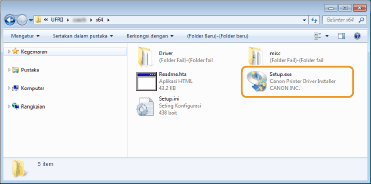
12
Baca Perjanjian Lesen dan klik [Ya] untuk bersetuju.
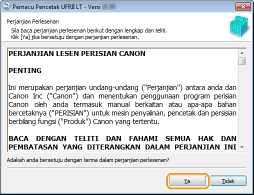
13
Pasang pemacu pencetak.
 Sambungan LAN Berwayar atau LAN Wayarles
|
1
|
Pilih [Standard], pilih kotak semak [Aktifkan semula Pencetak dalam Mod Tidur dan Carian] dan klik [Seterusnya].
Jika anda menggunakan pencetak dalam persekitaran IPv6, klik [Tetapan Terperinci]
pilih [Port TCP/IP Standard] klik [OK].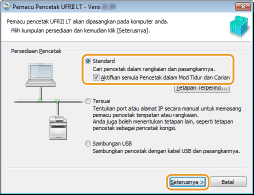 Mengenai [Tetapan Terperinci]
Anda boleh memilih jenis port. 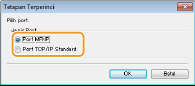 [Port MFNP] (hanya untuk persekitaran IPv4)
Ini ialah port yang mendayakan pengesanan automatik bagi alamat IP pencetak. Walaupun alamat IP bagi pencetak ditukar, sambungan antara pencetak dan komputer akan dikekalkan dengan syarat ia dimiliki oleh subnet yang sama. Oleh itu, anda tidak perlu menambah port baharu setiap kali alamat IP ditukar. Jika anda menggunakan pencetak dalam persekitaran IPv4, pilih tetapan ini. [Port TCP/IP Standard]
Ini ialah port Windows standard. Apabila alamat IP bagi pencetak ditukar, port baharu mesti ditambah. |
|
|
2
|
Pilih kotak semak untuk pencetak yang anda ingin pasang daripada [Senarai Pencetak].
Jika anda ingin menggunakan pencetak dalam persekitaran IPv6, klik tab [Peranti IPv6].
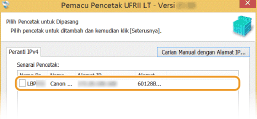 Jika skrin [Pilih Proses] dipaparkan
Jika pemacu pencetak sedia dipasang, skrin [Pilih Proses] dipaparkan sebelum skrin [Pilih Pencetak untuk Dipasang]. Untuk pencetak anda, pilihan yang dibuat di sini tidak memberikan perbezaan untuk proses persediaan. Hanya klik [Seterusnya]. 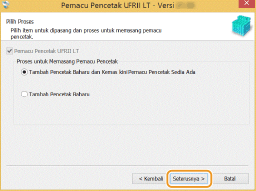 Jika tab [Peranti IPv6] tidak dipaparkan
Kembali ke skrin sebelumnya dan klik [Tetapan Terperinci] pilih [Port TCP/IP Standard]. Jika pencetak yang anda inginkan tidak kelihatan dalam [Senarai Pencetak]
Masalah dengan Sambungan LAN Berwayar/LAN Wayarles |
|
|
3
|
Pilih kotak semak [Tetapkan Maklumat Pencetak] dan klik [Seterusnya].
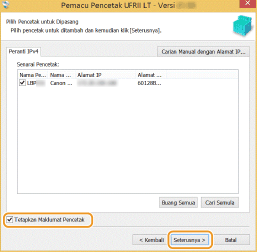 |
|
|
4
|
Tetapkan maklumat pencetak seperti yang diperlukan dan klik [Seterusnya].
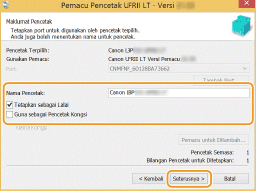 [Nama Pencetak]
Tukar nama pencetak seperti yang diperlukan. [Tetapkan sebagai Lalai]
Pilih kotak semak jika anda ingin menggunakan pencetak anda sebagai pencetak lalai anda. [Guna sebagai Pencetak Kongsi]
Pilih kotak semak jika anda ingin berkongsi pencetak (menggunakan komputer apabila anda melakukan pemasangan sebagai pelayan cetakan). Menyediakan Pelayan Cetakan semasa Pemasangan Pemacu Pencetak |
|
|
5
|
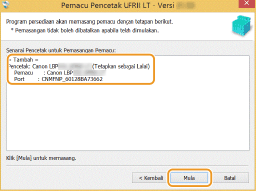
Semak maklumat pencetak dalam [Senarai Pencetak untuk Pemasangan Pemacu] dan klik [Mula].
|
 Pemasangan pemacu pencetak bermula.
 Sambungan USB
|
1
|
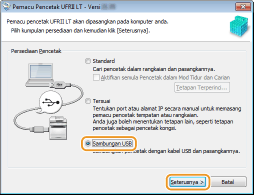
Pilih [Sambungan USB] dan klik [Seterusnya].
 |
|
|
2
|
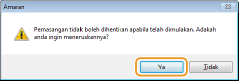
Klik [Ya].
 |
|
|
3
|
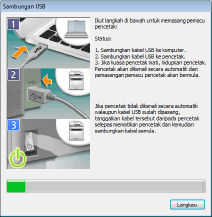
Apabila skrin berikut kelihatan, sambungkan komputer dan pencetak dengan kabel USB (Menyambung melalui USB) dan HIDUPKAN pencetak.
|
14
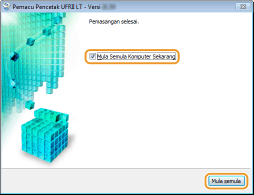
Pilih kotak semak [Mula Semula Komputer Sekarang] dan klik [Mula semula].
Menyemak Hasil Pemasangan
|
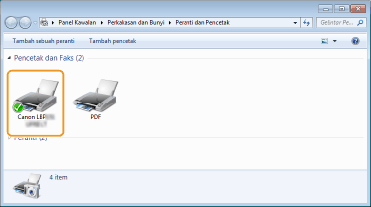
Jika pemacu pencetak telah dipasang dengan betul, ikon untuk pencetak yang dipasang akan dipaparkan dalam folder pencetak (Memaparkan Folder Pencetak).
 |
 |
Jika ikon tidak dipaparkanNyahpasang pemacu pencetak (Menyahpasang Pemacu Pencetak) dan ulang pemasangan dari awal.
|