Forberedelser til og foranstaltninger ved installation
Her beskrives forberedelserne til korrekt installation af MF-driveren og software samt foranstaltninger, der skal tages ved installation.
Forberedelser til installation
Udfør følgende handlinger inden installation af MF-driveren og MF Scan Utility.
Enhedsindstillinger
Foretag følgende indstillinger i menuen [Indstillinger for systemadministration] > [PDL-valg (Plug and Play)] på enheden.
Forbindelsesmetode til enheden (netværk eller USB)
Sidebeskrivelsessprog (UFRII LT, UFRII LT (V4), PCL6, PS eller FAX)*
*FAX kan kun bruges, når der er forbindelse til enheden via et netværk. Afhængigt af enheden understøttes nogle drivere ikke.
Du kan finde flere oplysninger om indstillinger i menuerne i vejledningen til enheden.
Hent installationsprogrammet
Du kan hente installationsprogrammet på en af følgende måder.
Hent det fra webstedet (http://www.canon.com/) (32-bit eller 64-bit version)
MedfølgendeDVD-ROM
I nogle tilfælde leveres installationsprogrammet på en CD-ROM. Hvis du bruger en CD-ROM, skal du læse CD-ROM for DVD-ROM i vejledningen.
I nogle tilfælde leveres installationsprogrammet på en CD-ROM. Hvis du bruger en CD-ROM, skal du læse CD-ROM for DVD-ROM i vejledningen.
Vælg den mest velegnede installationsmetode, når du har læst installationsoversigten.
Foranstaltninger, der skal tages ved installation
Vær opmærksom på følgende elementer ved installation.
Hvis dialogboksen [Brugerkontokontrol] vises, skal du udføre følgende handlinger.
Hvis du er logget på med en administratorkonto: Klik på [Tillad] eller [Fortsæt].
Hvis du er logget på med en standardbrugerkonto: Indtast en adgangskode til administratorkontoen → klik på [OK].
Hvis en af følgende betingelser er opfyldt, kan du muligvis ikke installere MF-driveren. Hvis det er tilfældet, skal du installere MF-driveren, når du er logget på som lokal bruger i en gruppe med administratorrettigheder.
Et miljø, hvor kommunikation mellem domænecontrolleren og klientstyresystemet ikke er mulig.
Du er logget på en klientcomputer som domænebruger i en gruppe med administratorrettigheder.
Bekræft status for den konto, du er logget på i [Computeradministration] > [Lokale brugere og grupper] > [Grupper].
Klik på [Installer denne driversoftware alligevel], hvis dialogboksen [Windows Sikkerhed] åbnes.
Hvis følgende dialogboks vises under installationen, skal du vælge [Ja]. Blokeringen i Windows Firewall fjernes, og du kan fortsætte med installationen.
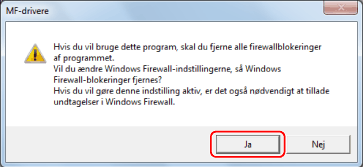
Hvis softwareinstallationen mislykkes, så prøv igen, når alle andre applikationer er lukket. Hvis den stadig mislykkes, så afinstaller midlertidigt, genstart computeren, og prøv at geninstallere.
Hvis du ikke kan bruge softwaren efter opdatering af styresystemet, så afinstaller softwaren og geninstaller den.
Hvis du har installeret anden software, mens du kører MF Scan Utility, registreres det ikke automatisk i MF Scan Utility. Hvis det er tilfældet, skal du manuelt registrere installeret software bagefter i MF Scan Utility.
Når du installerer MF-driveren, installeres der også et Product Extended Survey Program. Product Extended Survey Program er et program, der automatisk sender oplysninger til Canon om brugstilstanden for enheden hver måned i ti år. Personlige oplysninger og oplysninger til andre formål end ovenstående sendes ikke. Du kan også til enhver tid deaktivere automatisk afsendelse af oplysnnger eller afinstallere programmet. Hvis du vil slå automatisk afsendelse fra, skal du logge på med en administratorkonto, vise [Programmer og funktioner] eller [Tilføj eller fjern programmer] → vælge [Canon Laser Printer/Scanner/Fax Extended Survey Program] → klikke på [Rediger] og indstille det i Windows.