Valg af et filformat
 |
|
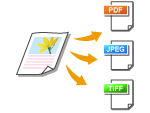
Du kan vælge det filformat, som dokumenterne kan konverteres til. De scannede dokumenter konverteres til det filformat, der er angivet og sendes derefter til den angivne destination.
|
<Scan>  Angiv destinationer, eller tilslut USB-hukommelsesenheden <Filformat> Tryk på et filformat
Angiv destinationer, eller tilslut USB-hukommelsesenheden <Filformat> Tryk på et filformat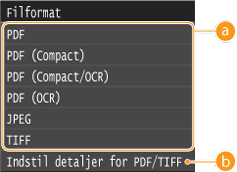
 Filformat
Vælg fra <PDF>, <PDF (Compact)>, <PDF (Compact/OCR)>, <PDF (OCR)>, <JPEG> og <TIFF>.
 <Indstil PDF-detaljer>* /<Indstil detaljer for PDF/TIFF>*
Du kan angive, at PDF'en skal kræve en adgangskode ved åbning, eller angive validering af, at dokumentet er blevet scannet fra maskinen. Du kan også angive, om du vil dele flere billeder op i separate filer, når de sendes på mail, eller gemme dem på en filserver.
* Visse elementer er kun tilgængelige, når det valgfri Send PDF Security Feature Set er aktiveret.
* Visse elementer er kun tilgængelige, når det valgfri Send PDF Security Feature Set er aktiveret.
<Scan> Angiv destinationer, eller tilslut USB-hukommelsesenheden <Filformat> <Indstil PDF-detaljer> eller <Indstil detaljer for PDF/TIFF> Tryk på detaljerede indstillinger for PDF-filen Angiv indstillingerne
Angiv destinationer, eller tilslut USB-hukommelsesenheden <Filformat> <Indstil PDF-detaljer> eller <Indstil detaljer for PDF/TIFF> Tryk på detaljerede indstillinger for PDF-filen Angiv indstillingerne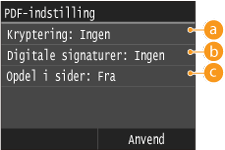
<Kryptering>
Angiv en adgangskode til kryptering af PDF'en. Se under Indstilling af krypteringsniveau for PDF-filer vedrørende avancerede krypteringsindstillinger.
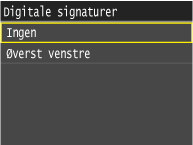
<Digitale signaturer>
Tryk på <Øverst venstre> for at tildele en enhedssignatur til PDF'en som dokumentation på, at den scannes fra maskinen. Opret enhedssignaturen på forhånd (Generering af en signaturnøgle for enhed).
 <Opdel i sider>
Angiv, om flere filer skal deles op i separate filer, når de sendes på mail, eller om de skal lagres på en filserver.
<Fra>
Sender flere billeder som en enkelt fil uden at dele dem.
<Til>
<Til>
Adskiller flere billeder og sender dem som separate filer.
 |
|
<PDF (Compact)> komprimerer fotos og illustrationer i dokumenter mere end <PDF>. Filen er mindre, men billedkvaliteten af visse dokumenter eller antallet af dokumenter, der kan scannes på én gang, kan være mindre. Hvis du vælger <PDF (Compact)>, kan du angive komprimeringsniveauet.
Du kan oprette en PDF, hvor der kan søges i teksten, ved at vælge <PDF (Compact/OCR)> eller <PDF (OCR)> til at behandle dokumentet med OCR (optical character recognition). Denne funktion registrerer retningen af dokumentet og roterer det automatisk for at oprette en PDF-fil. Se Indstil. for OCR (søgbar tekst) for at få flere oplysninger.
Se flere oplysninger om opløsning for hvert enkelt filformat i Grundlæggende fremgangsmåde til afsendelse.
|
 Detaljerede indstillinger for <PDF (Compact)>
<Menu> <Scanningsindstillinger> <Billedindstillinger for outputfil> <PDF (Compact) billedkvalitetsniveau> Tryk på typen af dine dokumenter Angiv indstillingerne
<Scanningsindstillinger> <Billedindstillinger for outputfil> <PDF (Compact) billedkvalitetsniveau> Tryk på typen af dine dokumenter Angiv indstillingerne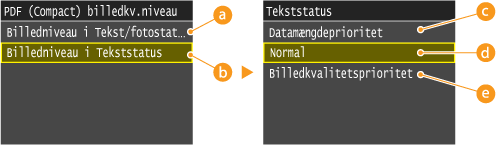
<Billedniveau i Tekst/fotostatus eller Fotostatus>
Vælg indstillingen, når du scanner dokumenter, der indeholder fotos.
<Billedniveau i Tekststatus>
Vælg indstillingen, når du scanner dokumenter, der kun indeholder tekst.
<Datamængdeprioritet>
Datastørrelsen er meget komprimeret og reduceret, og billedkvaliteten er lav.
 <Normal>
Komprimeringsforholdet og billedkvaliteten justeres til en mellemindstilling mellem <Datamængdeprioritet> og <Billedkvalitetsprioritet>.
 <Billedkvalitetsprioritet>
Billedkvaliteten bliver bedre, men datakomprimeringsforholdet reduceres, og datastørrelsen er stor.