Anpassa skärmen Hem
Du kan ordna om knapparna som visas på skärmen Hem så att de blir enklare att använda. Du kan också lägga till/ta bort knappar.
Lägga till knappar
Du kan lägga till dina vanligaste inställningar som har registrerats för <Kopia>, <Fax> och <Scanna> som genvägsknappar på skärmen Hem.
 |
|
Du kan registrera upp till 12 ofta använda inställningar.
|
Lägga till knappar från <Kopia> och <Fax>
När du registrerar dina vanligaste använda inställningar med <Kopia>, <Fax>, kan du ange om du vill registrera genvägsknappar för skärmen Hem. Tryck på genvägsknappar på skärmen Hem för att visa inställningarna med en enda åtgärd.
|
1
|
Tryck på <Kopia> eller på <Fax>.
 |
|
2
|
Tryck på <Favoritinställningar>
 <Reg./redigera>. <Reg./redigera>. |
|
3
|
Tryck på de inställningar som ska registreras.
 |
|
4
|
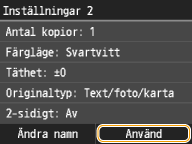
Ange inställningar och tryck på <Använd>.
 |
|
5
|
Tryck på <Ja>
<Ja>.Om du valt inställningar i steg 2 som redan har registrerats, visas en bekräftelseskärm som gäller överskrivning av de gamla inställningarna.
 |
|
6
|
Tryck på <OK>.
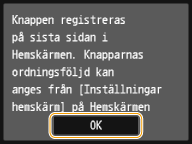
Knappen läggs till efter de senaste knapparna på skärmen Hem.
 |
|
|
|
Om skärmen Hem är full och inga fler inställningar kan registreras, tar du antingen bort tomma utrymmen med <Inställn. hemskärm> på skärmen Hem, eller också tar du bort registrerade knappar. Ta bort knappar
|
Lägga till knappar från <Scanna>
När du registrerar dina vanligaste använda inställningar med <Scanna> kan du ange om du vill registrera genvägsknappar för skärmen Hem. Tryck på genvägsknappar på skärmen Hem för att visa inställningarna med en enda åtgärd.
|
|
|
Dina vanligaste inställningar för <Scanna> kan bara registreras för e-post, delade mappar och filservrar. Lägga till knappar från <Inställn. hemskärm>
|
|
1
|
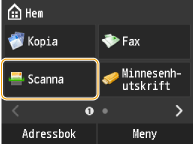
Tryck på <Scanna>.
 |
|
2
|
Tryck på <E-post> eller på <Fil>.
|
|
3
|
Ange en mottagare.
 |
|
4
|
Tryck på <Favoritinställningar>.
 |
|
5
|
Tryck på <Registrera>
<OK>. |
|
6
|
Välj de inställningar som ska registreras.
 |
|
7
|
Ange inställningar och tryck på <Använd>.
 |
|
8
|
Tryck på <Ja>.
Om du valt inställningar i steg 6 som redan har registrerats, visas en bekräftelseskärm som gäller överskrivning av de gamla inställningarna.
 |
|
9
|
Tryck på <OK>.
Knappen läggs till efter de senaste knapparna på skärmen Hem.
 |
|
|
|
Om skärmen Hem är full och inga fler inställningar kan registreras, tar du antingen bort tomma utrymmen med <Inställn. hemskärm> på skärmen Hem, eller också tar du bort registrerade knappar. Ta bort knappar
|
Lägga till knappar från <Inställn. hemskärm>
Du kan använda <Inställn. hemskärm> på skärmen Hem för att registrera flera vanliga inställningar för <Kopia>, <Fax> och <Scanna> samtidigt.

|
1
|
Tryck på <Inställn. hemskärm>.
Om en inloggningsskärm visas anger du ID och PIN-kod med sifferknapparna och trycker sedan på
 . Logga in på enheten . Logga in på enheten  Du kan även använda <Meny>
<Preferenser> <Skärminställningar> <Ange knappar för hemskärm>. |
|
2
|
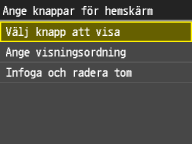
Tryck på <Välj knapp att visa>.
 |
|
3
|
Tryck på vanliga inställningar i Kopiera/Fax/Skanna.
Du måste först registrera vanliga inställningar för Kopiera, Fax och Skanna.  |
|
4
|
Markera kryssrutan för alla inställningar som ska visas på skärmen Hem och tryck sedan på <Använd>.
Avmarkera kryssrutorna om du vill avbryta visningen av registrerade inställningar. Ta bort knappar
 |
|
5
|
Tryck på <OK>.
Knappen läggs till efter de senaste knapparna på skärmen Hem.
 |
|
|
|
Om skärmen Hem är full och inga fler inställningar kan registreras, tar du antingen bort tomma utrymmen med <Inställn. hemskärm> på skärmen Hem, eller också tar du bort registrerade knappar. Ta bort knappar
|
Ta bort knappar
Du kan avbryta visningen av vanliga inställningar för <Kopia>, <Fax> eller <Scanna> på skärmen Hem om du inte längre använder dem så ofta.
|
|
|
Om du tar bort en vanlig inställning som är registrerad för att visas på skärmen Hem för <Kopia>, <Fax> eller <Scanna>, tas även knappen på skärmen Hem för denna bort.
|
|
1
|
Tryck på <Inställn. hemskärm>.
Om en inloggningsskärm visas anger du ID och PIN-kod med sifferknapparna och trycker sedan på
. Logga in på enhetenDu kan även använda <Meny>
<Preferenser> <Skärminställningar> <Ange knappar för hemskärm>. |
|
2
|
Tryck på <Välj knapp att visa>.
|
|
3
|
Tryck på vanliga inställningar i Kopiera/Fax/Skanna.
|
|
4
|
Avmarkera kryssrutan för alla inställningar som inte ska visas på skärmen Hem och tryck sedan på <Använd>.
 |
|
5
|
Tryck på <OK>.
Den angivna knappen tas bort och ett tomt utrymme visas.
 |
|
|
|
En tomt utrymme visas där knappen var och alla andra knappar efter den är kvar på sina ursprungliga platser. Tryck på <Inställn. hemskärm>
<Infoga och radera tom> för att ta bort tomma utrymmen. Tryck på ett utrymme och sedan på <Ta bort> för att ta bort utrymmen och låt knapparna efter detta byta plats. |
Ändra ordningen på knappar
Du kan byta ordning på knapparna på skärmen Hem och ange vilken sida de ska visas på.
|
1
|
Tryck på <Inställn. hemskärm>.
Om en inloggningsskärm visas anger du ID och PIN-kod med sifferknapparna och trycker sedan på
. Logga in på enhetenDu kan även använda <Meny>
<Preferenser> <Skärminställningar> <Ange knappar för hemskärm>. |
|
2
|
Tryck på <Ange visningsordning>.
 |
|
3
|
Ändra visad sida och tryck sedan på den knapp som ska flyttas.
Knappen markeras.
 |
|
4
|
Tryck på <Föreg.>/<Nästa> för att flytta knappen tills den visas på önskad plats.
Om du håller länge på <Föreg.>/<Nästa> flyttas knappen framåt eller bakåt kontinuerligt.
 När en knapp har valts och du knäpper på skärmen eller använder
 / / för att ändra sidor, avmarkeras knappen. för att ändra sidor, avmarkeras knappen. |
|
5
|
Tryck på <Använd>.
Knappens plats bekräftas.
 |
|
|
Lägga till tomma knapparOm du infogar ett tomt utrymme på knappens aktuella plats, flyttas knappen tillbaka ett steg. Tryck på <Inställn. hemskärm>
<Infoga och radera tom> för att lägga till tomma utrymmen. Tryck på knappen för att flytta den och sedan på <Infoga> för att infoga ett tomt utrymme där knappen är och flytta tillbaka den ett steg. |
 |
|
Om vanliga inställningar tas bort eller namnändras från Fjärranvändargränssnittet och du trycker på knappen som är kvar på skärmen Hem, visas inte inställningarna. Avbryt visningen av knappen på skärmen Hem och registrera den sedan igen under ett nytt namn.
|