
مشکلات نصب/تنظیمات
به مشکلات معمول نیز مراجعه کنید.
|
|
نمادهای موجود در توضیح مشکل مربوط به اتصال LAN بی سیم مشکل مربوط به اتصال LAN بی سیم مشکل مربوط به اتصال LAN سیم دار مشکل مربوط به اتصال LAN سیم دار مشکل در اتصال USB مشکل در اتصال USB |
 دستگاه نمیتواند از طریق یک LAN بی سیم، یک LAN سیم دار و یک کابل USB به صورت همزمان به رایانه متصل شود.


نمیتوان به صورت همزمان از همه این سه نوع اتصال استفاده کرد. این موارد می توانند هم زمان استفاده شوند: کابل USB و LAN سیم دار یا کابل USB و LAN بی سیم.
Remote UI (واسطه کاربر از راه دور) نشان داده نمی شود.
آیا <Use HTTP> و <Use Remote UI> روی <On> تنظیم شدهاند؟
اگر دستگاه به LAN سیم دار وصل است، بررسی کنید کابل محکم وصل شده باشد و اینکه آدرس IP به درستی تنظیم شده باشد و سپس دوباره Remote UI (واسطه کاربر از راه دور) را راه اندازی کنید.
اگر دستگاه به LAN بی سیم وصل است، بررسی کنید که نشانگر Wi-Fi روشن است و آدرس IP به درستی تنظیم شده است و سپس رابط کاربری از راه دور را دوباره راهاندازی کنید.
از سرور پراکسی استفاده می کنید؟ در اینصورت، آدرس IP دستگاه را به لیست [موارد استثنا] (آدرس هایی که از سرور پراکسی استفاده نمی کنند) در کادر محاوره تنظیمات پراکسی مرورگر وب اضافه کنید.
ارتباط با دیوار آتش روی رایانه محدود نمی شود؟ اگر آدرس های IP یا آدرس MAC به درستی وارد نشوند، Remote UI (واسطه کاربر از راه دور) نشان داده نمی شود. در این حالت، لازم است از پانل عملیات برای تنظیم <IPv4 Address Filter>، <IPv6 Address Filter> یا <MAC Address Filter> روی <Off> استفاده کنید.
اتصال به شبکه برقرار نمی شود.
ممکن است آدرس IP به درستی تنظیم نشده باشد. آدرس IP را دوباره تنظیم کنید.
زمانی که از طریق LAN بی سیم، دستگاه را به رایانه وصل می کنید، بررسی کنید دستگاه به درستی نصب شده و برای اتصال به شبکه آماده است.
از آدرس IP تنظیم شده اطمینان ندارید.
روش اتصال نمی تواند بین LAN بی سیم و LAN سیم دار تغییر کند.
یک LAN سیم دار و یک LAN بی سیم را از پانل کنترل روی دستگاه انتخاب کردید؟ این انتخاب برای تغییر دستگاه به مورد انتخابی شما لازم است.
فاکس از خط فیبر نوری دریافت یا ارسال نمی شود.
دستگاه برای استفاده با خطوط آنالوگ سازگار است. زمان استفاده از خط فیبر نوری یا خط تلفن IP، ممکن است دستگاه بسته به محیط اتصال یا دستگاه های متصل به درستی کار نکند. در این حالت، با ارائه دهنده خط فیبر نوری یا تلفن IP تماس بگیرید.
از SSID یا کلید شبکه روتر بی سیمی که باید وصل شود اطمینان ندارید. SSID روی صفحه نشان داده نمی شود.
بررسی کنید SSID در روتر بی سیم یا جعبه بسته بندی یافت می شود.
SSID یا کلید شبکه روتر بی سیم را بررسی کنید.
SSID روتر بی سیمی که باید وصل شود در لیست نقطه دستیابی نشان داده نمی شود.
بررسی کنید SSID صحیح است.
اگر SSID روتر بی سیم پنهان است (استفاده از روش پنهان*)، SSID را تنظیم کنید تا در روتر بی سیم قابل مشاهده باشد.
|
|
*حالتی که ردیابی خودکار SSID دستگاه های دیگر را غیرفعال می کند.
|
بررسی کنید دستگاه به درستی نصب شده و برای اتصال به شبکه آماده است.
دستگاه، یک مقصد اتصال که از قبل تعیین نشده را شماره گیری می کند (اگر یک روتر شماره گیری به شبکه وصل است).
اگر روتر شماره گیری نیاز به عبور بسته های پخش ندارد، روتر شماره گیری را تنظیم کنید تا بسته های پخش عبور نکند. اگر روتر شماره گیری نیاز به عبور بسته های پخش دارد، بررسی کنید تنظیمات صحیح هستند.
اگر سرور DNS در یک شبکه خارجی قرار دارد، آدرس IP که باید وصل شود، نه نام میزبان، را تنظیم کنید، حتی اگر اتصال به دستگاه هایی باشد که در شبکه ای هستند که به دستگاه وصل است.
اگر سرور DNS در شبکه ای قرار دارد که به دستگاه وصل است و اطلاعات مربوط به دستگاه هایی که به یک شبکه خارجی وصل هستند در سرور DNS ثبت باشد، بررسی کنید تنظیمات صحیح هستند.
زمانی که دستگاه نمی تواند به یک LAN بی سیم وصل شود
 |
|
 |
|
وضعیت رایانه را بررسی کنید.
آیا تنظیمات رایانه و روتر بی سیم کامل هستند؟
آیا کابل های روتر بی سیم (از جمله سیم برق و کابل LAN) به درستی وصل شده اند؟
آیا روتر بی سیم روشن است؟
اگر مشکل حتی بعد از بررسی موارد بالا هم باقی است:
دستگاه ها را خاموش کنید و دوباره روشن نمایید.
کمی منتظر بمانید، و سعی کنید دوباره به شبکه وصل شوید.
|
 |
||||
 |
 |
بررسی کنید دستگاه روشن است.
اگر دستگاه روشن است، آن را خاموش کنید و سپس دوباره آن را روشن کنید.
|
||
|
|
||||
 |
 |
سایت نصب دستگاه و روتر بی سیم را بررسی کنید.
دستگاه با روتر بی سیم فاصله زیادی دارد؟
مانعی چون دیوار بین دستگاه و روتر بی سیم قرار دارد؟
وسایلی چون اجاق ماکروویو یا تلفن بی سیم دیجیتال وجود دارد که امواج رادیویی در نزدیکی دستگاه ساطع می کند؟
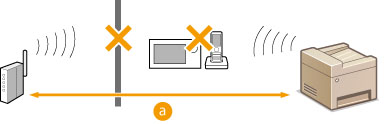  : 50 متر یا کمتر : 50 متر یا کمتر |
||
|
|
||||
 |
 |
دوباره یکی از تنظیمات زیر را انجام دهید.
|
|
|
||
زمانی که لازم است به صورت دستی اتصال را تنظیم کنیداگر روتر بی سیم به صورتی که در زیر توضیح داده شده تنظیم شود، همه اطلاعات لازم برای اتصال LAN بی سیم را به صورت دستی وارد کنید (تنظیم اتصال با تعیین تنظیمات دقیق).
هر اتصال رد شده* فعال شود.
کلید WEP که به طور خودکار ایجاد شده (هگزادسیمال) انتخاب شود.
حالت پنهان فعال باشد.
زمانی که لازم است تنظیمات روتر بی سیم را تغییر دهیداگر روتر بی سیم به صورتی که در زیر توضیح داده شده تنظیم شود، تنظیمات روتر را تغییر دهید.
فیلتر کردن بسته آدرس MAC تنظیم باشد.
زمانی که تنها IEEE 802.11n برای ارتباط بی سیم استفاده شود، WEP انتخاب می شود یا روش رمزگذاری WPA/WPA2 بر روی TKIP تنظیم می شود.
|
مشکل در اتصال USB
ارتباط برقرار نمی شود.
کابل USB را تغییر دهید. اگر از یک کابل USB بلند استفاده می کنید، آن را با کابل کوتاهی عوض کنید.
اگر از یک هاب USB استفاده می کنید، دستگاه را مستقیماً با استفاده از یک کابل USB به رایانه وصل کنید.
مشکل در سرور چاپ
نمی توانید سرور چاپ را برای اتصال به آن پیدا کنید.
آیا سرور چاپ و رایانه به درستی وصل شده اند؟
آیا سرور چاپ کار می کند؟
برای اتصال به سرور چاپ دارای حقوق کاربر هستید؟ اگر مطمئن نیستید، با مدیر سرور تماس بگیرید.
آیا [شناسایی شبکه] فعال است؟
نمی توانید به چاپگر به اشتراک گذاشته شده وصل شوید.
در شبکه، دستگاه در میان چاپگرهای سرور چاپ ظاهر می شود؟ اگر نشان داده نمی شود، با مدیر سرور یا شبکه تماس بگیرید.