
Eliminació dels encallaments de paper
0UUY-0JR 0UW1-0J5 0YRY-0JX 0X7F-0LL 0X7H-0L3 1100-0K1 0X6E-0LL 0X6W-0L3 10XJ-0K1 0X7C-0LL 0X7A-0L3 1106-0K1 0WXY-0LR 0X7E-0L3 10YY-0K1 10H3-0JY 0WR6-0LX 0WR7-0L8 108A-0K0 1116-0K0 10H4-0JY 0WR5-0LX 0WR8-0L8 0YWJ-0K2 0YWH-0L3 0YWR-0JW 0YWK-0L3 0YWE-0LL 0YWF-0L3 0YAS-0JF
Si es produeix un encallament de paper, apareix el missatge <Paper encallat.> a la pantalla tàctil, juntament amb la ubicació de l'encallament de paper i solucions. Si us resulta difícil trobar solucions a la pantalla, vegeu l'enllaç corresponent a la ubicació de l'encallament de paper a Ubicació de l'encallament de paper. Si el paper s'encalla repetidament, vegeu Si el paper s'encalla repetidament.
|
|
|
Un cop hàgiu retirat tots els encallaments de paper, retireu de seguida les mans de l'equip i de l'equipament opcional per evitar que la roba i les mans quedin enganxades als rodets.
|
|
IMPORTANT
|
Precaucions a l'hora d'eliminar els encallaments de paperQuan retireu encallaments de paper, no apagueu l'equip. Les dades que s'estiguin imprimint s'esborraran en apagar l'equip.
Pareu atenció quan es rep un fax.
Si el paper es trenca, retireu-lo tot i assegureu-vos que no en queden trossos.
No retireu amb força el paper encallat de l'equip. Si ho feu, es poden danyar algunes peces de l'equip.
Si no podeu treure el paper, truqueu al distribuïdor local Canon.
Les còpies i les impressions es poden imprimir a l'equipament opcional mentre solucioneu els encallaments de paper. Aneu amb compte quan feu servir l'equipament opcional instal·lat.
|
Ubicació de l'encallament de paper
Si es produeix un encallament de paper, la ubicació de l'encallament i les solucions s'indiquen a la pantalla tàctil. Seguiu les instruccions de la pantalla per solucionar el problema. Per obtenir informació detallada sobre com treure el paper encallat, vegeu les seccions següents:
Unitat principal
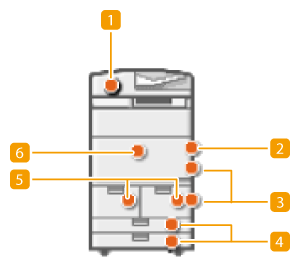
 Encallaments de documents a l'alimentador
 Encallaments de paper a la safata multiús
 Encallaments de paper dins les tapes de la dreta de la unitat principal
 Encallaments de paper al calaix de paper
 Encallaments de paper al dipòsit de paper
 Encallaments de paper a la unitat principal (Unitat de transport de fixació)
Quan hi ha instal·lada la Staple Finisher-W PRO/Booklet Finisher-W PRO
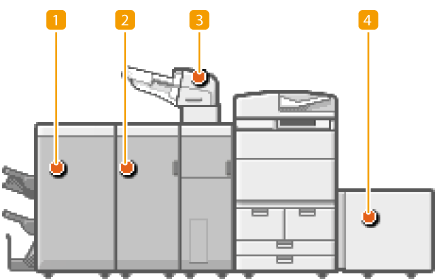
Encallaments de paper a la Staple Finisher-W PRO/Booklet Finisher-W PRO
Encallaments de paper a la Paper Folding Unit-J
Encallaments de paper a la Document Insertion Unit-N
Encallaments de paper a la POD Deck Lite-C/Paper Deck Unit-E
Quan hi ha instal·lada la Staple Finisher-X/Booklet Finisher-X
/b_T02571.gif)
Encallaments de paper a la Staple Finisher-X
Encallaments de paper a la Booklet Finisher-X
Encallaments de paper a la Paper Folding Unit-J
Encallaments de paper a la Document Insertion Unit-N
Encallaments de paper a la POD Deck Lite-C/Paper Deck Unit-E
Quan hi ha instal·lada la Staple Finisher-V/Booklet Finisher-V
/b_T02572.gif)
Encallaments de paper a la Staple Finisher-V/Booklet Finisher-V
Encallaments de paper a la POD Deck Lite-C/Paper Deck Unit-E
Quan hi ha instal·lada la Copy Tray-R
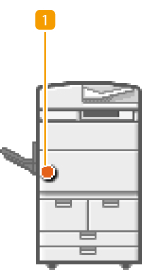
Encallaments de paper a la Copy Tray-R
|
IMPORTANT
|
Quan traieu el paper encallat, no apagueu l'equipSi s'apaga l'equip s'eliminen les dades que s'estan imprimint. Tingueu especial cura quan rebeu documents de fax.
Si es trenca el paperTraieu tots els fragments de paper per evitar que s'encallin.
No traieu amb força el paper o el document encallat de l'equipSi es treu el paper amb força, es poden danyar algunes peces. Si no podeu treure el paper, truqueu al distribuïdor local Canon.
Després de treure tot el paper encallatPer evitar que se us enganxin la roba o les mans entre els rodets, traieu immediatament les mans de la unitat principal i els dispositius opcionals.
|
|
NOTA
|
|
Encara que comproveu la ubicació del paper encallat, por ser que realment no hi hagi paper encallat. En aquest cas, comproveu totes les ubicacions d'acord amb les instruccions de la pantalla tàctil.
La pantalla tàctil que indica un encallament de paper es mostrarà contínuament fins que el problema de l'encallament de paper s'hagi rectificat completament.
Si premeu <Tancar> a la pantalla tàctil que indica un encallament de paper, el funcionament i la configuració es poden seguir portant a terme sense corregir immediatament l'encallament de paper.
Si es produeix un encallament de paper mentre la grapadora està configurada per al funcionament, no traieu paper dels llocs que no siguin els que es mostren a la pantalla tàctil. Per exemple, si es produeix un encallament de paper a la unitat principal, no cal que traieu el paper de la unitat d'acabat on no s'ha produït un encallament de paper. Si se soluciona un encallament de paper a la unitat principal, el paper que hi ha a la unitat d'acabat es graparà contínuament.
|
Si el paper s'encalla repetidament
Quan es produeixen encallaments de paper repetidament malgrat que no es produeixen funcionaments incorrectes a la unitat principal o als dispositius opcionals, les causes probables són les següents.
Queden fragments de paper encallat a l'equip
Si es treu el paper encallat amb força, poden quedar fragments de paper estripat a la unitat principal o als dispositius opcionals. Si el paper es trenca, comproveu que no hi hagi fragments de paper i intenteu treure tots els fragments.
Si es treu el paper encallat amb força, poden quedar fragments de paper estripat a la unitat principal o als dispositius opcionals. Si el paper es trenca, comproveu que no hi hagi fragments de paper i intenteu treure tots els fragments.
El paper no és apropiat per a l'equip
Utilitzeu un tipus de paper apropiat per a l'equip. Configureu la mida i el tipus del paper d'acord amb el paper que s'estigui utilitzant.
Paper admès
Especificació de la mida i el tipus de paper
Utilitzeu un tipus de paper apropiat per a l'equip. Configureu la mida i el tipus del paper d'acord amb el paper que s'estigui utilitzant.
Paper admès
Especificació de la mida i el tipus de paper
El paper no està carregat correctament
Comproveu si la mida del paper coincideix o no amb l'indicador de la guia del paper. Carregueu paper després d'alinear-lo contra una superfície plana. Càrrega de paper
Comproveu si la mida del paper coincideix o no amb l'indicador de la guia del paper. Carregueu paper després d'alinear-lo contra una superfície plana. Càrrega de paper