
Retirar papel encravado
0UUY-0JR 0UW1-0J5 0YRY-0JX 0X7F-0LL 0X7H-0L3 1100-0K1 0X6E-0LL 0X6W-0L3 10XJ-0K1 0X7C-0LL 0X7A-0L3 1106-0K1 0WXY-0LR 0X7E-0L3 10YY-0K1 10H3-0JY 0WR6-0LX 0WR7-0L8 108A-0K0 1116-0K0 10H4-0JY 0WR5-0LX 0WR8-0L8 0YWJ-0K2 0YWH-0L3 0YWR-0JW 0YWK-0L3 0YWE-0LL 0YWF-0L3 0YAS-0JF
Se o papel encravar, a mensagem <O papel encravou.> aparece no visor do painel digital, juntamente com a localização do papel encravado e soluções. Se for difícil encontrar soluções no visor, consulte a hiperligação correspondente ao local onde o papel encravou em Localização do papel encravado. Se o papel encravar repetidamente, consulte Se o papel encravar repetidamente.
|
|
|
Depois de remover todo o papel encravado, afaste as mãos de imediato da máquina e do equipamento opcional para não ficar com as mãos ou com a roupa presas nos rolos.
|
|
IMPORTANTE
|
Cuidados ao retirar papel encravadoQuando retirar papel encravado, não desligue a máquina. Os dados que estão a ser impressos são apagados quando desliga a máquina.
Tome especial cuidado quando estiver a receber um fax.
Se o papel se rasgar, certifique-se de que remove todos os pedaços.
Não retire à força o papel encravado da máquina. Retirar o papel à força pode danificar componentes da máquina.
Se não conseguir retirar o papel, contacte o revendedor local autorizado da Canon.
É possível que cópias e impressões saiam em equipamento opcional enquanto estiver a retirar papel encravado. Tenha cuidado ao manusear equipamento opcional instalado.
|
Localização do papel encravado
Se o papel encravar, a localização do papel encravado e as soluções aparecem no visor do painel digital. Siga as instruções no ecrã para resolver o problema. Para obter mais informações sobre como remover papel encravado, consulte as seguintes secções.
Unidade principal
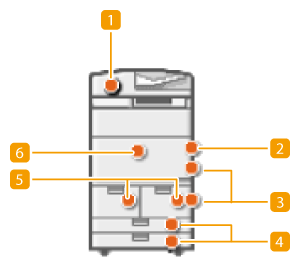
 Documentos encravados no alimentador
 Papel encravado no tabuleiro multifunções
 Papel encravado dentro das tampas direitas da unidade principal
 Papel encravado na gaveta para papel
 Papel encravado no deck para papel
 Papel encravado na unidade principal (Unidade de transporte de fixação)
Quando Staple Finisher-W PRO/Booklet Finisher-W PRO está instalado
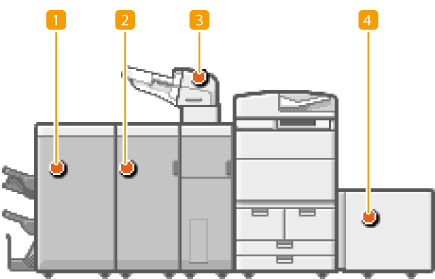
Papel encravado no Staple Finisher-W PRO/Booklet Finisher-W PRO
Papel encravado no Paper Folding Unit-J
Papel encravado no Document Insertion Unit-N
Papel encravado no POD Deck Lite-C/Paper Deck Unit-E
Quando Staple Finisher-X/Booklet Finisher-X está instalado
/b_T02571.gif)
Papel encravado no Staple Finisher-X
Papel encravado no Booklet Finisher-X
Papel encravado no Paper Folding Unit-J
Papel encravado no Document Insertion Unit-N
Papel encravado no POD Deck Lite-C/Paper Deck Unit-E
Quando Staple Finisher-V/Booklet Finisher-V está instalado
/b_T02572.gif)
Papel encravado no Staple Finisher-V/Booklet Finisher-V
Papel encravado no POD Deck Lite-C/Paper Deck Unit-E
Quando Copy Tray-R está instalado
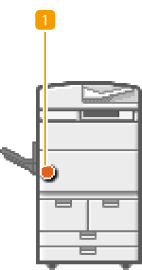
Papel encravado no Copy Tray-R
|
IMPORTANTE
|
Quando estiver a retirar o papel encravado, não desligue a máquinaSe desligar a máquina, os dados que estão a ser impressos são apagados. Tenha especial atenção quando receber documentos de fax.
Se o papel se rasgarRetire todos os pedaços de papel para evitar que fiquem presos na máquina.
Não retire à força o documento ou papel encravado da máquinaRetirar o papel à força pode danificar componentes. Se não conseguir retirar o papel, contacte o revendedor local autorizado da Canon.
Depois de remover todo o papel encravadoPara evitar que o vestuário ou as mãos fiquem presos entre os rolos, retire imediatamente as suas mãos da unidade principal e dispositivos opcionais.
|
|
NOTA
|
|
O papel poderá não estar encravado ao verificar o local onde o papel encravou. Neste caso, verifique todos os locais de acordo com as instruções no visor do painel digital.
O visor do painel digital com a indicação de papel encravado é apresentado continuamente até que o problema de papel encravado seja totalmente retificado.
Se carregar em <Fechar> no visor do painel digital que indica que existe papel encravado, o funcionamento e a programação podem continuar sem a remoção imediata do papel encravado.
Se o papel encravar durante a impressão com o agrafador programado para funcionar, não remova o papel nos locais que não os apresentados no visor do painel digital. Por exemplo, se o papel encravar na unidade principal, não precisa de remover o papel do finalizador onde o papel não encravou. Se remover o papel encravado da unidade principal, o papel dentro do finalizador será agrafado continuamente.
|
Se o papel encravar repetidamente
Se o papel encravar repetidamente apesar de não existirem avarias na unidade principal ou nos dispositivos opcionais, as causas podem ser as seguintes.
Existem fragmentos de papel encravado na máquina
Se remover o papel encravado à força, podem ficar fragmentos de papel rasgado na unidade principal ou nos dispositivos opcionais. Se o papel rasgar, verifique se não existem fragmentos do mesmo no interior e tente remover todos os fragmentos.
Se remover o papel encravado à força, podem ficar fragmentos de papel rasgado na unidade principal ou nos dispositivos opcionais. Se o papel rasgar, verifique se não existem fragmentos do mesmo no interior e tente remover todos os fragmentos.
O papel não é adequado para a máquina
Utilize um tipo de papel apropriado para a máquina. Programe o formato e o tipo de papel de acordo com o papel utilizado.
Papel disponível
Especificar o formato e o tipo de papel
Utilize um tipo de papel apropriado para a máquina. Programe o formato e o tipo de papel de acordo com o papel utilizado.
Papel disponível
Especificar o formato e o tipo de papel
O papel não foi colocado corretamente
Verifique se o formato de papel corresponde ou não ao indicador da guia do papel. Coloque o papel depois de o alinhar contra uma superfície plana. Colocar papel
Verifique se o formato de papel corresponde ou não ao indicador da guia do papel. Coloque o papel depois de o alinhar contra uma superfície plana. Colocar papel