
Ontvangen e-mail afdrukken (E-Mail Print)
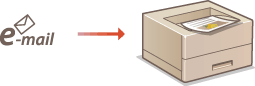
Met behulp van E-Mail Print kunt u de melding en bijgevoegde beeldbestanden van een e-mail die is ontvangen van de POP3 mailserver afdrukken zonder tussenkomst van een computer. E-mails kunnen handmatig worden ontvangen maar ook automatisch in regelmatige intervallen worden ontvangen. Als het SMTP protocol wordt gebruikt, worden e-mails die zonder mailserver rechtstreeks naar het apparaat zijn verzonden, afgedrukt.
|
Als u <TIFF Spooler> in het instellingenmenu instelt op <Aan>, worden de ontvangen gegevens tijdelijk opgeslagen in het apparaat of op de SD-card voordat ze worden afgedrukt. Hierdoor treden minder fouten op. TIFF Spooler |
Afdrukinstellingen e-mail realiseren
Dit gedeelte beschrijft hoe u de instellingen opgeeft voor het ontvangen en afdrukken van e-mails op dit apparaat. Gebruik een computer om de instellingen voor het ontvangen van e-mails op te geven en het bedieningspaneel van het apparaat om de instellingen voor het afdrukken van e-mails op te geven.
Vanaf een computer
1
Start de externe UI en meld u aan in de managementstand. De UI op afstand starten
2
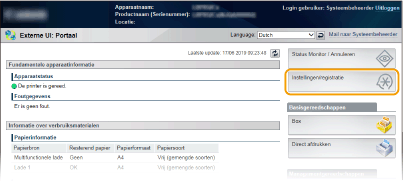
Klik op [Instellingen/registratie].
3
Klik op [Netwerk]  [Instellingen e-mailafdrukken].
[Instellingen e-mailafdrukken].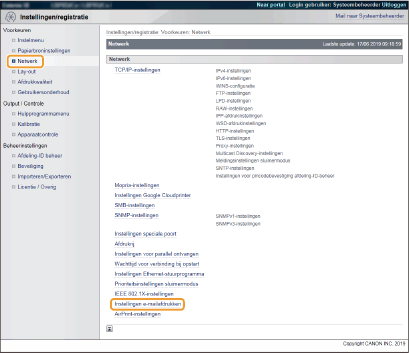
4
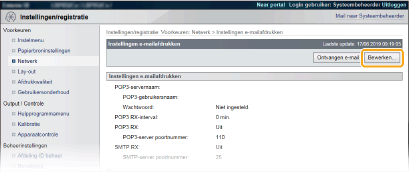
Klik op [Bewerken].
5
Geef de instellingen op voor E-Mail Print.
 E-Mail Print vanaf POP3 mailserver verrichten
Bij he begin van het ontvangen van de e-mail worden alle e-mails die zijn opgeslagen in de mailbox van de mailserver afgedrukt. Als u e-mails die u op het apparaat wilt afdrukken, vooraf verzendt, kunt u de e-mails automatisch in regelmatige intervallen afdrukken of alle opgeslagen e-mails op een willekeurig tijdstip opslaan.
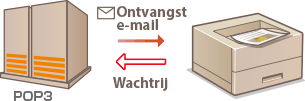

We adviseren u het mailadres exclusief voor E-Mail Print te gebruiken omdat alle e-mails die op het apparaat worden ontvangen, van de mailserver worden verwijderd.
Gebruikscondities voor POP3 protocol
De POP3 mailserver moet de opdracht UIDL ondersteunen. Voor meer informatie neemt u svp contact op met uw netwerk- of serverbeheerder.
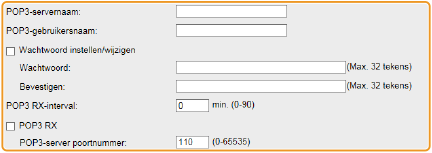
[POP3-servernaam]
Voer de naam van de mailserver of het IP-adres in voor het ontvangen van e-mails.
Voer de naam van de mailserver of het IP-adres in voor het ontvangen van e-mails.
[POP3-gebruikersnaam]
Gebruik alfanumerieke tekens voor de gebruikersnaam die wordt gebruikt om verbinding te maken met de mailserver.
Gebruik alfanumerieke tekens voor de gebruikersnaam die wordt gebruikt om verbinding te maken met de mailserver.
[Wachtwoord instellen/wijzigen]
Als u het wachtwoord voor verbinding met de mailserver wilt instellen, schakelt u het selectievakje in en typt u alfanumerieke tekens voor het wachtwoord in het vak [Wachtwoord]. Typ het wachtwoord ter bevestiging nogmaals in het vak [Bevestigen].
Als u het wachtwoord voor verbinding met de mailserver wilt instellen, schakelt u het selectievakje in en typt u alfanumerieke tekens voor het wachtwoord in het vak [Wachtwoord]. Typ het wachtwoord ter bevestiging nogmaals in het vak [Bevestigen].
[POP3 RX-interval]
Geef het interval (in minuten) op voor automatisch verbinden met de mailserver. Nieuwe e-mails in de mailbox van de mailserver worden automatisch ontvangen en afgedrukt op opgegeven intervallen. U kunt deze instelling ook opgeven met behulp van <POP3 RX-interval> in het instelmenu van het bedieningspaneel (POP3 RX-interval).
Geef het interval (in minuten) op voor automatisch verbinden met de mailserver. Nieuwe e-mails in de mailbox van de mailserver worden automatisch ontvangen en afgedrukt op opgegeven intervallen. U kunt deze instelling ook opgeven met behulp van <POP3 RX-interval> in het instelmenu van het bedieningspaneel (POP3 RX-interval).

Verhinderen dat e-mails automatisch worden ontvangen
Stel [POP3 RX-interval] in op [0]. Als u de instelling [0] gebruikt, moet u de e-mailontvangst handmatig regelen. Handmatig e-mails ontvangen
[POP3 RX]
Activeer het selectievakje om E-Mail Print vanaf de POP3 mailserver in te schakelen. U kunt deze instelling ook opgeven met behulp van <POP3 RX> in het instelmenu van het bedieningspaneel (POP3 RX).
Activeer het selectievakje om E-Mail Print vanaf de POP3 mailserver in te schakelen. U kunt deze instelling ook opgeven met behulp van <POP3 RX> in het instelmenu van het bedieningspaneel (POP3 RX).
[POP3-server poortnummer]
Geef het poortnummer van de mailserver op die e-mails ontvangt.
Geef het poortnummer van de mailserver op die e-mails ontvangt.
E-Mail Print gebruiken met behulp van SMTP protocol
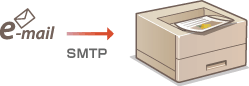
Als e-mails via SMTP naar het apparaat worden verzonden, drukt het apparaat de e-mails onmiddellijk af nadat hij ze heeft ontvangen. Schakel deze functie in als u faxdocumenten vanaf Canon multifunctionele printers wilt doorsturen naar dit apparaat en ze op het apparaat wilt afdrukken (Om faxdocumenten door te sturen vanaf Canon multifunctionele printers).

[SMTP RX]
Activeer het selectievakje om E-Mail Print met behulp van het SMTP protocol in te schakelen. U kunt deze instelling ook opgeven met behulp van <SMTP RX> in het instelmenu van het bedieningspaneel (SMTP RX).
Activeer het selectievakje om E-Mail Print met behulp van het SMTP protocol in te schakelen. U kunt deze instelling ook opgeven met behulp van <SMTP RX> in het instelmenu van het bedieningspaneel (SMTP RX).
[SMTP-server poortnummer]
Geef het poortnummer van de SMTP server op voor het ontvangen van e-mails.
Geef het poortnummer van de SMTP server op voor het ontvangen van e-mails.
6
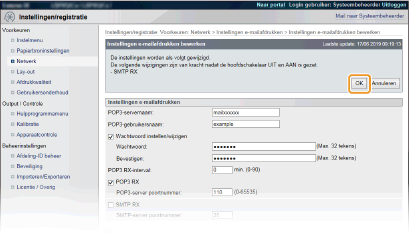
Klik op [OK].
7
Een harde reset uitvoeren.
Klik op [Apparaatcontrole], selecteer [Harde reset] en klik vervolgens op [Uitvoeren].
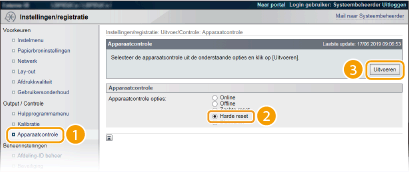
De instellingen worden ingeschakeld nadat een harde reset is verricht.
Vanaf het bedieningspaneel
8
Geef naar wens andere instellingen op voor E-Mail Print.
| Geef op of het e-mailbericht al of niet moet worden afgedrukt. |
| U kunt het aantal pagina's voor het afdrukken van de e-mailtekst begrenzen. |
| U kunt de instellingen voor het afdrukken van bijgevoegde beeldbestanden opgeven. |
| Geef op of u een fout van E-Mail Print al of niet wilt weergeven. |
Handmatig e-mails ontvangen
Als het afdrukken van e-mails vanaf de POP3 mailserver is ingeschakeld, kunt u e-mails ook handmatig ontvangen en afdrukken. Als u verbinding wilt maken met de mailserver voordat u e-mails automatisch ontvangt of het apparaat zodanig ingesteld is dat e-mails niet automatisch worden ontvangen, volg dan onderstaande procedure om de e-mails handmatig te ontvangen.
1
Druk op  (
( ).
).
().Als het apparaat offline is, werkt het niet, ook niet als u op () drukt. Stel het apparaat op Online. Online-toets
() drukt. Stel het apparaat op Online. Online-toets 2
Druk op  /
/ om <Hulppr. e-mailafdruk> te selecteren en druk vervolgens op
  .
.
/ om <Hulppr. e-mailafdruk> te selecteren en druk vervolgens op .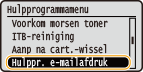
3
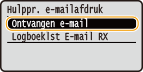
Selecteer <Ontvangen e-mail> en druk op .
.
4
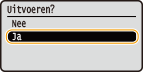
Selecteer <Ja> en druk op .
.
Het apparaat is aangesloten op de mailserver. E-Mail Print wordt gestart voor nieuwe e-mails in de mailbox van de eventuele mailserver.
Schakel SMTP RX op dit apparaat in en geef dan het IP-adres van het apparaat op als het Internet Fax (I Fax) adres op de oorspronkelijke multifunctionele printer. Doorgestuurde faxdocumenten worden na ontvangst onmiddellijk afgedrukt. Uitsluitend bijgevoegde bestanden in TIFF indeling kunnen worden afgedrukt. Voor een faxdocument kan slechts één TIFF bestand worden afgedrukt. Als de tonercartridge bijna leeg is, kunnen geen faxdocumenten worden ontvangen. De faxdocumenten die niet op dit apparaat konden worden ontvangen, worden afgedrukt op de oorspronkelijke multifunctionele printer. Als de optionele SD-card op het apparaat is geïnstalleerd, is het maximumformaat van een afdrukbaar TIFF-bestand maximaal 100 MB. |