
User Maintenance
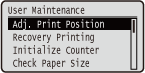 | تنظیمات مربوط به تنظیم دستگاه شامل تصحیح موقعیت چاپ برای هر منبع کاغذ و بهبود کیفیت چاپ با توضیحات کوتاهی لیست شدهاند. میتوانید این تنظیمات را هنگام آفلاین بودن دستگاه مشخص کنید. تنظیمات پیشفرض با یک علامت خنجر (  ) علامتگذاری شدهاند. ) علامتگذاری شدهاند. |
|
ستارهها (*)تنظیمات علامت گذاری شده با ستاره (*) ممکن است بسته به مدلی که استفاده می کنید یا سایر موارد تنظیم نشان داده نشوند. |
Adj. Print Position
می توانید موقعیت چاپ را برای هر منبع کاغذ تنظیم کنید. تنظیم محل چاپ
Offset Y (2-Sided)
می توانید موقعیت چاپ عمودی را برای چاپ در صفحه اول (روی کاغذ) در نوع چاپ دو طرفه تنظیم کنید. موقعیت چاپ در صفحه دوم (پشت کاغذ)، تنظیمات موجود مربوط به منبع کاغذ در هنگام آغاز چاپ را دنبال میکند.
-5/0 تا 0.0 تا +5/0 (mm) |
Offset X (2-Sided)
می توانید موقعیت چاپ افقی را برای چاپ در صفحه اول (روی کاغذ) در نوع چاپ دو طرفه تنظیم کنید. موقعیت چاپ در صفحه دوم (پشت کاغذ)، تنظیمات موجود مربوط به منبع کاغذ در هنگام آغاز چاپ را دنبال میکند.
Multi-Purpose Tray -3/5 تا 0/00 تا +3/5 (mm)کشوی 1 تا 5 * -3/5 تا 0/00 تا +3/5 (mm) |
Offset Y (MP Tray)
می توانید موقعیت چاپ عمودی را برای چاپ روی کاغذ از سینی چندمنظوره تنظیم کنید.
-5/0 تا 0.0 تا +5/0 (mm) |
Offset X (MP Tray)
می توانید موقعیت چاپ افقی را برای چاپ روی کاغذ از سینی چندمنظوره تنظیم کنید.
-3/5 تا 0/00 تا +3/5 (mm) |
افست Y (کشوی 1 تا 5) *
می توانید موقعیت چاپ عمودی را برای چاپ روی کاغذی که از کشوی کاغذ تغذیه می شود تنظیم کنید.
-5/0 تا 0.0 تا +5/0 (mm) |
افست X (کشوی 1 تا 5) *
می توانید موقعیت چاپ افقی را برای چاپ روی کاغذی که از کشوی کاغذ تغذیه می شود تنظیم کنید.
-3/5 تا 0/00 تا +3/5 (mm) |
Recovery Printing
انتخاب کنید که آیا صفحهای که چاپ آن به دلیل گیر کردن کاغذ یا خطا قطع شده است، دوباره چاپ شود یا خیر.
Off On |
 (
( )
)  <User Maintenance>
  <Recovery Printing> <Off> یا <On>
 Initialize Counter
تعداد صفحه های چاپ شده برای هر قطعه مصرف شدنی را مقداردهی اولیه کنید.
2nd Trf Outer Roller
تعداد صفحه های چاپ شده با استفاده از یک رولر خارجی انتقال ثانوی را مقداردهی اولیه کنید. هنگام تعویض رولر خارجی انتقال ثانوی، این عملیات را انجام دهید.
() <User Maintenance> <Initialize Counter> <2nd Trf Outer Roller> <Yes> MP Tray Pickup Rlr.
تعداد صفحه های چاپ شده با استفاده از یک رولر کاغذکش سینی چندمنظوره را مقداردهی اولیه کنید. هنگام تعویض رولر کاغذکش سینی چندمنظوره، این عملیات را انجام دهید.
() <User Maintenance> <Initialize Counter> <MP Tray Pickup Rlr.> <Yes> رولر تغذیه کاست 1 تا رولر تغذیه کاست 55 *
تعداد صفحه های چاپ شده با استفاده از یک رولر تغذیه کننده را مقداردهی اولیه کنید. هنگام تعویض رولر تغذیه کننده، این عملیات را انجام دهید.
() <User Maintenance> <Initialize Counter> <رولر تغذیه کاست 1 تا رولر تغذیه کاست 55> <Yes> Check Paper Size
انتخاب کنید وقتی که اندازه کاغذ روی <Free Size> تنظیم شده باشد، آیا اندازه کاغذی که از منبع کاغذ تغذیه میشود بررسی شود یا خیر. اگر <On> را انتخاب کنید، پیام تأیید اندازهی کاغذ نمایش داده میشود و وقتی اندازه کاغذی که از منبع کاغذ تغذیه شده است با دادههای چاپ مطابقت نداشته باشد چاپ متوقف میشود.
Off On |
() <User Maintenance> <Check Paper Size> <Off> یا <On> |
اگر تفاوت در اندازه کاغذ تغذیهشده و دادههای چاپی چندان زیاد نباشد، این امکان وجود دارد که هیچ پیامی نمایش داده نشود و حتی اگر تنظیم انتخابشده <On> باشد، چاپ ادامه یابد. |
Corr Consc Prnt Void
چاپ مداوم ممکن است منجر به تراکم چاپ غیریکنواخت شود. در این حالت، تنظیم این مورد روی <On> ممکن است مشکل را حل کند.
Off On |
() <User Maintenance> <Corr Consc Prnt Void> <Off> یا <On> Substitute Size
انتخاب کنید که آیا چاپ با جایگزین شدن کاغذ اندازه A4 و کاغذ اندازه نامه با یکدیگر انجام شود یا خیر. اگر <On> را انتخاب کنید، هنگامی که کاغذ اندازه A4 را برای چاپ از رایانه مشخص کردهاید، اما کاغذ اندازه A4 در دستگاه بارگذاری نشده باشد، کاغذ اندازه نامه برای چاپ به کار برده شود.
Off On |
() <User Maintenance> <Substitute Size> <Off> یا <On> Auto Detect Ppr Type
می توانید عملکرد تشخیص نوع کاغذ خودکار (Auto Detect Ppr Type) را بسته به اندازه کاغذی که بیشتر استفاده می کنید، سفارشی کنید. توصیه می کنیم در شرایط عادی از تنظیم پیش فرض برای این عملکرد استفاده کنید.
Mode 1 Mode 2 Mode 3 |
()  <User Maintenance> <Auto Detect Ppr Type> حالت را انتخاب کنید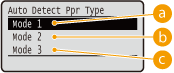
 <Mode 1>
اگر اغلب از کاغذ <Plain L> یا <Plain L2> در اندازه A4 یا A3 استفاده می کنید، این تنظیم را مشخص کنید.
 <Mode 2>
اگر اغلب از کاغذ <Plain> با اندازه A4 یا A3 استفاده می کنید، این تنظیم را مشخص کنید.
 <Mode 3>
اگر اغلب از کاغذ <Plain> در اندازه Letter یا Ledger استفاده می کنید، این تنظیم را مشخص کنید.
|
در صورتی که <Auto Detect Ppr Type> در انتخاب منوی تغذیه کننده روی گزینه ای غیر از <Do Not Use> تنظیم شده باشد، این مورد فعال می شود. اگر تنظیم پیش فرض کارخانه را به تنظیمی دیگر تغییر دهید، ممکن است تشخیص نوع کاغذ خودکار نادرست باشد. |
Short Edge Fd. Prty.
هنگام چاپ روی کاغذی که هم می توان آن را به صورت افقی و هم عمودی در دستگاه قرار داد، اگر بخواهید کاغذ ترجیحاً در جهت افقی تغذیه شود، این مورد را روی <On> تنظیم کنید. این تنظیمات تنها زمانی کاربرد دارد که <Paper Source> روی <Auto> باشد.
Off On |
() <User Maintenance> <Short Edge Fd. Prty.> <Off> یا <On> Special Image Mode
اگر قسمت مرکزی نویسه ها یا خطوط دارای تراکم تیره قابل چاپ نباشند، این مورد را تنظیم کنید. جلوه بهبود با <Level 2> نسبت به <Level 1> قویتر است.
Off Level 1 Level 2 |
() <User Maintenance> <Special Image Mode> سطح را انتخاب کنید |
در صورت انتخاب بهبود در سطحی بالاتر، تراکم چاپ ضعیف تر خواهد بود. |
Sp. Transfer Mode
هنگامی که از دستگاه در محیطی با رطوبت کم استفاده کنید، ممکن است تصاویر چاپشده یا متن تار و لکهدار شود. در این حالت، تنظیم این مورد روی <On> ممکن است مشکل را حل کند.
Off On |
() <User Maintenance> <Sp. Transfer Mode> <Off> یا <On> |
اگر <On> را انتخاب کنید و دستگاه را در محیطی با رطوبت بالا به کار ببرید، ممکن است تراکم چاپ کمتر یا غیریکنواخت شود. |
Wrinkle Correction
چاپ روی کاغذ ساده یا نازک ممکن است باعث چروکیده شدن کاغذ شود. در این حالت، تنظیم این مورد روی <On> ممکن است مشکل را حل کند.
Off On |
() <User Maintenance> <Wrinkle Correction> <Off> یا <On> |
در صورت انتخاب <On> برای برخی از موارد تنظیم، ممکن است این تنظیم فعال نشود. اولویت تنظیم موارد منو |
Sp. Fixing Mode 4
در صورت استفاده از دستگاه در محیطی با رطوبت پایین، ممکن است تصاویر سایه دار در قسمت خالی کاغذ چاپ شده پدیدار شود. در این حالت، تنظیم این مورد روی <On> ممکن است مشکل را حل کند.
Off On |
() <User Maintenance> <Sp. Fixing Mode 4> <Off> یا <On> Improve Toner Fixing
زمانی که چاپ دو طرفه را انجام دهید و پس از آن از دستگاه به مدتی طولانی استفاده نکنید، امکان دارد در چاپ تصاویر نقاط سیاهی ظاهر شوند. در این حالت، تنظیم این مورد میتواند مشکل را حل کند. جلوه بهبود با <Mode 2> نسبت به <Mode 1> قویتر است.
Off Mode 1 Mode 2 |
() <User Maintenance> <Improve Toner Fixing> حالت را انتخاب کنید |
هنگام چاپ 2 طرفه، اگر این مورد روی گزینه ای دیگر غیر از <Off> تنظیم شده باشد، ممکن است شروع چاپ کمی طولانی تر شود. |
Clr/B&W Switch Mode
هنگام چاپ داده هایی از قبیل داده های سیاه و سفید و داده های رنگی، می توانید مشخص کنید آیا اولویت به سرعت چاپ بالاتر داده شود یا تعداد دفعات کمتر استفاده از کارتریج تونر CMY.
Mode 1 Mode 2 |
() <User Maintenance> <Clr/B&W Switch Mode> حالت را انتخاب کنید 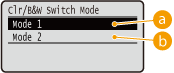
<Mode 1>
سرعت چاپ را در اولویت قرار می دهد.
<Mode 2>
ممکن است در حین استفاده از کارتریج تونر CMY در دفعات کمتر، چاپ امکان پذیر باشد.
|
اگر <Mode 2> را انتخاب کنید، ممکن است سرعت چاپ کمتر شود. |
Charged Rlr Cleaning
برخی اوقات ممکن است قسمت های سفید کم رنگ تر شوند. در این حالت، تنظیم این مورد روی <On> ممکن است مشکل را حل کند.
Off On |
() <User Maintenance> <Charged Rlr Cleaning> <Off> یا <On> |
اگر <On> را انتخاب کنید، ممکن است تراکم چاپ کمتر شود. |
Corr. Drum Line
اگر در نتایج چاپ خط دیده می شود، تنظیم روی <On> ممکن است مشکل را حل کند.
Off On |
() <User Maintenance> <Corr. Drum Line> <Off> یا <On> Special Density Mode
زمانی که دستگاه را در محیطی با رطوبت زیاد به کار ببرید، ممکن است تراکم چاپ کمتر یا غیریکنواخت شود. در این حالت، تنظیم این مورد روی <On> ممکن است مشکل را حل کند.
Off On |
() <User Maintenance> <Special Density Mode> <Off> یا <On> |
اگر <On> را انتخاب کنید و دستگاه را در محیطی با رطوبت کم به کار ببرید، ممکن است تصاویر چاپشده یا متن تار و لکهدار شود. |
SD Card Maintenance *
هنگامی که خطایی در کارت SD رخ میدهد یا زمانی که میخواهید کارت SD را دور بیندازید، میتوانید تمام دادههای ذخیرهشده در آن کارت را پاک کنید.
Format
مقداردهی اولیه کارت SD را انجام میدهد. تمامی دادههای ذخیرهشده در کارت پاک شدهاند.
() <User Maintenance> <SD Card Maintenance> <Format> <Yes> Completely Del. Data
تمامی دادههای ذخیرهشده در کارت SD پاک شدهاند. این عمل را در مواقع ضروری همچون زمانی که میخواهید کارت SD پس از پاک کردن تمام دادههای ذخیرهشده از جمله بخشهایی را که نمیتوانند به طور طبیعی پاک شوند حذف کنید، انجام دهید. حذف تمام داده های کارت SD
Special Print Mode
زمانی این موارد را برای تنظیم در اختیارتان میگذارد که چاپ به درستی انجام نمیشود.
Curl Correction
چاپ روی کاغذ ساده یا نازک ممکن است باعث چین خوردن کاغذ شود. در این شرایط، اگر این مورد را روی <On> برای منبع کاغذ مورد استفاده جهت تأمین کاغذی که چین خورده است تنظیم کنید، شاید مشکل برطرف شود.
Off On |
() <User Maintenance> <Special Print Mode> <Curl Correction> منبع کاغذ را انتخاب کنید <Off> یا <On> 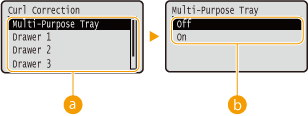
انتخاب منبع کاغذ
منبع کاغذی را که می خواهید تنظیم "تصحیح تاخوردگی" را برایش تغییر دهید انتخاب کنید.
تغییر تنظیمات
برای انجام تصحیح تاخوردگی، <On> را انتخاب کنید.
|
در صورت انتخاب <On>، ممکن است شروع چاپ کمی بیشتر طول بکشد. همچنین سرعت چاپ ممکن است کندتر شود. در صورت انتخاب <On> برای برخی از موارد تنظیم، ممکن است این تنظیم فعال نشود. اولویت تنظیم موارد منو |
Curl Correction 2
در صورتی که فعال سازی <Curl Correction>، روی تصحیح چین خوردگی اثری واقعی نداشته باشد، ممکن است تنظیم این مورد روی <On> این مشکل را برطرف کند.
Off On |
() <User Maintenance> <Special Print Mode> <Curl Correction 2> <Off> یا <On> |
اگر <On> را انتخاب کنید، ممکن است سرعت چاپ کمتر شود. همچنین، امکان دارد نتایج چاپی محو شوند. |
Sp. Ctd. Paper Mode
بسته به نوع کاغذ یا شرایط محیطی، ممکن است تونر هنگام چاپ خارج شود. در این حالت، تنظیم این مورد روی <On> ممکن است مشکل را حل کند.
Off On |
() <User Maintenance> <Special Print Mode> <Sp. Ctd. Paper Mode> <Off> یا <On> |
در صورت انتخاب <On> برای برخی از موارد تنظیم، ممکن است این تنظیم فعال نشود. اولویت تنظیم موارد منو |
Rough Paper Adj.
هنگام چاپ روی کاغذ ضخیم و خشن، بسته به شرایط محیطی ممکن است اتفاقات زیر رخ دهد. در این حالت، تنظیم این مورد روی <On> ممکن است مشکل را حل کند.
ریختن تونر روی نسخه چاپی کاهش تراکم چاپ چین خوردگی نسخه های چاپی |
Off On |
() <User Maintenance> <Special Print Mode> <Rough Paper Adj.> <Off> یا <On> |
اگر <On> را انتخاب کنید، سرعت چاپ کمتر خواهد شد. |
Special Env. Mode
در صورتی که درب پلمب پاکت نامه در اثر جذب رطوبت به پاکت بچسبد، این مورد را روی <On> تنظیم کنید.
Off On |
() <User Maintenance> <Special Print Mode> <Special Env. Mode> <Off> یا <On> |
اگر <On> را انتخاب کنید، ممکن است نتایج چاپ کم رنگ شوند. در صورت انتخاب <On> برای برخی از موارد تنظیم، ممکن است این تنظیم فعال نشود. اولویت تنظیم موارد منو |
Fix Prevention Mode
اگر برگه های چاپ شده بهم می چسبند، ممکن است تنظیم این مورد روی <On> مشکل را حل کند.
Off On |
() <User Maintenance> <Special Print Mode> <Fix Prevention Mode> <Off> یا <On> |
اگر <On> را انتخاب کنید، ممکن است سرعت چاپ کمتر شود. در صورت انتخاب <On> برای برخی از موارد تنظیم، ممکن است این تنظیم فعال نشود. اولویت تنظیم موارد منو |
Sp. H/H Thin Paper
اگر کاغذ نازک در محیطی با دما یا رطوبت بالا برای چاپ استفاده شود، ممکن است کاغذ در واحد تثبیت گیر کند. در این حالت، تنظیم این مورد روی <On> ممکن است مشکل را حل کند.
Off On |
() <User Maintenance> <Special Print Mode> <Sp. H/H Thin Paper> <Off> یا <On> |
در صورت انتخاب <On> برای برخی از موارد تنظیم، ممکن است این تنظیم فعال نشود. اولویت تنظیم موارد منو |
Imprv Ppr Separation
اگر در طول چاپ کاغذ گیر کرد، ممکن است با تنظیم این مورد روی <On>، مشکل برطرف شود.
Off On |
() <User Maintenance> <Special Print Mode> <Imprv Ppr Separation> <Off> یا <On> Special Glossy Mode
وقتی از دستگاه در محیطی با دما یا رطوبت بالا استفاده می شود، ممکن است قسمت های سفید کم رنگ شوند. در این حالت، تنظیم این مورد روی <On> ممکن است مشکل را حل کند.
Off On |
() <User Maintenance> <Special Print Mode> <Special Glossy Mode> <Off> یا <On> |
اگر <On> را انتخاب کنید، ممکن است تراکم چاپ کمتر شود. |
Corr. White Line
ممکن است روی تصاویر چاپ شده نوارهای (خطوط) سفید رنگی پدیدار شوند. در این حالت، تنظیم این مورد روی <On> ممکن است مشکل را حل کند.
Off On |
() <User Maintenance> <Special Print Mode> <Corr. White Line> <Off> یا <On> |
در صورت انتخاب <On>، ممکن است تصاویر سایه دار پدیدار شوند. |
Correct B&W Streaks
در صورت نمایان شدن خطوط روی نسخه های چاپی، ممکن است با تمیز کردن واحد تثبیت مشکل برطرف نشود. در این حالت، تنظیم این مورد روی <On> ممکن است مشکل را حل کند.
Off On |
() <User Maintenance> <Special Print Mode> <Correct B&W Streaks> <Off> یا <On> |
اگر <On> را انتخاب کنید، ممکن است سرعت چاپ کمتر شود. همچنین ممکن است تصاویر سایه دار نمایان شوند. |
Plain Ppr Clr Corr 2
اگر غیریکنواختی های براقی روی نسخه های چاپی ایجاد شد، ممکن است با تنظیم این مورد روی <On>، مشکل برطرف شود.
Off On |
() <User Maintenance> <Special Print Mode> <Plain Ppr Clr Corr 2> <Off> یا <On> |
در صورت انتخاب <On> برای برخی از موارد تنظیم، ممکن است این تنظیم فعال نشود. اولویت تنظیم موارد منو |
Reduce Ghosting 3
اگر نتیجه چاپ سایه ای از تصویر را در همان صفحه نشان می دهد، تنظیم این مورد روی <On> ممکن است مشکل را حل کند.
Off On |
() <User Maintenance> <Special Print Mode> <Reduce Ghosting 3> <Off> یا <On> |
ممکن است تنظیم روی <On>، باعث چاپ غیریکنواخت شود. |
Sp. Fixing Mode 2
بسته به شرایط محیطی، ممکن است تونر روی تصاویر چاپ شده بریزد. در این حالت، تنظیم این مورد روی <On> ممکن است مشکل را حل کند.
Off On |
() <User Maintenance> <Special Print Mode> <Sp. Fixing Mode 2> <Off> یا <On> |
در صورت انتخاب <On> برای برخی از موارد تنظیم، ممکن است این تنظیم فعال نشود. اولویت تنظیم موارد منو |
Rdc Waterdrop Pttrn.
اگر تراکم چاپ تصاویر چاپ شده نامنظم باشد، به صورتی که چاپ شبیه الگوی قطرات آب بنظر برسد، تنظیم این مورد روی <On> ممکن است مشکل را حل کند.
Off On |
() <User Maintenance> <Special Print Mode> <Rdc Waterdrop Pttrn.> <Off> یا <On> |
در صورت انتخاب <On>، ممکن است کیفیت چاپ تحت تأثیر قرار بگیرد. |
Special Print Mode E
اگر ادامه چاپ موجب تشکیل سایه ای از تصاویر می شود، تنظیم این مورد روی گزینه ای غیر از <Off> ممکن است مشکل را حل کند. جلوه بهبود با <Mode 2> نسبت به <Mode 1> قویتر است.
Off Mode 1 Mode 2 |
() <User Maintenance> <Special Print Mode E> حالت را انتخاب کنید |
ممکن است انتخاب <Mode 1> یا <Mode 2> منجر به تراکم چاپ نامنظم شود. |
Update Firmware
میانافزار دستگاه را ارتقا میدهد.
() <User Maintenance> <Update Firmware> روش اتصال را انتخاب کنید <Yes> 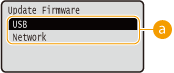
انتخاب روش اتصال
روش اتصال به رایانهای که بهروزرسانی میانافزار را انجام میدهد، انتخاب نمایید.
First Calibration
زمان انجام خودکار کالیبراسیون را بعد از روشن شدن دستگاه مشخص کنید.
After Jobs Immediately |
() <User Maintenance> <First Calibration> <After Jobs> یا <Immediately> 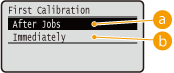
<After Jobs>
بعد از روشن شدن خودکار و تکمیل اولین سفارش چاپ، به طور خودکار کالیبراسیون را شروع می کند.
<Immediately>
بعد از روشن شدن دستگاه، به طور خودکار فوراً کالیبراسیون را شروع می کند.

در صورتی که <Immediately> را انتخاب کنید، کمی طول می کشد تا دستگاه آماده چاپ شود.
Paper Feed Method
زمانی که سندی را روی کاغذ دارای آرم چاپ می کنید این تنظیم را مشخص کنید. برای چاپ روی کاغذ دارای آرم، لازم است بسته به اینکه چاپ یک طرفه یا دو طرفه انجام میدهید نحوه قرار گرفتن کاغذ بارگذاری شده در منبع کاغذ را تغییر دهید. با این حال، اگر تنظیمات را به <Print Side Priority> تغییر دهید، میتوانید فقط برای چاپ یک و دو طرفه، کاغذ را رو به پایین بارگذاری کنید. برای اطلاعات بیشتر، به قرار دادن کاغذ از قبل چاپ شده مراجعه کنید.
Speed Priority Print Side Priority |
() <User Maintenance> <Paper Feed Method> منبع کاغذ را انتخاب کنید <Speed Priority> یا <Print Side Priority> 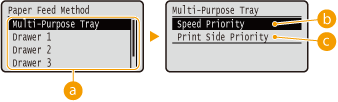
انتخاب منبع کاغذ
منبع کاغذی که میخواهید تنظیمات "حالت تغذیه کاغذ" را برایش تغییر دهید انتخاب کنید.
<Speed Priority>
زمان استفاده از کاغذی که از قبل با یک آرم چاپ شده است، لازم است طرف بالای آن را بسته به یک طرفه یا دو طرفه بودن چاپ تغییر دهید.
ما توصیه می کنیم <Speed Priority> را انتخاب کنید اگر مهم نیست بر روی کدام طرف چاپ انجام شود.
<Print Side Priority>
برای چاپ روی طرف مشخصی از کاغذ، بدون در نظر گرفتن اینکه چاپ یک طرفه یا دو طرفه انتخاب شده باشد لازم نیست کاغذ را در منبع کاغذ برعکس کنید.
حتی اگر <Print Side Priority> برای منبع کاغذ (کاغذ قابل دسترسی) انتخاب شده باشد، غیرفعال میشود و دستگاه مانند زمانی عمل میکند که <Speed Priority> انتخاب شده است. در این حالت، باید کاغذ را به همان روش زمان انتخاب <Speed Priority> بارگذاری کنید (قرار دادن کاغذ از قبل چاپ شده).
اگر <Print Side Priority> را انتخاب کنید، سرعت چاپ یک طرفه کمتر خواهد شد.
Adjust Standby Temp
انتخاب کنید آیا دمای واحد تثبیت تنظیم شود یا خیر. در صورتی که <On>، را انتخاب کنید، ممکن است زمان انتظار برای شروع چاپ کمتر شود.
Off On |
() <User Maintenance> <Adjust Standby Temp> <Off> یا <On> |
تنظیم روی <On>، باعث افزایش مصرف برق در طول راه اندازی دستگاه می شود. |
Show Job List
انتخاب کنید که آیا فهرست داده های در حال چاپ و در انتظار چاپ موقع فشار دادن کلید  (
( ) در پانل عملیات، نمایش داده شود یا خیر.
() در پانل عملیات، نمایش داده شود یا خیر.Off On |
() <User Maintenance> <Show Job List> <Off> یا <On> |
اگر وقتی <Off> انتخاب شده باشد، < () را فشار دهید، کار چاپ فعلی لغو می شود. |
Paper Delivery Adj.
اگر اغلب هنگام استفاده از سینی چند منظوره کاغذ گیر می کند، ممکن است با تنظیم این مورد روی <On>، مشکل برطرف شود.
Off On |
() <User Maintenance> <Paper Delivery Adj.> <Off> یا <On> |
اگر <On> را انتخاب کنید، ممکن است سرعت چاپ کمتر شود. |
Rdc Hvy 3 Clr Msmtch
اگر هنگام چاپ روی برخی کاغذهای سنگین عدم تطبیق رنگ رخ دهد، ممکن است با تغییر این تنظیم مشکل حل شود.
Mode 1 Mode 2 |
() <User Maintenance> <Rdc Hvy 3 Clr Msmtch> <Mode 1> یا <Mode 2> |
ممکن است بسته به کاغذ مورد استفاده برای چاپ، درجه بهبود متفاوت باشد. اگر نتایج چاپ مطابق با انتظار شما نباشد، سعی کنید با جا به جایی بین <Mode 1> و <Mode 2> چاپ کنید. |
Corr. Color Mismatch
اگر عدم تطبیق رنگ روی دهد، تنظیم این مورد روی <On> ممکن است مشکل را حل کند.
Off On |
() <User Maintenance> <Corr. Color Mismatch> <Off> یا <On> |
اگر <On> را انتخاب کنید، ممکن است سرعت چاپ کمتر شود. |
Correct B&W Density
وقتی <Color Mode> (Color Mode) در قسمت <Print Quality> یا <Color Mode> (چاپ از حافظه USB (چاپ مستقیم از USB)) تنظیمات چاپ مربوط به "چاپ مستقیم از USB" روی <Auto (Color/Black)> یا <Black> تنظیم شود، ممکن است تراکم چاپ نامنظم یا خطوط افقی در نتایج چاپ رخ دهد. در این حالت، تغییر تنظیم این مورد می تواند مشکل را حل کند.
Off Mode 1 Mode 2 |
() <User Maintenance> <Correct B&W Density> حالت را انتخاب کنید |
در صورت انتخاب <Mode 1>، برای منبع کاغذ مورد استفاده تان <Auto Detect Ppr Type> را روی <Do Not Use> تنظیم کنید. Auto Detect Ppr Type در صورت انتخاب <Mode 1> یا <Mode 2>، بستنه به نوع کاغذ مورد استفاده، از تونرهای CMYK حتی در چاپ سیاه و سفید استفاده می شود. به مراتب سرعت چاپ ممکن است کندتر شود. در صورت مشخص کردن <Off>، ممکن است در چاپ سیاه و سفید، تراکم چاپ نامنظم شود. |
POP Printing Speed
اگر هنگام چاپ با [POP Printing Optimization] پیکربندی شده در درایور چاپگر، کیفیت نسخه چاپی قابل قبول نباشد، توصیه می شود <Mode 2> را مشخص کنید. این کار باعث چاپ POP با تون رنگ واضح تر می شود. برای اطلاعات بیشتر درباره [POP Printing Optimization]، به دفترچه راهنمای درایورهای مربوطه در وبسایت دفترچه راهنمای آنلاین مراجعه کنید.
Mode 1 Mode 2 |
() <User Maintenance> <POP Printing Speed> <Mode 1> یا <Mode 2> |
اگر <Mode 2> را انتخاب کنید، سرعت چاپ کمتر خواهد شد. وقتی [POP Printing Optimization] پیکربندی می شود، توصیه می شود شما نیز موارد زیر را پیکربندی کنید. <Toner Warning Mode> <Auto POP Calibration> |
POP Prnt Color Corr.
اگر وقتی [POP Printing Optimization] پیکربندی می شود، تراکم چاپ نامنظم ناشی از چاپ POP رخ دهد، <On> را انتخاب کنید.
Off On |
() <User Maintenance> <POP Prnt Color Corr.> <Off> یا <On> |
اگر <On> را انتخاب کنید، ممکن است تراکم چاپ کمتر شود. وقتی [POP Printing Optimization] پیکربندی می شود، توصیه می شود شما نیز موارد زیر را پیکربندی کنید. <Toner Warning Mode> <Auto POP Calibration> |
Toner Warning Mode
می توانید زمان بندی نمایش پیامی را که هنگام کم بودن مقدار تونر نشان داده می شود، تغییر دهید. <POP Print> پیام را در زمانی زودتر از <Standard Print> نشان می دهد. در صورتی که [POP Printing Optimization] در درایور چاپگر پیکربندی شده باشد، اگر مقدار تونر باقیمانده کم باشد، ممکن است کیفیت نسخه چاپی قابل قبول نباشد. بنابراین توصیه می شود <POP Print> را انتخاب کنید. برای اطلاعات بیشتر درباره [POP Printing Optimization]، به دفترچه راهنمای درایورهای مربوطه در وبسایت دفترچه راهنمای آنلاین مراجعه کنید.
Standard Print POP Print |
() <User Maintenance> <Toner Warning Mode> <Standard Print> یا <POP Print> |
در صورتی که <POP Print> مشخص شده باشد، تنظیم موارد زیر تأثیری نخواهد داشت. <Toner Check Timing> Toner Check Timing <Spec Tnr Chk Timing> Spec Tnr Chk Timing وقتی <POP Print> پیکربندی می شود، توصیه می شود شما نیز موارد زیر را پیکربندی کنید. <POP Printing Speed> <Auto POP Calibration> |
Auto POP Calibration
می توانید نوع کالیبراسیونی را که به طور خودکار انجام می شود، تغییر دهید. علاوه بر کالیبراسیون معمولی، کالیبراسیونی که برای تصحیح عدم تطابق سایه رنگ که در چاپ POP رخ داده است، انجام می شود. در صورتی که [POP Printing Optimization] در درایور چاپگر پیکربندی شده باشد، توصیه می شود همیشه <On> را انتخاب کنید. برای اطلاعات بیشتر درباره [POP Printing Optimization]، به دفترچه راهنمای درایورهای مربوطه در وبسایت دفترچه راهنمای آنلاین مراجعه کنید.
Off On |
() <User Maintenance> <Auto POP Calibration> <Off> یا <On> |
وقتی <On> را انتخاب می کنید، کالیبراسیون مدت زمانی بیشتری طول می کشد. علاوه بر این، ممکن است بر طول عمر کارتریج های تونر هم اثر بگذارد. وقتی [POP Printing Optimization] پیکربندی می شود، توصیه می شود شما نیز موارد زیر را پیکربندی کنید. <Toner Warning Mode> |
Import/Export Set.
میتوانید دادههای ثبتشده در دستگاه و دادههای تنظیم گزینههای منو را به حافظه USB متصلشده به دستگاه منتقل و در آن ذخیره کنید. دادههای صادر شده را میتوان وارد کرد. اگر مدل دستگاه یکسان باشد، دیگر دستگاهها نیز میتوانند دادههای صادر شده را وارد کنند و بالعکس.
IMPORT
میتوانید دادههایی را که در حافظه USB نوشته شده است از دستگاه وارد کنید.
() <User Maintenance> <Import/Export Set.> <IMPORT> <Yes> فایلی را که باید وارد شود انتخاب کنید کلمه عبور را وارد کنید پیام را علامت بزنید EXPORT
میتوانید دادههای ثبتشده در دستگاه و دادههای تنظیم گزینههای منو را در حافظه USB ذخیره کنید.
() <User Maintenance> <Import/Export Set.> <EXPORT> کلمه عبور را وارد کنید کلمه عبور (تأیید) پیام را علامت بزنید |
برای این اهداف، تنها می توانید از درگاه های USB ارائه شده در سمت راست و چپ دستگاه استفاده کنید. وقتی دستگاه های حافظه USB به هر دو درگاه های USB متصل می شود، داده ها از طریق درگاه سمت راست وارد یا صادر می شوند. اگر هنگام وصل بودن حافظه USB، صفحه <Ready to print files from USB memory.> نشان داده شود، ( ) را فشار دهید. ) را فشار دهید.برای اطلاع از جزئیات درباره وارد کردن/صادر کردن دادههای تنظیمات، به ذخیره/بارگیری داده های ثبت شده مراجعه کنید. |
Calibration Freq.
تعداد دفعات کالیبراسیون خودکار را مشخص کنید. در صورتی که اغلب عدم تطبیق رنگ رخ می دهد، این مورد را روی <High> یا <Very High> تنظیم کنید.
Standard High Very High |
() <User Maintenance> <Calibration Freq.> تعداد دفعات را تنظیم کنید Notify to Clean
انتخاب کنید آیا پیامی که به شما فرمان می دهد واحد تثبیت را تمیز کنید نمایش داده شود.
Off On |
() <User Maintenance> <Notify to Clean> <Off> یا <On> Clean. Notif. Timing *
هنگامی <Notify to Clean> که روی حالت <On> تنظیم کنید، میتوانید زمانبندی نمایش پیام اعلام تمیزکاری واحد تثبیت را بر حسب تعداد صفحات چاپشده و در واحدهای 1,000 تایی تعیین کنید. صفحه پیکربندی این امکان را برای شما فراهم میکند که تا پیش از نمایش پیام فوری، تعداد صفحات قابل چاپ را بررسی کنید. (صفحه پیکربندی)
1000 تا 50000 |
() <User Maintenance> <Clean. Notif. Timing> با استفاده از  یا
یا  تعداد صفحه های چاپ شده را وارد کنید
Toner Check Timing
برای تغییر زمانبندی نمایش پیام هنگام کم بودن مقدار تونر باقیمانده، <Custom> را انتخاب کنید.
Default Custom |
() <User Maintenance> <Toner Check Timing> <Default> یا <Custom> Spec Tnr Chk Timing *
هنگامی که <Toner Check Timing> را روی <Custom> تنظیم کرده باشید، زمانبندی نمایش پیام را مشخص کنید.
1 تا 20 تا 99 (%) |
() <User Maintenance> <Spec Tnr Chk Timing> با استفاده از کلیدهای عددی، مقدار باقی مانده کارتریج تونر را وارد کنید Drum Check Timing
برای تغییر زمان بندی نمایش پیامی که هنگام نزدیک شدن زمان تعویض کارتریج درام نشان داده می شود، <Custom> را انتخاب کنید.
Default Custom |
() <User Maintenance> <Drum Check Timing> <Default> یا <Custom> Spec Drum Chk Timing *
در صورتی که <Drum Check Timing> را روی <Custom> تنظیم کرده باشید، زمانبندی نمایش پیام را مشخص کنید.
1 تا 20 تا 99 (%) |
() <User Maintenance> <Spec Drum Chk Timing> با استفاده از کلیدهای عددی، مقدار باقی مانده کارتریج درام را وارد کنید Action When Tnr. Out
مشخص کنید آیا هنگامی که عمر کارتریج تونر به پایان رسیده است، پیامی به شما نشان داده شود یا خیر.
Continue Printing Pause Printing Stop Printing |
() <User Maintenance> <Action When Tnr. Out> عملیات چاپ را انتخاب کنید 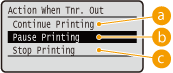
<Continue Printing>
وقتی عمر کارتریج تونری به سر رسیده باشد، پیام <Change X toner cartridge. (کارتریج تونر X را تعویض کنید)> نمایش داده می شود، اما چاپ همچنان ادامه می یابد.
<Pause Printing>
وقتی عمر کارتریج تونری به سر رسیده باشد، پیام <End of lifetime reached. Change X toner cartridge. (کارتریج تونر X تمام شد، آن را تعویض کنید.> نمایش داده می شود، و چاپ موقتاً متوقف می شود. برای از سرگیری چاپ،  (
( ) را فشار دهید.
() را فشار دهید.<Stop Printing>
وقتی عمر کارتریج تونری به سر رسیده باشد، پیام <Change X toner cartridge. (کارتریج تونر X را تعویض کنید)> نمایش داده می شود، و چاپ متوقف می شود. وقتی این پیام نشان داده میشود، نمیتوانید چاپ را ادامه دهید.
|
"X" در پیام بالا نشانگر یک رنگ CMYK است. |
 |
در صورتی که چاپ را ادامه دهید، ممکن است کیفیت چاپ خراب شود. |
Rdc Bndg for Low Spd
بسته به نوع کاغذ یا تنظیمات دستگاه، ممکن است خطوط افقی روی نسخه های چاپی پدیدار شود. در این حالت، تنظیم این مورد روی <On> ممکن است مشکل را حل کند.
Off On |
() <User Maintenance> <Rdc Bndg for Low Spd> <Off> یا <On> Reduce Margin Stain
اگر لکه هایی روی حاشیه لبه پایین نسخه های چاپی می بینید، ممکن است با تغییر این تنظیم مشکل برطرف شود.
Off Mode 1 Mode 2 |
() <User Maintenance> <Reduce Margin Stain> حالت را انتخاب کنید |
در صورت چاپ مداوم با <Mode 1> یا <Mode 2> مشخص شده، به جای اینکه عملکرد تمیز کردن خودکار پس از چاپ تعداد مشخصی از صفحات شروع شود، بعد از چاپ تعداد زیادی از صفحات این عملکرد فعال می شود که منجر به کاهش سرعت چاپ می شود. |
Control Condensation
ممکن است در اثر میعان داخل واحد اصلی، چاپ کم رنگ شود. در این حالت، تنظیم این مورد روی <Auto> ممکن است مشکل را حل کند.
Off Auto |
() <User Maintenance> <Control Condensation> <Off> یا <Auto>