
Настройване на функцията за управление на кодове на отдели
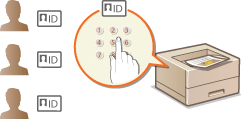
Можете да контролирате достъпа до устройството чрез използване на множество идентификационни кодове за множество потребители или групи. Ако потребител се опитва да работи с устройството, когато е активирана функцията за управление на кодове на отдели, се извежда екран за вход и потребителят трябва да въведе своя код на отдел и ПИН код, за да използва устройството. Функцията за управление на кодове на отдели осигурява записана детайлна информация за предишното използване на устройството за всеки код на отдел. За да конфигурирате управление на кодове на отдели, регистрирайте кодовете на отдели според нужното и след това активирайте функцията "Управление на кодове на отдели". Ако искате да активирате функцията за управление на кодове на отдели за отпечатване от компютър, е необходимо да зададете допълнителни настройки.
|
За да управлявате състоянието на задача за печат на всеки отдел |
Запаметяване/редактиране на код на отдел и ПИН код
Запаметете код на отдел и задайте PIN код за него. Запаметете всички кодове на отдели, които искате да управлявате.
1
Стартирайте Remote UI (Потребителски интерфейс за отдалечено управление) и влезте в режим на управление. Стартиране на Remote UI (Потребителски интерфейс за отдалечено управление)
2
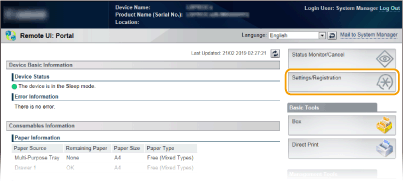
Щракнете върху [Settings/Registration].
3
Щракнете върху [Department ID Management] и регистрирайте или редактирайте кодове на отдели.
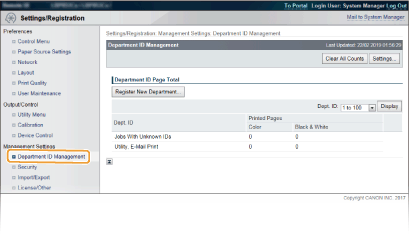
 Регистриране на код на отдел
1 | Щракнете върху [Register New Department]. |
2 | Задайте необходимите настройки, след което щракнете върху [OK]. 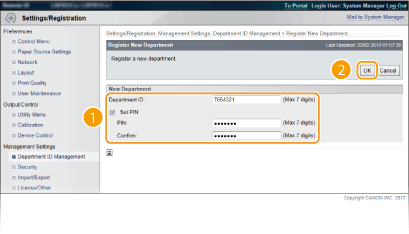 [Department ID] Въведете кода на отдел, който искате да регистрирате. [Set PIN] За да зададете ПИН код, поставете отметка в квадратчето и въведете кода в двете текстови полета [PIN] и [Confirm]. |
Редактиране на настройките на запаметен код на отдел
1 | Щракнете върху съответната текстова връзка под [Department ID], за да направите редакция. |
2 | Променете настройките, ако е необходимо, и щракнете върху [OK]. |

Изтриване на код на отдел
Щракнете върху [Delete] вдясно от кода на отдел, който искате да изтриете  щракнете върху [OK].
щракнете върху [OK].Активиране на функцията за управление на кодове на отдели
След като запаметите толкова кодове на отдели, колкото са ви необходими, активирайте функцията за управление на кодове на отдели.
1
Стартирайте Remote UI (Потребителски интерфейс за отдалечено управление) и влезте в режим на управление. Стартиране на Remote UI (Потребителски интерфейс за отдалечено управление)
2
Щракнете върху [Settings/Registration].
3
Щракнете върху [Department ID Management] [Settings].
[Settings].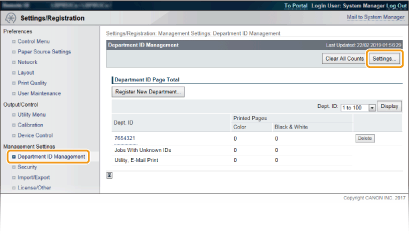
4
Поставете отметка в квадратчето [Enable Department ID Management] и щракнете върху [OK].
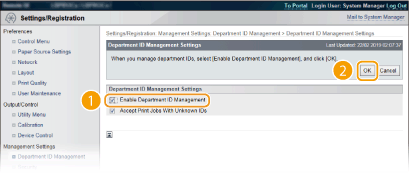
[Enable Department ID Management]
Поставете отметка в квадратчето, за да активирате функцията за управление на кодове на отдели. Ако не искате да използвате функцията за управление на кодове на отдели, отстранете отметката от квадратчето.
За информация относно квадратчето за отметка [Accept Print Jobs With Unknown IDs] вижте Блокиране на задачи при неизвестен код на отдел.
| ||
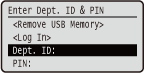
Ако функцията за управление на кодове на отдели е активирана
За да влезете в Remote UI (Потребителски интерфейс за отдалечено управление) като обикновен потребител, трябва да въведете кода на отдела и ПИН кода. Стартиране на Remote UI (Потребителски интерфейс за отдалечено управление) |
 .
.
Когато се използва XPS драйвер на принтера
Ако искате да използвате функцията за управление на кодове на отдели, когато се използва XPS драйверът за принтер, задайте двойките ключове за TLS шифрована комуникация (Използване на TLS за шифрована комуникация). След като изпълните настройките за двойките ключове, конфигурирайте настройките, показани по-долу.
Влезте в Remote UI (Потребителски интерфейс за отдалечено управление) в режим на управление (Стартиране на Remote UI (Потребителски интерфейс за отдалечено управление))  [Settings/Registration] [Network] [TCP/IP Settings] [Edit] в [Department ID Management PIN Confirmation Settings] Поставете отметка в квадратчето [Use Department ID Management PIN Confirmation] [OK]
[Settings/Registration] [Network] [TCP/IP Settings] [Edit] в [Department ID Management PIN Confirmation Settings] Поставете отметка в квадратчето [Use Department ID Management PIN Confirmation] [OK]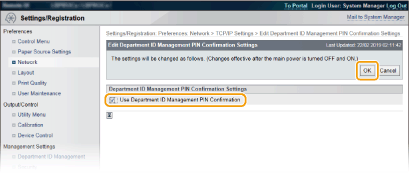
[Use Department ID Management PIN Confirmation]
Ако поставите отметка в квадратчето, функцията за управление на кодове на отдели ще бъде активирана за печат с XPS драйвера на принтера. Ако не искате да използвате функцията за управление на кодове на отдели, отстранете отметката от квадратчето.

Ако някоя двойка ключове не е зададена в устройството, не можете да активирате [Use Department ID Management PIN Confirmation]. Конфигуриране на настройките за двойки ключове и цифрови сертификати
Задаване на функцията за управление на кодове на отдели за задачи за печат, изпратени от компютър
Ако искате да зададете функцията за управление на кодове на отдели за задачи за печат, изпратени от компютър, трябва да зададете настройките, като използвате вече инсталирания на компютъра драйвер на принтера. Задайте кода на отдел и ПИН кода, ако е необходимо.
 |
За да изпълните описаната по-долу процедура, влезте в своя компютър с администраторски акаунт. |
1
Отворете папката с принтери. Отваряне на папката на принтера
2
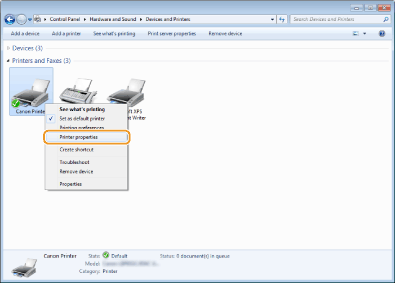
Щракнете с десния бутон върху иконата на принтера и щракнете върху [Свойства на принтера] или [Свойства].
3
Щракнете върху раздела [Device Settings] и задайте необходимите настройки.
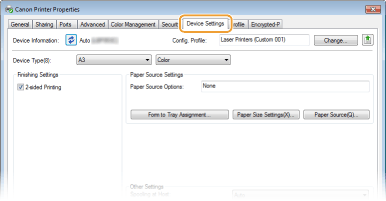
1 | Изберете [Department ID Management] от [User Management], след което щракнете върху разположените по-долу [Settings]. |
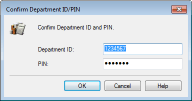
2 | Задайте настройките според предпочитанията си и щракнете върху [OK]. 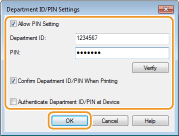 [Allow PIN Setting] Поставете отметка в квадратчето, за да активирате настройката за ПИН код. [Department ID] Въведете кода на отдела. [PIN] Въведете ПИН кода, съответстващ на кода на отдел, ако е необходимо. [Verify] Щракнете, за да потвърдите, че са въведени правилните код на отдел и ПИН код. Тази функция не е достъпна, ако устройството и компютърът са свързани чрез USB или WSD (Web Services on Devices) порт. [Confirm Department ID/PIN When Printing] Поставете отметка в квадратчето, за да се извежда изскачащ прозорец [Confirm Department ID/PIN] при всяко отпечатване от компютър. [Authenticate Department ID/PIN at Device] Поставете отметка в квадратчето, ако устройството и компютърът са свързани посредством USB или WSD порт. |
3 | Щракнете върху [OK]. |
| |||
Влизане в устройството
|
Блокиране на задачи при неизвестен код на отдел
Фабричните настройки по подразбиране са такива, че дори когато е активирано управлението на кодовете на отдели, можете да печатате от компютър, без да въвеждате код и ПИН код. Ако искате да промените това, така че печатането да е възможно, само ако е въведен код и ПИН код, използвайте процедурата по-долу.
1
Стартирайте Remote UI (Потребителски интерфейс за отдалечено управление) и влезте в режим на управление. Стартиране на Remote UI (Потребителски интерфейс за отдалечено управление)
2
Щракнете върху [Settings/Registration].
3
Щракнете върху [Department ID Management] [Settings].
[Settings].4
Отстранете отметката от квадратчето [Accept Print Jobs With Unknown IDs] и щракнете върху [OK].
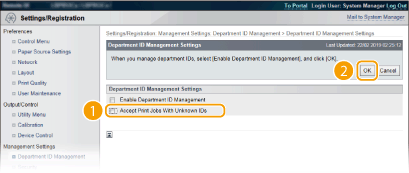
Ако отстраните отметката в квадратчето, потребителите не могат да печатат с метод, който не се поддържа от управлението на кодовете на отдели, или да печатат директно от Remote UI (Потребителски интерфейс за отдалечено управление), в който потребителите влизат в режим на управление.